Hilfe zu ArcanumLex
Die Anleitung für die App Schritt für Schritt mit Bildern, Antworten auf häufige Fragen und alles zu Vertrag und Zahlung.
Keine Treffer. Versuchen Sie ein anderes Wort oder schreiben Sie uns.
Anleitung für die App
Kurze Schritte für die wichtigsten Aufgaben. Die Bilder zeigen die App auf einem Smartphone; am Computer sieht sie fast gleich aus.
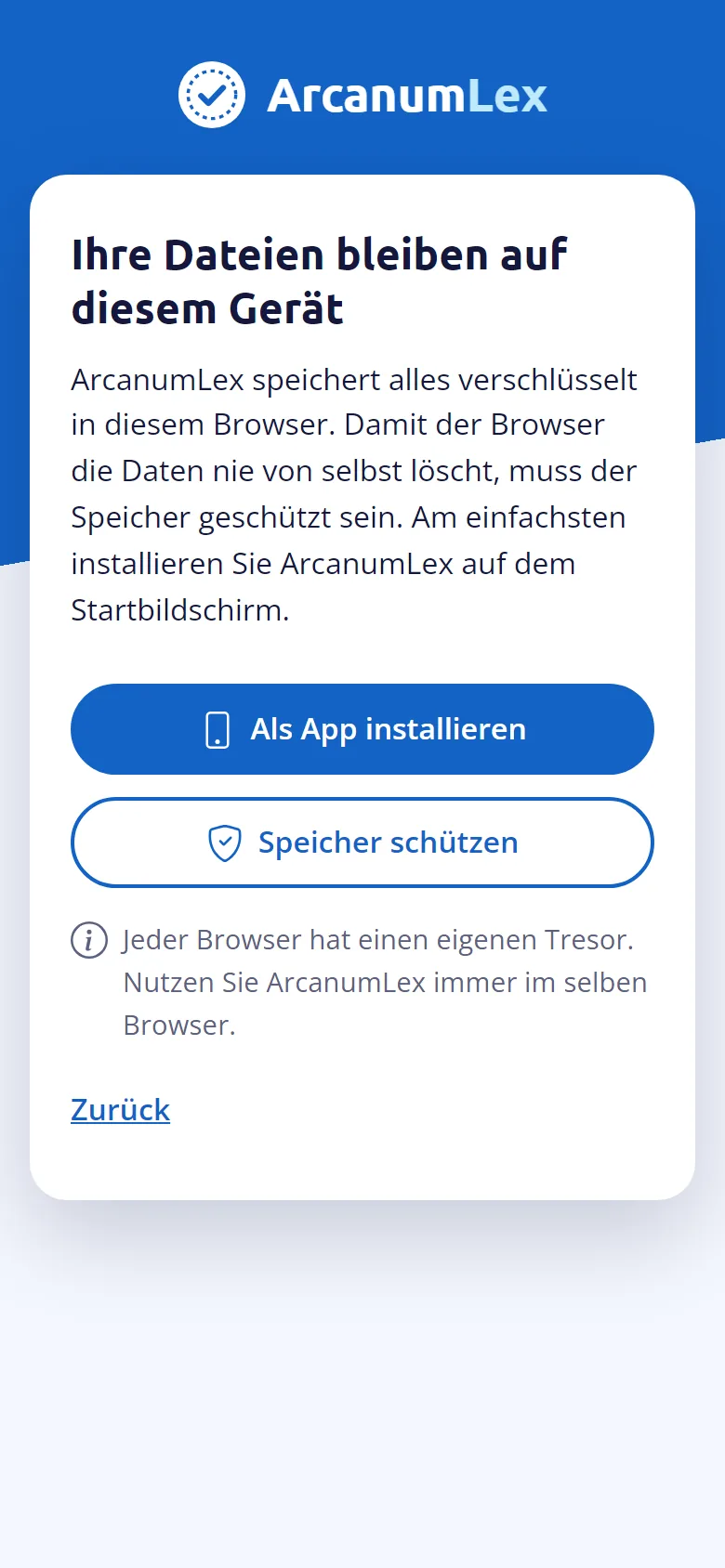
App öffnen und installieren
ArcanumLex läuft im Browser, ohne App-Store. Ihre Dateien bleiben verschlüsselt auf Ihrem Gerät.
- Öffnen Sie app.arcanumlex.com auf dem Android-Smartphone in Chrome, auf dem iPhone in Safari, am Computer in Chrome, Edge oder Firefox.
- Wählen Sie die Sprache und tippen Sie auf „Weiter“.
- Installieren Sie ArcanumLex auf dem Startbildschirm: Tippen Sie auf „Auf dem Startbildschirm installieren“, am Computer auf „Als App installieren“. Auf dem iPhone tippen Sie in Safari auf „Teilen“ (unten oder im Menü „⋯“ neben der Adresse) und dann auf „Zum Home-Bildschirm“.
- Tippen Sie auf „Speicher schützen“. Dann löscht der Browser Ihren Tresor nicht von selbst, wenn der Speicher knapp wird.
Schützt der Browser den Speicher auch nach der Installation nicht, fügen Sie app.arcanumlex.com im Browser zu den Lesezeichen hinzu und tippen Sie in ArcanumLex erneut auf „Speicher schützen“.
Auf dem iPhone gibt es diese Schaltfläche nicht. Dort ist die Installation auf dem Home-Bildschirm der wichtige Schritt: In einem normalen Safari-Tab kann Safari gespeicherte Daten nach sieben Tagen ohne Besuch löschen.
Jeder Browser hat einen eigenen Tresor. Nutzen Sie ArcanumLex immer im selben Browser.
Tresor anlegen und öffnen
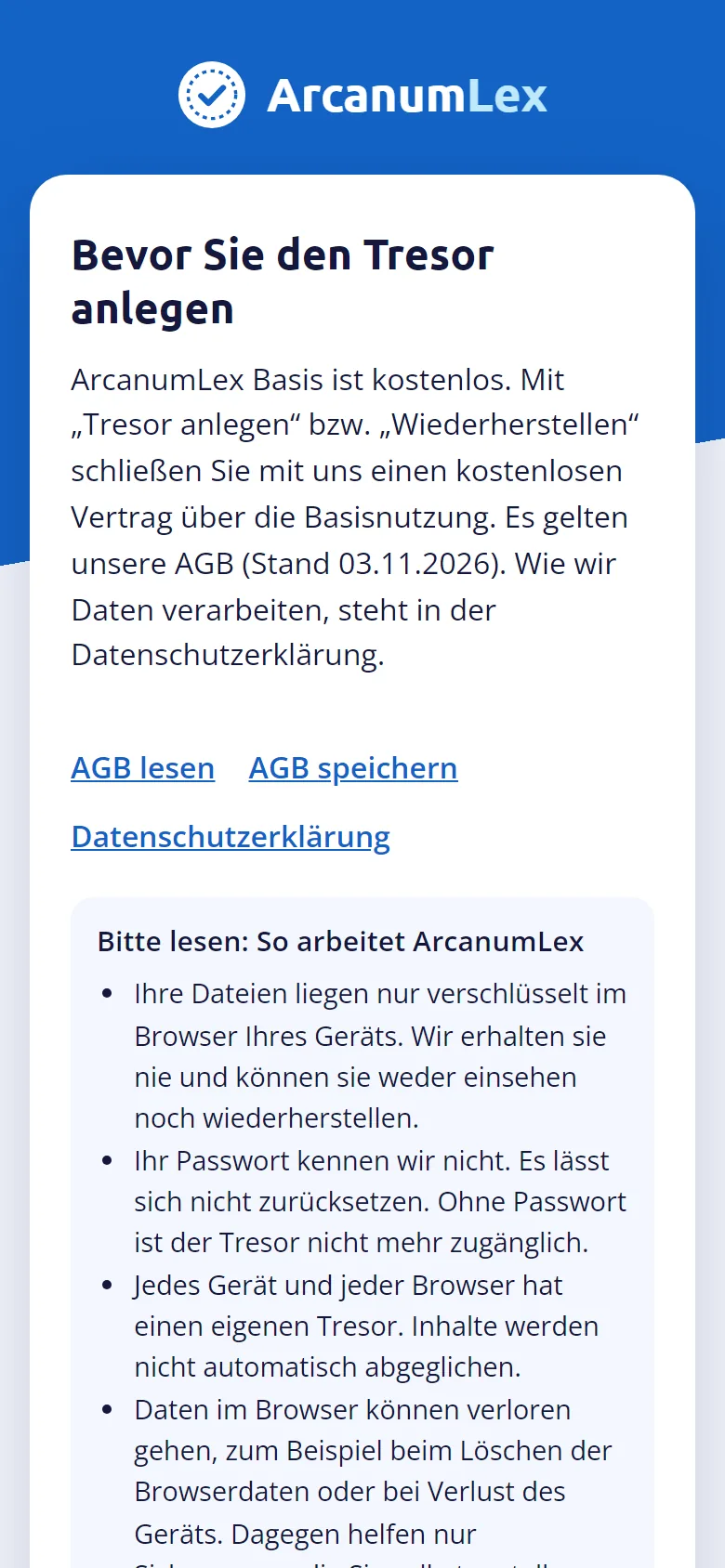
- Lesen Sie „Bitte lesen: So arbeitet ArcanumLex“ und die AGB. Setzen Sie beide Häkchen und tippen Sie auf „Weiter“.
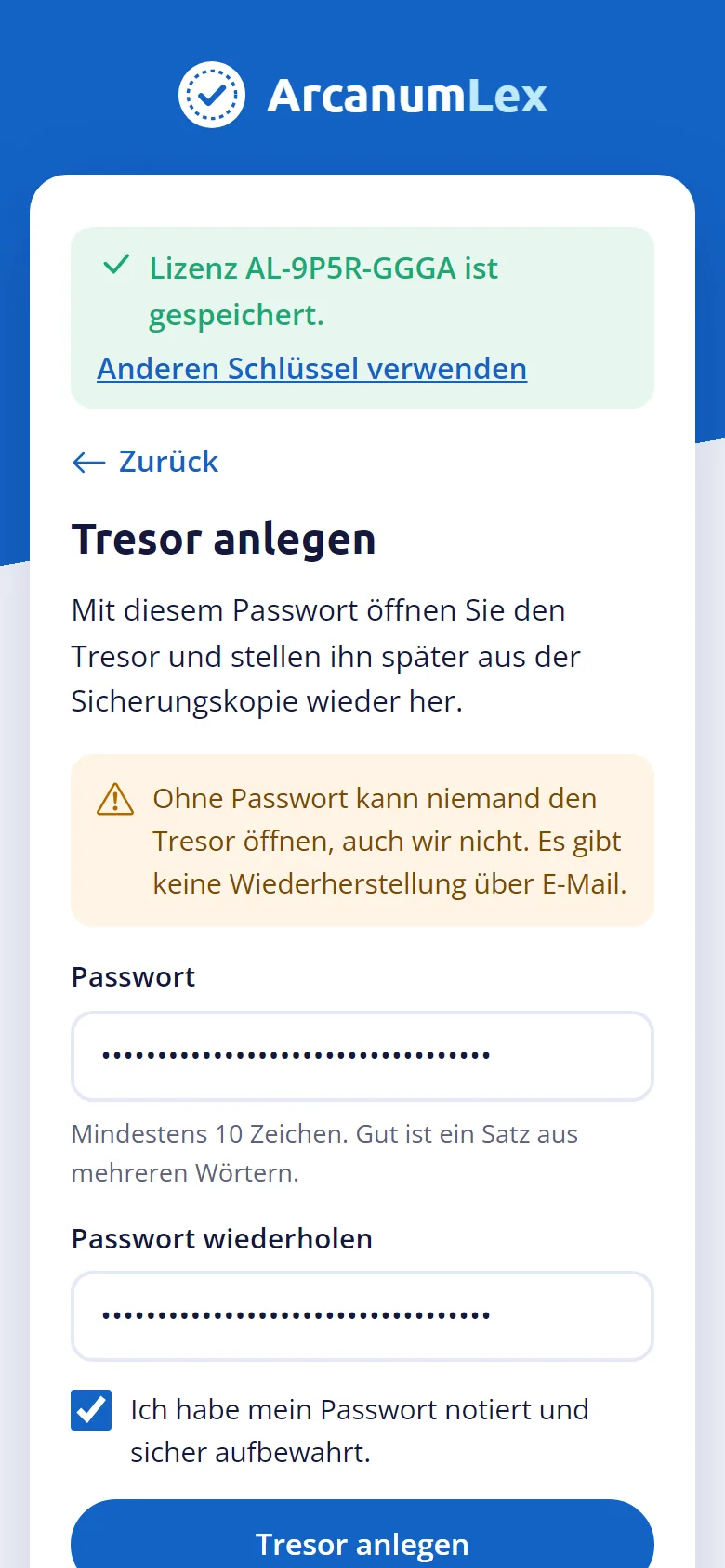
- Wählen Sie ein Passwort, am besten einen Satz aus mehreren Wörtern, und geben Sie es noch einmal ein.
- Bestätigen Sie „Ich habe mein Passwort notiert und sicher aufbewahrt.“ und tippen Sie auf „Tresor anlegen“.
Ihr Passwort kennen wir nicht. Es lässt sich nicht zurücksetzen. Ohne Passwort ist der Tresor nicht mehr zugänglich.
Danach öffnen Sie den Tresor mit dem Passwort. Schneller geht es je nach Gerät per Fingerabdruck, Face ID oder Windows Hello: Tippen Sie unter „Einstellungen“ › „Sicherheit“ auf „Mit Fingerabdruck entsperren“, auf dem iPhone auf „Mit Face ID oder Touch ID entsperren“.
Der Tresor sperrt sich nach 10 Minuten ohne Nutzung und nach 2 Minuten im Hintergrund.
Mappen anlegen
Eine Mappe sammelt alles zu einem Anlass, zum Beispiel zu einer Wohnungsübergabe. Versiegelt wird immer die ganze Mappe.
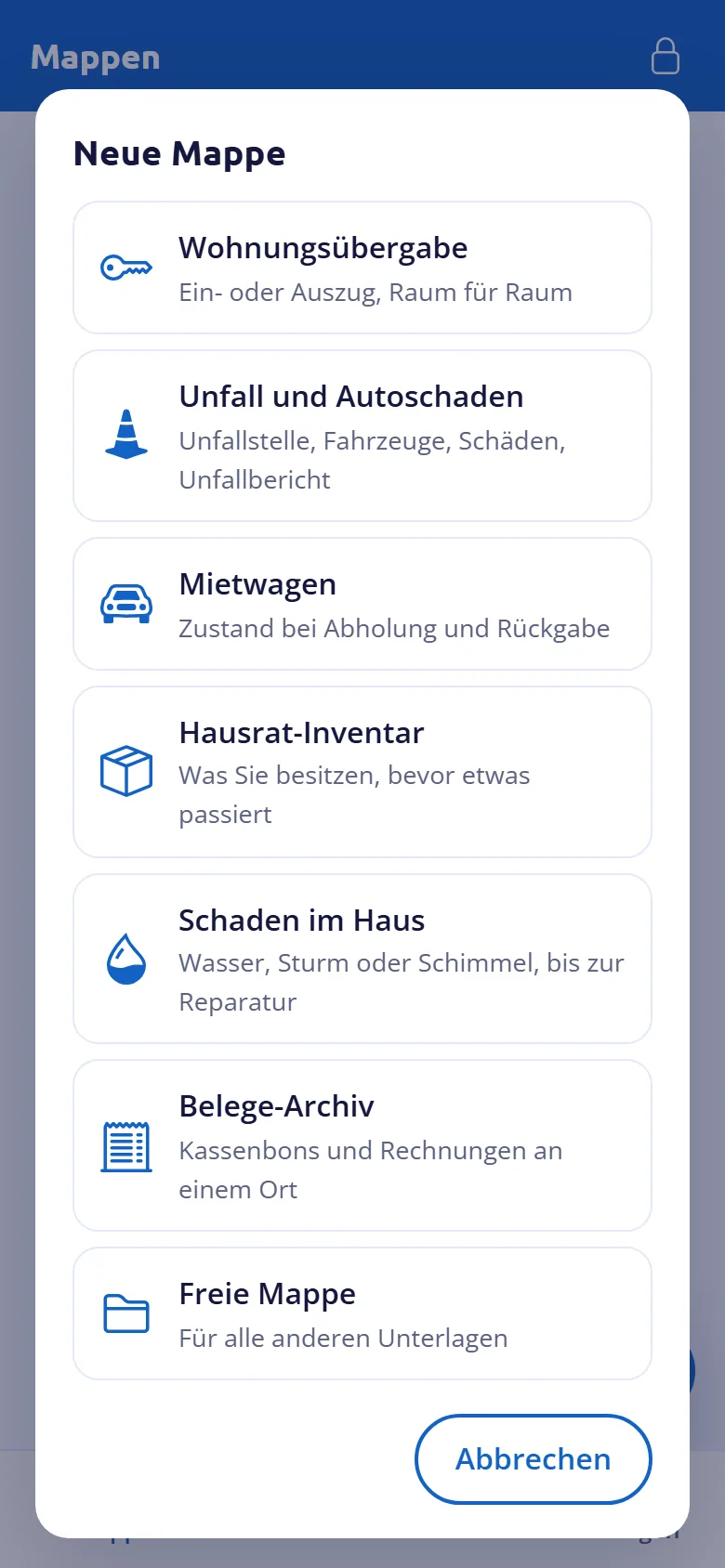
- Tippen Sie unter „Mappen“ auf „Neue Mappe“.
- Wählen Sie die Art: Geführte Mappen wie „Wohnungsübergabe“, „Unfall und Autoschaden“ oder „Mietwagen“ zeigen Schritt für Schritt, was Sie festhalten sollten. „Freie Mappe“ ist für alle anderen Unterlagen.
- Geben Sie einen Namen ein, wählen Sie eine Kategorie und bei Bedarf ein Symbol und tippen Sie auf „Anlegen“.
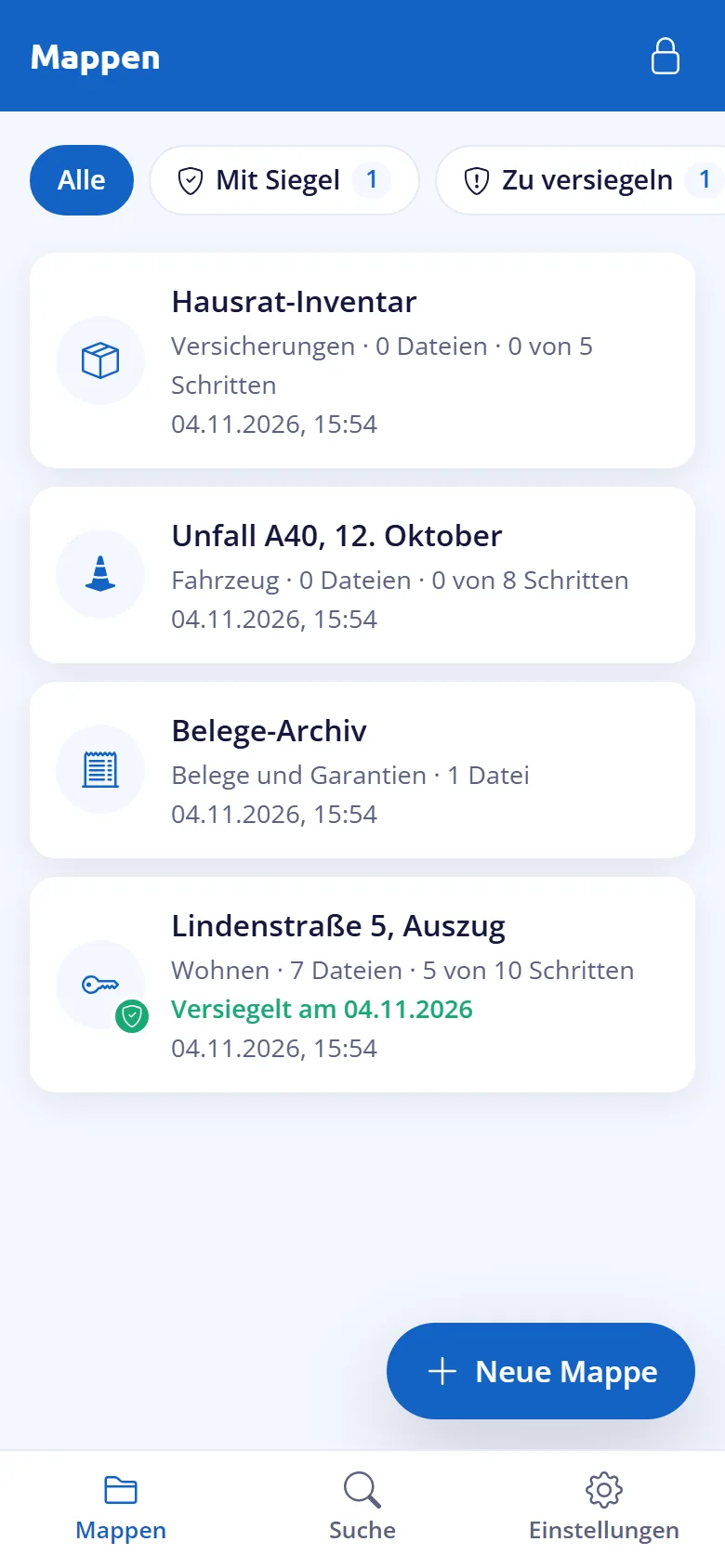
- Die Liste zeigt zu jeder Mappe die Zahl der Dateien, erledigte Schritte und das Siegel. Mit „Mit Siegel“ und „Zu versiegeln“ grenzen Sie die Liste ein.
Fotos, Videos und Dateien hinzufügen
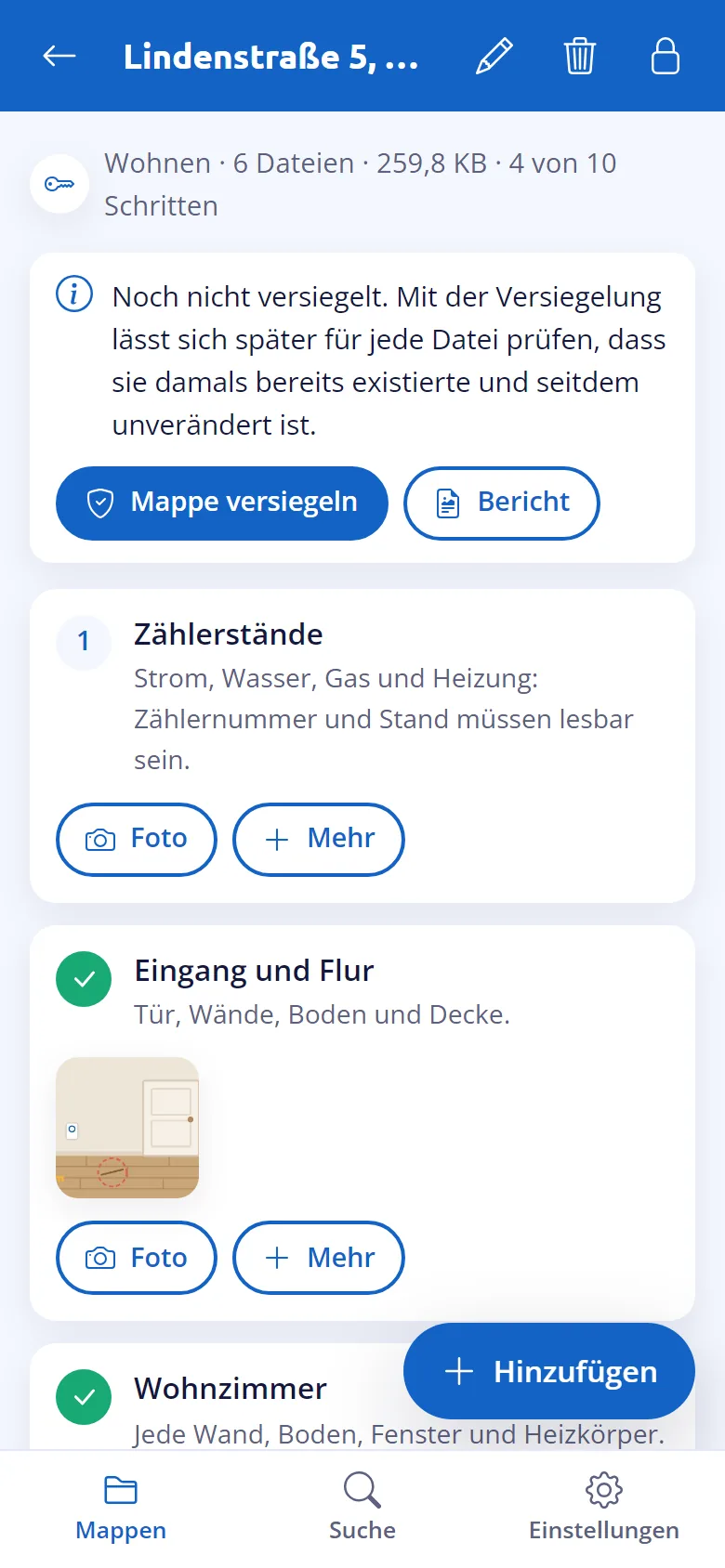
- Öffnen Sie die Mappe. In geführten Mappen tippen Sie beim passenden Schritt auf „Foto“ oder „Mehr“, sonst auf „Hinzufügen“.
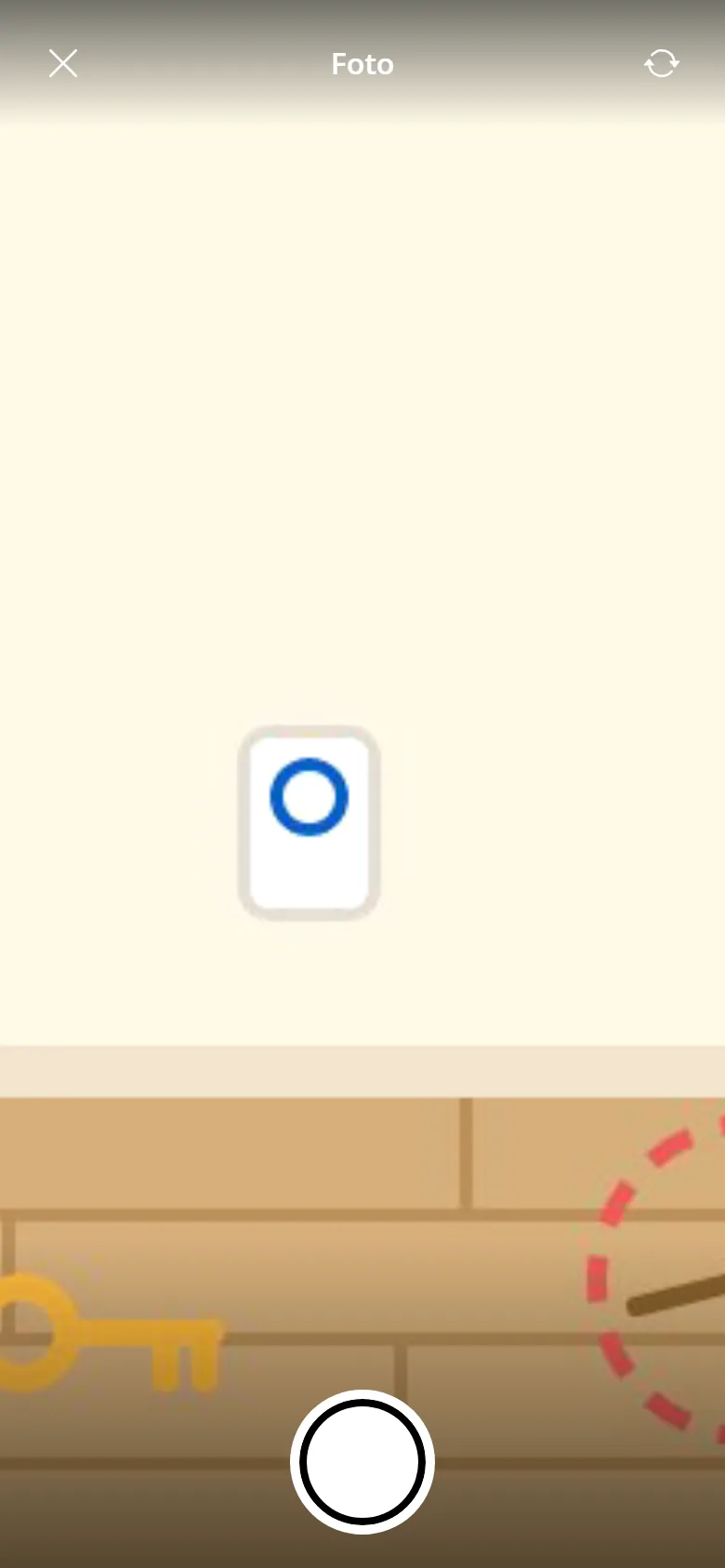
- „Foto aufnehmen“, „Video aufnehmen“ und „Sprachnotiz“ nutzen Kamera und Mikrofon in der App. Diese Aufnahmen verlassen die App nicht. Vor jeder Aufnahme holt die App einen öffentlichen Zufallswert für das Zeitfenster. Mit dem Abo „Karton“ oder einem Umzugs-Paket mit freien Siegeln verankert die App sie Sekunden nach der Aufnahme im Zeitprotokoll; damit endet ihr Zeitfenster.
- In Mappen der Arten „Unfall und Autoschaden“, „Mietwagen“ und „Schaden im Haus“ ist beim Foto „Live“ eingeschaltet: Nach dem Auslösen nimmt die App etwa 2 bis 3 Sekunden ohne Ton auf, die Lampe blinkt kurz, und Sie halten das Handy ruhig, am besten aus der Nähe, bis etwa 1,5 m. Danach wählen Sie ein oder mehrere Bilder; das schärfste ist schon ausgewählt. Kam der Blitz kaum an, war das Bild überbelichtet oder wurde die Blitzfolge nicht erkannt, zeigt die App einen Tipp und „Noch einmal“; mit „Trotzdem speichern“ behalten Sie die Bilder mit dem Ergebnis „nicht prüfbar“. In anderen Mappen schalten Sie „Live“ bei Bedarf selbst ein, mit „Foto“ wieder aus; die App merkt sich das für jede Mappe. Am Computer und beim Fotografieren eines Belegs gibt es Live nicht.
- „Datei hinzufügen“ übernimmt Fotos und Dokumente aus Ihrem Gerät. Sie sind mit dem Siegel der Mappe erfasst.
- Auf Android teilen Sie Dateien aus anderen Apps über „Teilen“ › „ArcanumLex“ und legen sie unter „Empfangen“ mit „In Mappe ablegen“ ab.
- Am Computer gibt es zusätzlich „Bildschirm aufnehmen“ und „Bildschirmfoto“, beide ohne Ton. Dateien, zum Beispiel E-Mails, ziehen Sie einfach in das Fenster.
Bilder aus einer Live-Aufnahme stammen aus dem Video und haben manchmal eine geringere Auflösung als ein normales Foto; für Details wie eine Seriennummer wählen Sie „Foto“. Richten Sie den Blitz nicht auf die Augen anderer. Wenn Sie empfindlich auf flackerndes Licht reagieren, wählen Sie ebenfalls „Foto“.
Ton nimmt ein Video nur auf, wenn Sie „Ton aufnehmen“ einschalten. Nehmen Sie keine Gespräche ohne Zustimmung aller Beteiligten auf.
Eine Mappe fasst bis zu 30 Dateien mit zusammen höchstens 2 GB. Ist auf dem Gerät weniger Speicher frei, passt entsprechend weniger hinein.
Kurze Aufnahmen und Sensordaten von Live-Aufnahmen zählen nicht zu den 30 Dateien, wohl aber zu den 2 GB.
Mappe versiegeln
Mit der Versiegelung lässt sich später für jede Datei prüfen, dass sie zum Zeitpunkt des Siegels bereits existierte und seitdem unverändert ist, bei Aufnahmen und Protokollen aus der App auch ihr Zeitfenster.
- Tippen Sie in der Mappe auf „Mappe versiegeln“.
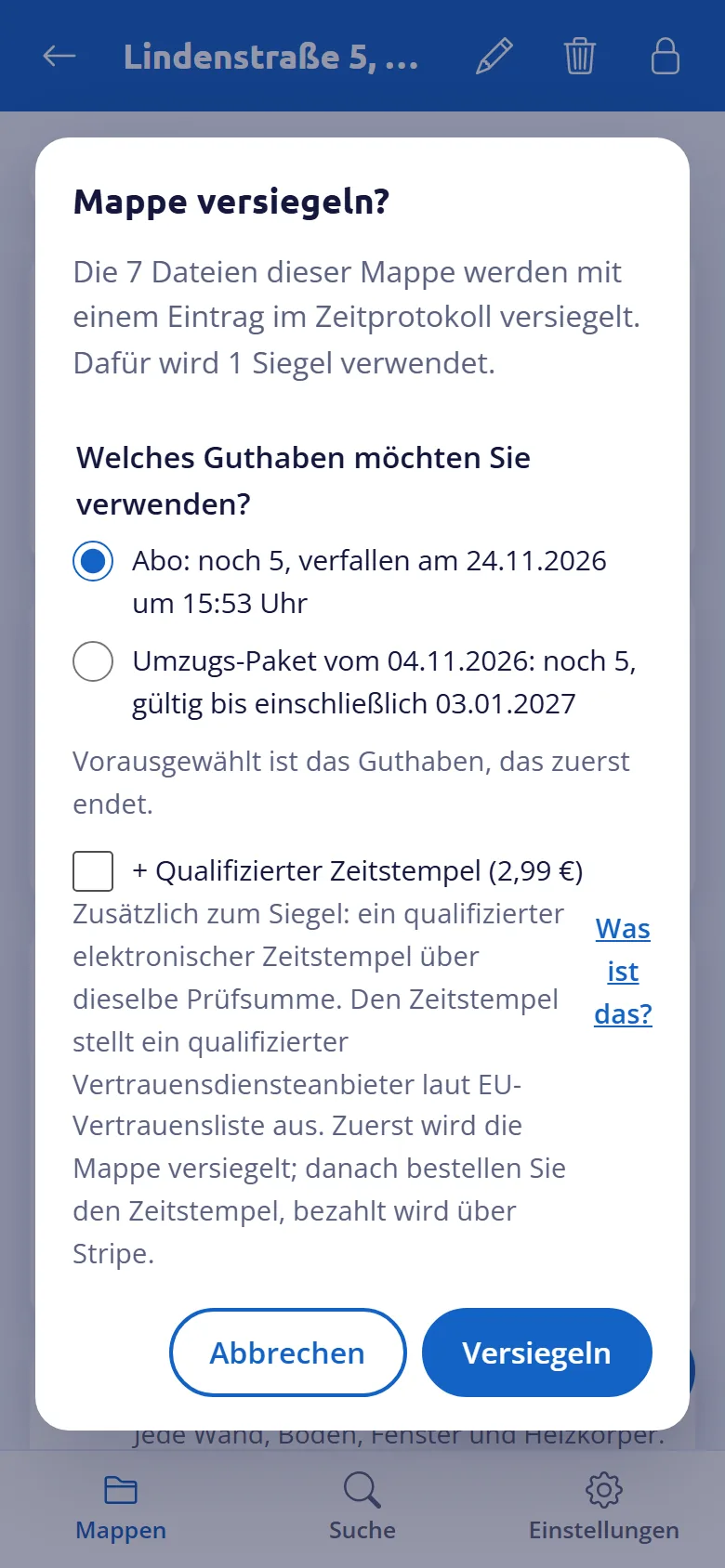
- Haben Sie noch keine Siegel, wählen Sie das Umzugs-Paket oder das Abo „Karton“, bestätigen Ihre E-Mail-Adresse mit einem Code und bezahlen.
- Haben Sie Siegel aus mehreren Quellen, wählen Sie unter „Welches Guthaben möchten Sie verwenden?“ selbst. Vorausgewählt ist das Guthaben, das zuerst endet.
- Wenn Sie möchten, setzen Sie das Häkchen bei „+ Qualifizierter Zeitstempel“ (2,99 €). Den Zeitstempel stellt ein qualifizierter Vertrauensdiensteanbieter laut EU-Vertrauensliste aus.
- Tippen Sie auf „Versiegeln“. Ein Siegel umfasst die ganze Mappe mit bis zu 30 Dateien, ein Siegel aus dem Umzugs-Paket eine Mappe mit bis zu 20 Dateien.
Kommen nach dem Siegel Dateien hinzu, zeigt die Mappe „Nach der Versiegelung geändert“. Die neuen Dateien erfasst erst „Neu versiegeln“.
Ohne Lizenz können Sie einmal je bestätigter E-Mail-Adresse eine einzelne Datei kostenlos versiegeln: „Eine Datei kostenlos versiegeln“.
Sichern Sie nach dem Siegel auch den Tresor, siehe „Sicherung und neues Gerät“.
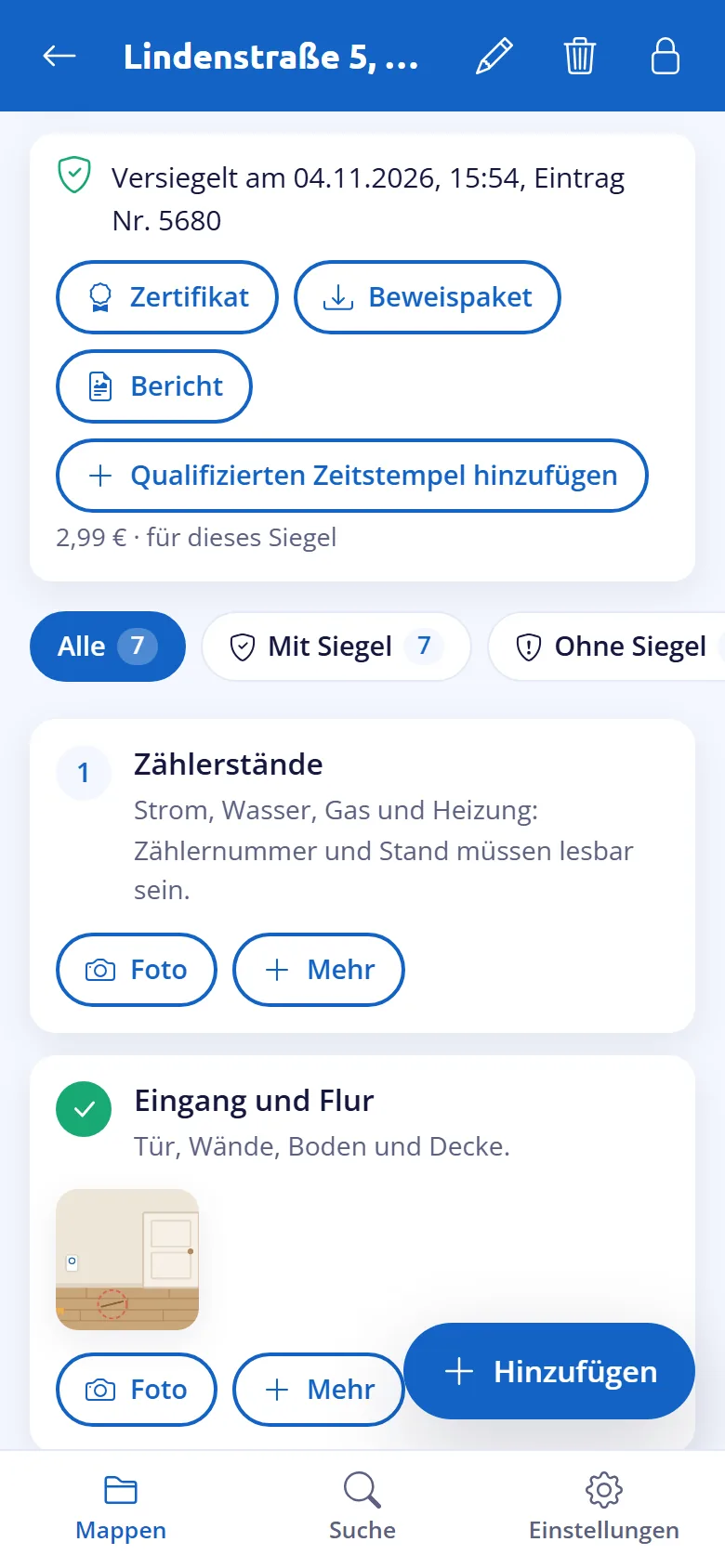
Zertifikat, Beweispaket und Bericht
- Nach dem Siegel finden Sie in der Mappe „Zertifikat“, „Beweispaket“ und „Bericht“. Sie wählen dann „Teilen“, „Speichern unter…“ oder „Herunterladen“.
- „Zertifikat“ erstellt ein PDF mit allen Dateien des Siegels, auf Deutsch und Englisch. Wer es prüft, braucht dazu auch die Dateien.
- „Beweispaket“ erstellt eine ZIP-Datei mit den Dateien, die Sie auswählen, dem Zertifikat und den Prüfdaten. Nicht ausgewählte Dateien bleiben privat.
- Zu Fotos mit Live-Aufnahme kommen die kurze Aufnahme und die Sensordaten immer mit ins Beweispaket, in den Ordner „Live-Aufnahme“.
- „Bericht“ zeigt ausgewählte Dateien mit Vorschau, Zeit und Herkunft, auch für Mappen ohne Siegel. Prüfen lässt sich ein Bericht nicht.
- Für eine einzelne Datei öffnen Sie die Datei und tippen dort auf „Zertifikat“.
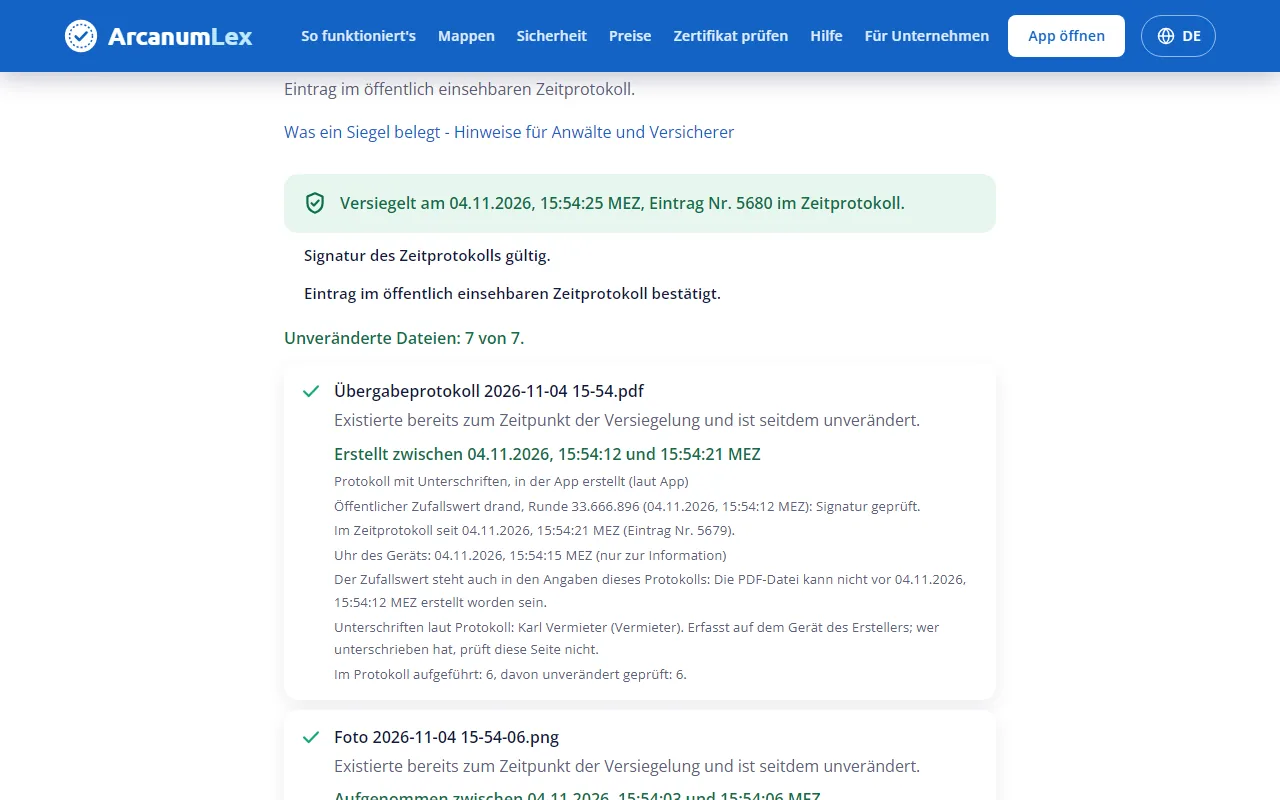
Prüfen kann jeder auf arcanumlex.com/pruefen: Beweispaket oder Zertifikat zusammen mit den Dateien auf die Seite ziehen; die Dateien bleiben dabei im Browser. Was ein Siegel belegt, steht auf der Seite für Anwälte und Versicherer.
Ort, Gerätemodell und Kamera stehen in Nachweisen nur, wenn Sie unter „Einstellungen“ › „Aufnahmen“ „Ort und Gerät in Nachweisen zeigen“ einschalten.
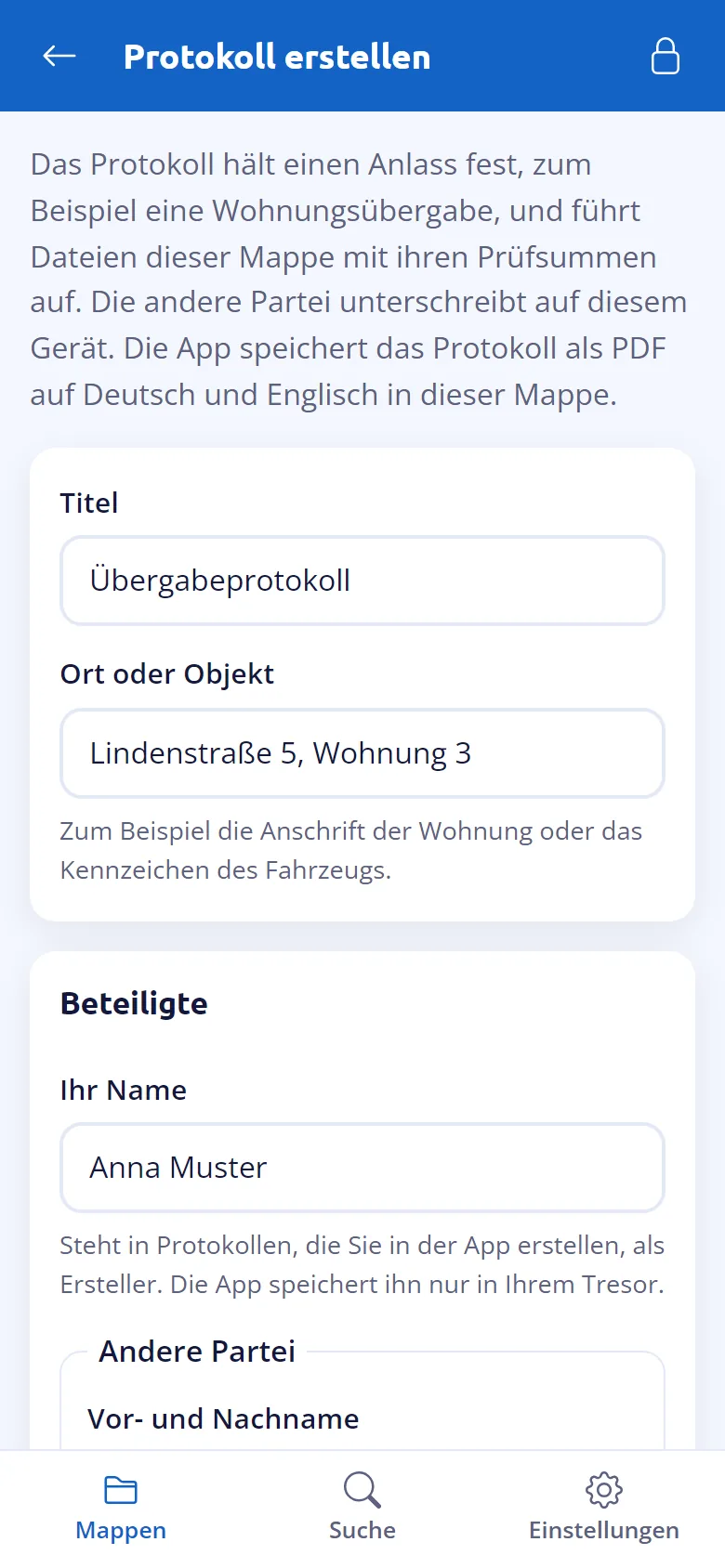
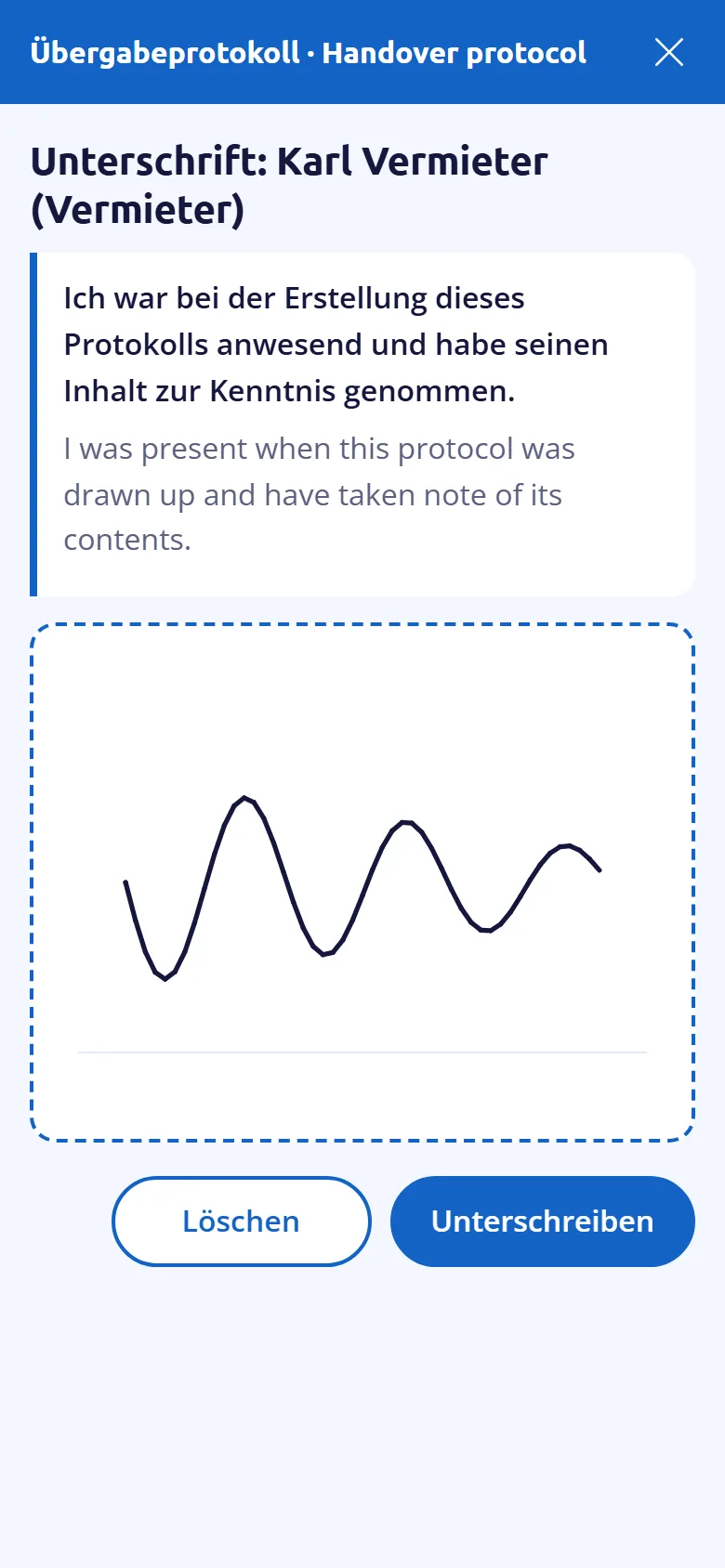
Protokoll mit Unterschrift der anderen Partei
- Tippen Sie in der Mappe auf „Hinzufügen“ › „Protokoll“. In der Wohnungsübergabe tippen Sie beim Schritt „Übergabeprotokoll“ auf „In der App erstellen“.
- Tragen Sie Titel, Ort oder Objekt, die andere Partei mit Vor- und Nachnamen und, wenn Sie möchten, Bemerkungen ein. Unter „Dateien im Protokoll“ wählen Sie, welche Fotos dazugehören.
- Tippen Sie auf „Unterschreiben lassen“ und dann auf „Unterschriftsmodus starten“. Die App zeigt jetzt nur das Protokoll.
- Geben Sie das Gerät der anderen Partei. Sie liest das Protokoll, tippt auf „Weiter zur Unterschrift“, unterschreibt mit dem Finger und tippt auf „Unterschreiben“.
- Den Unterschriftsmodus beenden Sie nur mit Ihrem Passwort oder der Entsperrung Ihres Geräts.
Die App speichert das Protokoll als PDF auf Deutsch und Englisch in der Mappe. Eine Kopie für die andere Partei senden Sie selbst, mit „Kopie teilen“.
Die Unterschrift bestätigt Anwesenheit und Kenntnisnahme. Sie ist keine qualifizierte elektronische Signatur.
Belege und Garantien
- Legen Sie eine Mappe der Art „Belege-Archiv“ an.
- Tippen Sie auf „Beleg hinzufügen“ › „Beleg fotografieren“ oder „Beleg als Datei“, zum Beispiel für eine Rechnung als PDF.
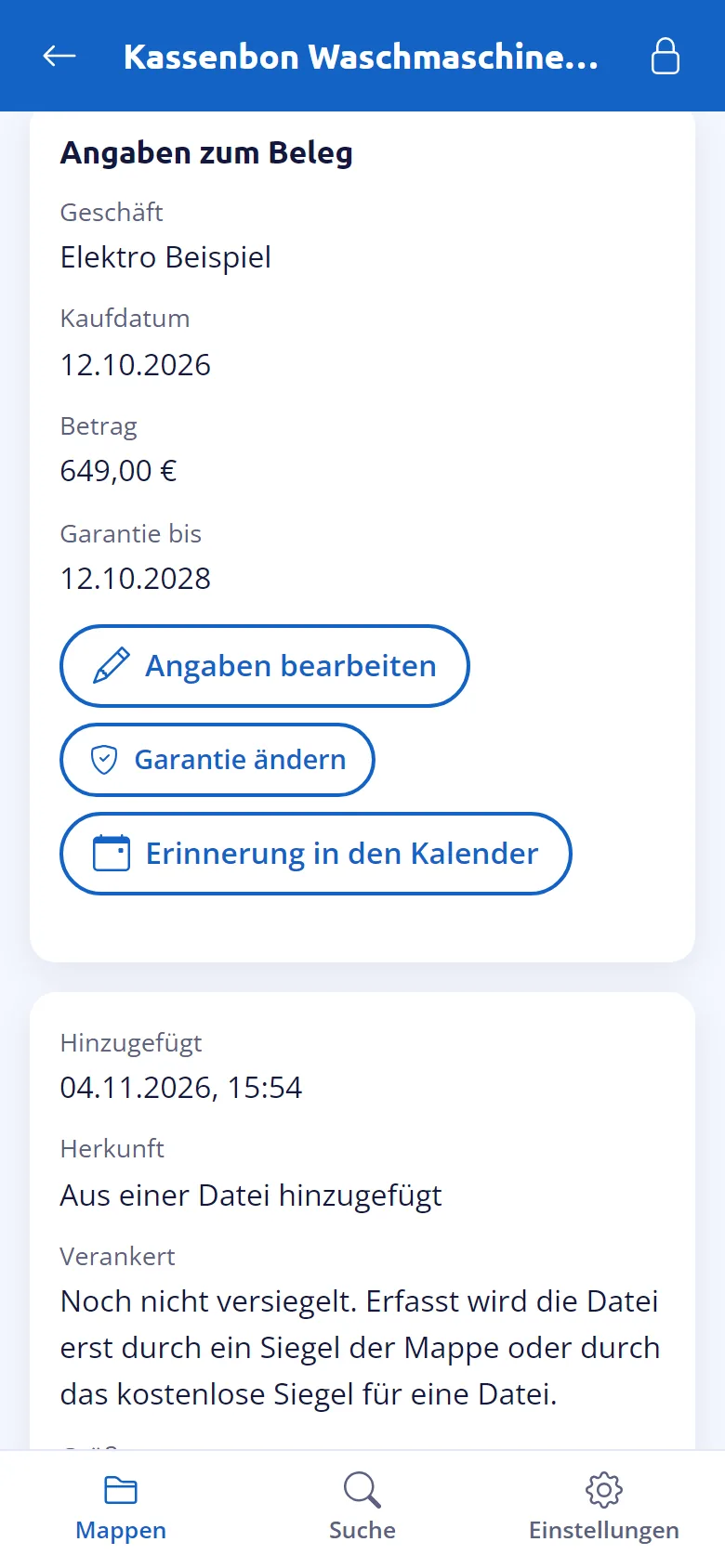
- Nach „Beleg gespeichert.“ tippen Sie auf „Angaben hinzufügen“: Geschäft, Kaufdatum und Betrag helfen beim Suchen.
- Für eine Garantie öffnen Sie den Beleg und tippen auf „Garantie hinzufügen“. Mit „Erinnerung in den Kalender“ erinnert Sie Ihr Kalender 14 Tage vor dem Ende der Garantie.
Sicherung und neues Gerät
Ihr Tresor liegt nur auf diesem Gerät. Gegen Verlust hilft nur eine Sicherung, die Sie außerhalb des Geräts aufbewahren.
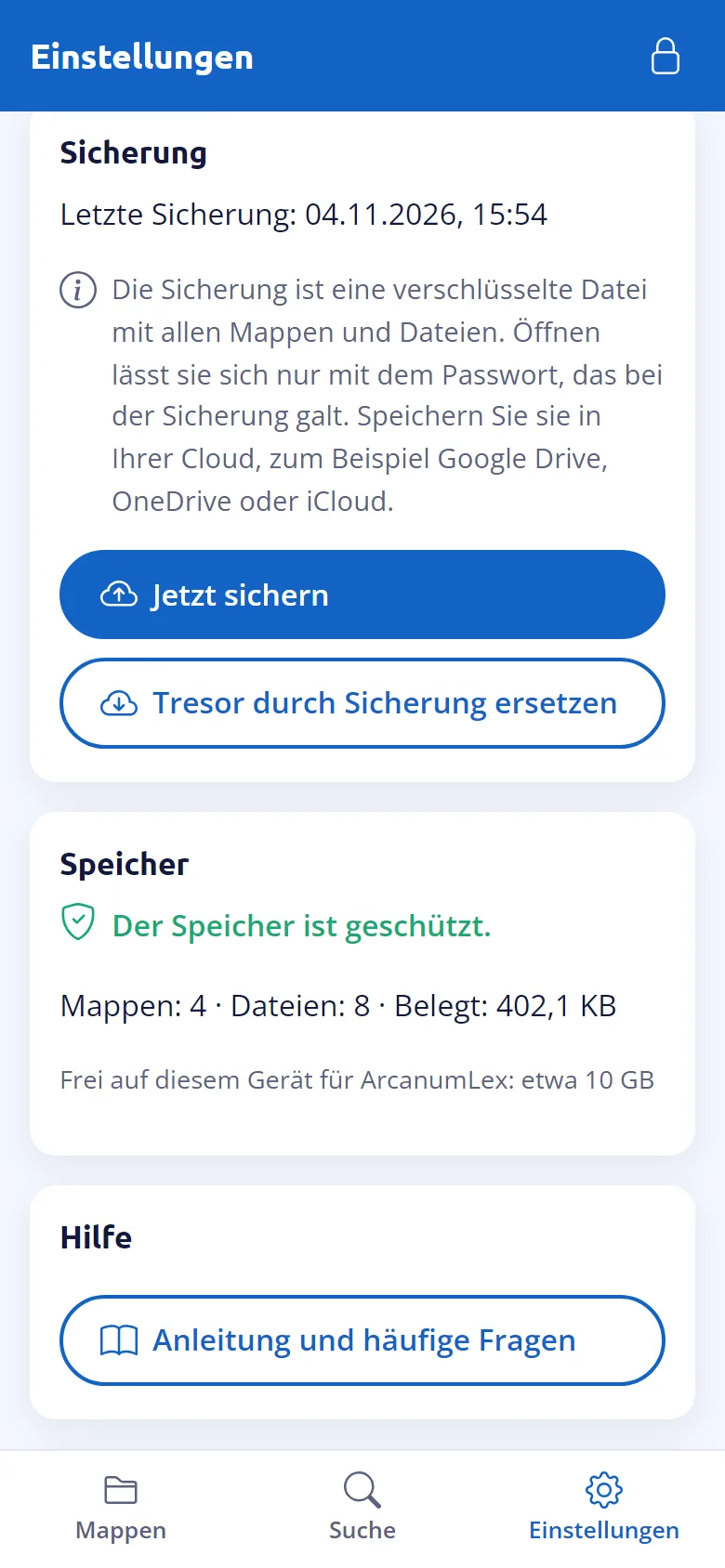
- Tippen Sie in der Leiste über den Mappen oder unter „Einstellungen“ › „Sicherung“ auf „Jetzt sichern“.
- Speichern Sie die Datei (.arcanumlex) in Ihrer Cloud, zum Beispiel Google Drive, OneDrive oder iCloud. Sie ist verschlüsselt und lässt sich nur mit Ihrem Passwort öffnen.
- Auf einem neuen Gerät öffnen Sie ArcanumLex, tippen auf „Aus einer Sicherung wiederherstellen“, wählen die Datei und geben das Passwort ein, das zum Zeitpunkt der Sicherung galt.
„Tresor durch Sicherung ersetzen“ in den Einstellungen ersetzt den Tresor in diesem Browser durch die Sicherung; was danach hinzukam, geht verloren.
Sind seit der letzten Sicherung Dateien hinzugekommen, erinnert die App Sie an eine neue.
Lizenz, Abo und Siegel
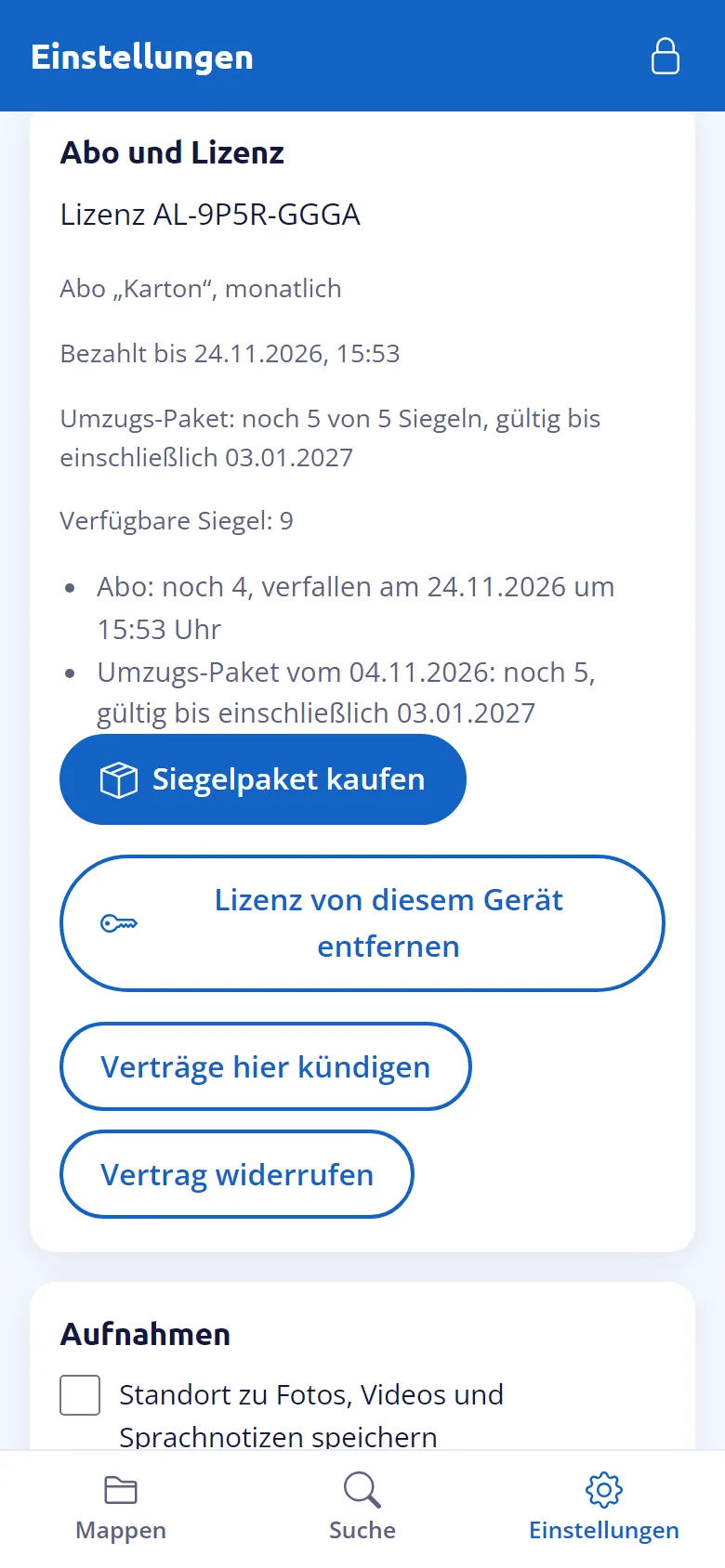
- Unter „Einstellungen“ › „Abo und Lizenz“ sehen Sie Ihre Lizenz, Ihr Abo, bis wann es bezahlt ist, und die verfügbaren Siegel.
- Weitere Siegel kaufen Sie mit „Abo oder Siegel kaufen“, bei laufendem Abo auch als Siegelpaket mit 10 oder 30 Siegeln über „Siegelpaket kaufen“.
- „Zahlungsart ändern“ öffnet eine Seite von Stripe, auf der Sie nur die Zahlungsart ändern.
- Auf einem weiteren Gerät tippen Sie auf „Lizenzschlüssel eingeben“. Den Schlüssel finden Sie in der E-Mail nach dem Kauf.
- Haben Sie den Schlüssel verloren, tippen Sie im selben Fenster auf „Schlüssel vergessen?“ und bestätigen die E-Mail-Adresse Ihrer Lizenz mit einem Code. Sie erhalten einen neuen Schlüssel; der bisherige gilt dann nicht mehr.
Kündigen und widerrufen können Sie über „Verträge hier kündigen“ und „Vertrag widerrufen“, in der App unter „Abo und Lizenz“ und unten auf jeder Seite unserer Website.
Wenn etwas nicht klappt
- „Wartet auf Verankerung“: Ohne Internetverbindung oder ohne Abo und Umzugs-Paket wartet die Verankerung. Sie folgt später von selbst; maßgeblich ist dann ihr Zeitpunkt, nicht der Zeitpunkt der Aufnahme, und so lange bleibt auch das Zeitfenster der Aufnahme offen.
- „Diese Mappe ist voll“: Legen Sie weitere Dateien in einer neuen Mappe ab. Jede Mappe wird mit einem eigenen Siegel versiegelt.
- Der Tresor ist leer oder fehlt: Jeder Browser hat einen eigenen Tresor. Öffnen Sie ArcanumLex im selben Browser wie bisher oder stellen Sie den Tresor aus Ihrer Sicherung wieder her.
- Passwort vergessen: Wir kennen es nicht und können es nicht zurücksetzen. Ohne Passwort lassen sich weder der Tresor noch eine Sicherung öffnen; Ihre Lizenz bleibt gültig.
- „Keine Verbindung“: Siegel, Verankerung, das Zeitfenster und Käufe brauchen eine Internetverbindung; Mappen und Dateien funktionieren auch ohne. „Ohne Zeitfenster (keine Verbindung)“ heißt: Die App konnte vor der Aufnahme keinen öffentlichen Zufallswert abrufen; die Aufnahme ist gespeichert, aber ohne Zeitfenster, und das lässt sich nicht nachholen.
- Der Tresor ist in einem anderen Fenster geöffnet: Tippen Sie auf „Hier öffnen“.
- „Ohne Verbindung ist keine Live-Aufnahme möglich“: Die Live-Aufnahme braucht den öffentlichen Zufallswert. Die App hat stattdessen ein normales Foto aufgenommen.
- „Die Live-Aufnahme hat nicht geklappt. Bitte noch einmal.“: Das Bild stand still, oder die Aufnahme ist abgebrochen; gespeichert wurde nichts. Versuchen Sie es noch einmal oder wählen Sie „Foto“.
- „Live-Aufnahme: nicht prüfbar (…)“: Nur die Prüfung der Szene hatte kein Ergebnis; das spricht nicht gegen das Foto, und sein Zeitfenster gilt. Die Prüfung gelingt am besten aus der Nähe, bis etwa 1,5 m, bei normalem Licht in Innenräumen; bei einer glatten Wand nehmen Sie etwas Umgebung mit ins Bild. Zeigt die App „Noch einmal“, löscht dieser Knopf die kurze Aufnahme, und Sie versuchen es neu; „Trotzdem speichern“ behält die Bilder.
Häufige Fragen
Was ist überhaupt ein Zeitstempel, und worum geht es dabei?
Ein gewöhnliches Foto zeigt nicht, seit wann es existiert: Datum und Uhrzeit stehen in den Metadaten, die sich in Sekunden ändern lassen. Deshalb kann die Gegenseite im Streit sagen: „Die Fotos sind von heute.“
Ein Zeitstempel funktioniert anders. Aus der Datei entsteht eine Prüfsumme (SHA-256): eine Zeichenfolge, aus der sich der Inhalt nicht wiederherstellen lässt, die sich aber bei jeder Änderung der Datei ändert. Beim Siegel werden die Prüfsummen aller Dateien einer Mappe zu einer Prüfsumme verbunden, und diese kommt mit dem Datum des Eintrags in ein öffentlich einsehbares Zeitprotokoll.
Das Siegel von ArcanumLex bestätigt also zwei Dinge: Die Dateien existierten bereits zum Zeitpunkt des Siegels und sind seitdem unverändert. Es zählt der Zeitpunkt des Siegels: Ein späteres Siegel wirkt nicht zurück, versiegeln Sie deshalb am besten am Tag des Ereignisses. Aufnahmen mit der Kamera in der App, die mit Internetverbindung entstehen, erhalten zusätzlich ein Zeitfenster (siehe „Woher kommt das Zeitfenster?“). Das Siegel allein zeigt nicht, wann, wo, womit und von wem die Dateien erstellt wurden, ob sie vor dem Siegel bearbeitet wurden und ob die Szene echt ist. Ein qualifizierter elektronischer Zeitstempel ist es auch nicht.
Beim Versiegeln einer Mappe können Sie in der App den Zusatz „Qualifizierter Zeitstempel“ für 2,99 € dazukaufen: Dann stellt ein qualifizierter Vertrauensdiensteanbieter laut EU-Vertrauensliste einen qualifizierten elektronischen Zeitstempel über die Prüfsumme dieses Siegels aus. Den Zusatz können Sie auch später zum letzten Siegel einer Mappe kaufen; der Zeitstempel nennt dann den Zeitpunkt seiner Ausstellung, nicht den des Siegels. Zum kostenlosen Siegel einer Datei gibt es den Zusatz nicht.
Art. 41 Abs. 2 der eIDAS-Verordnung lautet: „Für qualifizierte elektronische Zeitstempel gilt die Vermutung der Richtigkeit des Datums und der Zeit, die darin angegeben sind, sowie der Unversehrtheit der mit dem Datum und der Zeit verbundenen Daten.“ Verbunden ist hier die Prüfsumme des Siegels, nicht der Inhalt, der Ort, das Gerät oder der Urheber der Dateien; die Vermutung ist widerlegbar. Für das Siegel selbst gilt diese Vermutung nicht. Wie ein Gericht, eine Versicherung oder ein Vermieter Siegel und Zeitstempel bewerten, entscheiden diese selbst. Rechtliche Einzelheiten: die Seite für Anwälte und Versicherer.
Woher kommt das Zeitfenster?
Das Zeitfenster stammt nicht aus der Uhr Ihres Handys. Es beginnt mit einem öffentlichen Zufallswert, den es vorher nicht gab, und endet mit dem Eintrag im Zeitprotokoll, meist Sekunden später.
Kurz vor einer Aufnahme mit der App-Kamera holt die App über unseren Server einen öffentlichen Zufallswert: Den Dienst drand betreiben unabhängige Organisationen der League of Entropy, die alle 3 Sekunden gemeinsam einen neuen Wert erzeugen und signieren; vorher gab es ihn nicht. Der Wert steckt im Datensatz des Fotos mit seinem Fingerabdruck (Prüfsumme). Mit dem Abo „Karton“ oder einem Umzugs-Paket mit freien Siegeln entsteht Sekunden danach der Eintrag im Zeitprotokoll; sonst endet das Zeitfenster erst mit einer späteren Verankerung oder dem Siegel. Der Datensatz kann nicht vor dem Zufallswert und nicht nach dem Eintrag entstanden sein; die Uhr des Handys spielt dafür keine Rolle. Ein Zeitfenster bekommen auch Bildschirmaufnahmen am Computer und Protokolle, nicht aber Fotos aus der Galerie oder andere hinzugefügte Dateien; ohne Internetverbindung bei der Aufnahme gibt es keines. Dass ein Foto mit der Kamera in der App aufgenommen wurde, vermerkt die App („laut App“); ArcanumLex prüft das nicht. Ob das Motiv echt ist, zeigt kein Zeitstempel: Wer einen Bildschirm abfotografiert, bekommt ein Zeitfenster für das Foto eines Bildschirms. Das Zeitfenster ist kein qualifizierter elektronischer Zeitstempel.
Zusätzlich zum Zeitfenster prüft die Live-Aufnahme, wie die Szene auf einen kurzen Blitz reagiert: siehe „Was ist die Live-Aufnahme, und warum blitzt das Handy?“.
Was ist die Live-Aufnahme, und warum blitzt das Handy?
Bei einem Foto mit „Live“ nimmt die App nach dem Auslösen etwa 2 bis 3 Sekunden ohne Ton auf. Die Lampe des Handys blinkt dabei in einer Folge, die erst mit dem öffentlichen Zufallswert feststeht. Eine räumliche Szene aus der Nähe reagiert darauf ungleichmäßig: Nahes wird heller als Fernes, Kanten werfen Schatten. Das prüft die App. Danach wählen Sie ein oder mehrere Bilder aus der kurzen Aufnahme. Das Ergebnis steht beim Foto, im Zertifikat und auf der Prüfseite: „räumliche Szene (Blitz)“ oder „nicht prüfbar“ mit dem Grund. Am besten gelingt die Prüfung aus der Nähe, bis etwa 1,5 m, bei normalem Licht in Innenräumen; aus größerer Entfernung oder bei hellem Tageslicht ist das Ergebnis meist „nicht prüfbar“, und die App schlägt vor, es noch einmal zu versuchen. Das Zeitfenster des Fotos gilt in jedem Fall. Kurze Aufnahme und Sensordaten bleiben beim Foto in Ihrem Tresor und kommen mit ihm ins Beweispaket; die Werte der Bewegungssensoren fließen nicht in das Ergebnis ein, sie sind für eine spätere Begutachtung gedacht.
Das ist eine Plausibilitätsprüfung: Wer eine veränderte App oder einen veränderten Browser und eine in Echtzeit erzeugte Bildfolge einsetzt, könnte sie bestehen. Sie zeigt nicht, ob das Motiv den Tatsachen entspricht, etwa ob ein Schaden echt oder gestellt ist, und nicht, wo, mit welchem Gerät und von wem aufgenommen wurde. „Nicht prüfbar“ heißt nur, dass die Prüfung kein Ergebnis hatte; für oder gegen die Aufnahme spricht das nicht. Die Live-Aufnahme gibt es mit der App-Kamera auf dem Smartphone, nicht am Computer, und nur mit Internetverbindung. Die Prüfseite bewertet die Aufnahme neu; ihr Ergebnis kann von dem der App abweichen. Die Grenzen dieser Prüfung beschreibt genauer die Seite für Anwälte und Versicherer.
Wo liegen meine Dateien?
Sie liegen verschlüsselt auf Ihrem Gerät; die Verschlüsselung übernimmt Ihr Browser. Wenn Sie eine Sicherung erstellen, liegt diese als verschlüsselte Datei dort, wo Sie sie speichern - zum Beispiel im Speicher Ihres Telefons oder in Ihrer eigenen Cloud. Auf unseren Servern liegen keine Dateien.
Brauche ich ein Konto?
Nein. Basis nutzen Sie ohne Anmeldung. Für die kostenlose Versiegelung einer Datei und für einen Kauf ohne Lizenzschlüssel bestätigen Sie Ihre E-Mail-Adresse mit einem Code; ein Kundenkonto entsteht dadurch nicht. Je E-Mail-Adresse gibt es nur eine Lizenz. Nach einem Kauf erhalten Sie einen Lizenzschlüssel: In der App wird er direkt gespeichert, nach einem Kauf auf unserer Website zeigen wir ihn auf der Bestätigungsseite; außerdem senden wir ihn per E-Mail. Haben Sie ihn verloren, erhalten Sie in der App über „Schlüssel vergessen?“ einen neuen. Der Verlust Ihres Handys bedeutet also nicht, dass Sie keinen Zugang mehr zur App haben, und Ihre Dateien stellen Sie aus der Sicherungsdatei wieder her. Denken Sie deshalb daran, Sicherungen zu erstellen und auf einem anderen Gerät oder in Ihrer eigenen Cloud zu speichern.
Was ist kostenlos?
Mit Basis nutzen Sie ArcanumLex ohne Kosten und ohne Abo: Tresor auf Ihrem Gerät, Mappen und Kategorien, Fotos, Videos und Sprachnotizen, Protokolle mit Unterschrift der anderen Partei, Sicherungen, Berichte und Zertifikate aus bestehenden Siegeln. Dazu können Sie eine Datei kostenlos versiegeln, einmal je bestätigter E-Mail-Adresse. Adressen von Wegwerf-Diensten sind ausgeschlossen. Die Zahl kostenloser Versiegelungen pro Tag ist für alle zusammen begrenzt; ist sie erreicht, ist die kostenlose Versiegelung erst am nächsten Tag wieder möglich. Bei Störungen oder Missbrauch können wir sie vorübergehend aussetzen. Kostenpflichtig sind Siegel für Mappen und die Verankerung von Aufnahmen aus der App-Kamera und von Protokollen: mit dem Umzugs-Paket oder dem Abo „Karton“. Den öffentlichen Zufallswert für das Zeitfenster holt die App auch in Basis; ohne Verankerung endet das Zeitfenster aber erst mit einem Siegel.
Was ist das Umzugs-Paket?
Ein Einmalkauf für einen Anlass, zum Beispiel einen Umzug, einen Unfall oder einen Mietwagen: 5 Siegel für 7,99 €, 3 Monate gültig, ohne Abo; ein Siegel umfasst eine Mappe mit bis zu 20 Dateien. Solange Siegel aus dem Paket frei sind, werden Aufnahmen aus der App-Kamera und Protokolle ohne Aufpreis verankert. Mit Internetverbindung umfasst das Zeitfenster der Aufnahmen dann meist nur wenige Sekunden, das Zeitfenster eines Protokolls auch die Zeit des Unterschreibens. Das Paket endet 3 Monate nach dem Kauf von selbst. Siegel, die Sie bis dahin nicht verwendet haben, schreiben wir einem neuen Umzugs-Paket gut, das Sie bis zum Ende des dritten Kalenderjahres nach diesem Ende kaufen. 14 Tage vor dem Ende erinnern wir Sie per E-Mail, wenn noch Siegel frei sind. Sie kaufen das Paket in der App, zum Beispiel wenn Sie eine Mappe versiegeln, auch zusätzlich zu einem Abo. Einzelheiten: AGB, § 12a.
Was ist ein Protokoll in der App, und was bestätigt die Unterschrift?
In jeder Mappe können Sie ein Protokoll erstellen, zum Beispiel bei einer Wohnungsübergabe: mit Ort, Beteiligten, Bemerkungen und einer Liste der Fotos und Dateien mit ihren Prüfsummen. Die andere Partei liest es auf Ihrem Gerät und unterschreibt mit dem Finger; damit erklärt sie, dass sie bei der Erstellung des Protokolls anwesend war und seinen Inhalt zur Kenntnis genommen hat. Die App speichert das Protokoll als PDF auf Deutsch und Englisch in der Mappe; eine Kopie senden Sie selbst, zum Beispiel per E-Mail. Namen und Unterschriften speichert die App nur verschlüsselt, in Ihrem Tresor und in Ihren Sicherungen; wir erhalten sie nicht. Wer unterschreibt, prüft ArcanumLex nicht. Die Unterschrift ist keine qualifizierte elektronische Signatur und ersetzt keine gesetzlich vorgeschriebene Schriftform. Protokolle gehören zum Plan Basis wie auch zu den Plänen mit dem Abo „Karton“ oder mit einem Umzugs-Paket. Mit dem Abo oder einem Umzugs-Paket mit freien Siegeln und bei bestehender Internetverbindung verankert die App das Protokoll ohne Aufpreis im Zeitprotokoll; im Plan Basis und bei einem Umzugs-Paket ohne freie Siegel wartet das Protokoll auf die Verankerung.
Wie viele Dateien passen in eine Mappe?
Bis zu 30 Dateien mit zusammen höchstens 2 GB je Mappe; ein Siegel aus dem Umzugs-Paket umfasst eine Mappe mit bis zu 20 Dateien. Ist auf Ihrem Gerät weniger Speicher frei, passt entsprechend weniger hinein; wird der Platz knapp, zeigt die App das an. Für weitere Dateien legen Sie eine neue Mappe an; jede Mappe versiegeln Sie mit einem eigenen Siegel. Ein Siegel umfasst die ganze Mappe; 20 Fotos zu versiegeln kostet deshalb genauso viel wie ein einziges.
Versiegeln Sie eine Mappe am besten erst, wenn alle Dateien darin sind: Kommen danach Dateien hinzu, braucht die Mappe ein neues Siegel. Aufnahmen mit der App-Kamera werden mit dem Abo oder einem Umzugs-Paket mit freien Siegeln und mit Internetverbindung ohnehin meist Sekunden später verankert; hinzugefügte Dateien erhalten ihr Datum erst mit dem Siegel. Warten Sie mit dem Siegel deshalb nicht länger als nötig.
Kurze Aufnahmen und Sensordaten von Live-Aufnahmen zählen nicht zu den 30 Dateien, wohl aber zu den 2 GB.
Was ist, wenn ich mein Handy verliere?
Mit Ihrer letzten in der App erstellten Sicherungsdatei und Ihrem Passwort stellen Sie den Stand dieser Sicherung auf einem neuen Gerät wieder her. Wir kennen Ihr Passwort nicht und können weder Ihre Sicherung öffnen noch Daten wiederherstellen. Ohne Sicherung oder ohne Passwort sind die Daten verloren (nicht aber die Lizenz, die Sie per E-Mail erhalten haben). Sichern Sie deshalb regelmäßig und wählen Sie ein starkes Passwort.
Auf welchen Geräten läuft ArcanumLex?
ArcanumLex läuft im Browser auf Smartphone und Computer, und Sie installieren es wie eine App auf dem Startbildschirm:
- Android-Smartphone: eine aktuelle Version von Chrome; installieren Sie ArcanumLex als App, damit der Browser den Speicher dauerhaft schützt;
- iPhone: eine aktuelle Version von iOS mit Safari; installieren Sie ArcanumLex in Safari über „Teilen“ (unten oder im Menü „⋯“ neben der Adresse) › „Zum Home-Bildschirm“, damit Safari die Daten nicht nach sieben Tagen ohne Besuch löscht;
- Computer: eine aktuelle Version von Chrome, Edge oder Firefox; in Chrome installieren Sie ArcanumLex als App, damit der Browser den Speicher dauerhaft schützt.
Auf jedem Gerät brauchen Sie ausreichend freien Speicher. Jeder Browser hat einen eigenen Tresor; nutzen Sie ArcanumLex daher immer im selben Browser. Wenn Sie die Browserdaten löschen, wird auch der Tresor auf diesem Gerät gelöscht, und Ihre Sicherungsdatei bleibt davon unberührt.
Was passiert, wenn ich mein Abo beende?
Sie nutzen ArcanumLex kostenlos mit Basis weiter: Ihr Tresor bleibt, Sie können weiter Dateien hinzufügen, Sicherungen erstellen sowie Zertifikate und Berichte aus bestehenden Siegeln erstellen. Siegel aus einem gültigen Umzugs-Paket können Sie bis zu dessen Ende weiter verwenden. Weitere Siegel gibt es mit einem neuen Abo oder einem Umzugs-Paket. Neue Aufnahmen aus der App-Kamera werden nur mit einem Abo oder einem Umzugs-Paket mit freien Siegeln verankert; sonst bleibt ihr Zeitfenster bis zu einem Siegel oder einer späteren Verankerung offen.
Wer betreibt das Zeitprotokoll - und warum sollte man ihm vertrauen?
Das Zeitprotokoll Sigelith betreiben wir selbst, auf unseren Servern in Deutschland. Ein Siegel wäre wenig wert, wenn man dafür nur unserem Wort glauben müsste, deshalb sind alle Einträge öffentlich einsehbar und mehrfach außerhalb unserer Reichweite verankert: Ein unabhängiger Betreiber zeichnet die Einträge mit, jeden Tag wird ein Prüfpunkt des Protokolls in der Bitcoin-Blockchain gesetzt, und jede Woche gehen Kopien an unabhängige Archive externer Organisationen und Unternehmen. Die Uhr wird laufend mit der Zeit der Physikalisch-Technischen Bundesanstalt abgeglichen; weicht sie um mehr als 0,25 s ab, nimmt unser System keine Einträge an. Wer zusätzlich eine Bestätigung von einem von uns unabhängigen Anbieter möchte, wählt beim Versiegeln den Zusatz „Qualifizierter Zeitstempel“: Den Zeitstempel stellt dann ein qualifizierter Vertrauensdiensteanbieter laut EU-Vertrauensliste aus.
Kann man ein Siegel auch in einigen Jahren noch prüfen?
Ja, auf unserer Prüfseite, solange wir ArcanumLex betreiben. Zertifikat und Beweispaket enthalten außerdem Prüfdaten, darunter die signierte Bestätigung des Zeitprotokolls für den Eintrag. Damit ist eine Prüfung grundsätzlich auch ohne unsere Prüfseite möglich, solange das Zeitprotokoll erreichbar ist; das erfordert technische Kenntnisse. Einen qualifizierten Zeitstempel aus dem Zusatz enthalten Zertifikat und Beweispaket als Datei im Standardformat RFC 3161; ihn kann man auch ohne ArcanumLex und ohne das Zeitprotokoll mit gängigen Werkzeugen prüfen. Stellen wir ArcanumLex ein, kündigen wir das mindestens drei Monate vorher an.
Wie gebe ich Nachweise weiter, zum Beispiel an Anwalt, Versicherung oder Gericht?
Geben Sie das Beweispaket (ZIP) oder das Zertifikat (PDF) zusammen mit den Dateien weiter, und zwar als Dateien, so wie die App sie gespeichert hat: zum Beispiel per E-Mail, über einen Link aus Ihrer Cloud oder auf einem USB-Stick. Nur so lassen sich die Dateien und ein qualifizierter Zeitstempel aus dem Zusatz prüfen: Prüfdaten und Zeitstempel stecken im Beweispaket und als Anhang im Zertifikat. Ein Ausdruck zeigt die Angaben und führt per QR-Code zur Prüfseite, enthält aber weder die Dateien noch die Prüfdaten. Auch ein Zertifikat, das über die Druckfunktion als PDF oder mit einem anderen Programm neu gespeichert wurde, kann seine Anhänge verlieren. Schicken Sie Fotos und Videos nicht über einen Messenger, der sie beim Versand komprimiert: Eine veränderte Datei besteht die Prüfung nicht. Wie Dateien bei Gericht einzureichen sind, regeln eigene Vorschriften; im Zweifel fragen Sie Ihren Anwalt oder das Gericht.
Plan Business
Für Unternehmen mit dem Plan Business: Einrichtung für Administratoren, Anleitung für Beschäftigte und Antworten auf häufige Fragen.
Plan Business einrichten
- Bestellen Sie den Plan in der App unter „Einstellungen“ › „Für Unternehmen“ › „ArcanumLex Business bestellen“. Sie geben die Angaben zur Organisation ein und bezahlen über Stripe.
- Legen Sie danach den Archivschlüssel an: „Schlüssel erzeugen“, dann „Notfallblatt speichern (PDF)“. Drucken Sie das Notfallblatt aus und bewahren Sie es getrennt vom Archivordner auf.
- Geben Sie zur Kontrolle zwei Gruppen vom Notfallblatt ein und tippen Sie auf „Schlüssel aktivieren“.
- Legen Sie die Regeln fest, zum Beispiel den Hinweis zum Archivordner, in dem Ihre Beschäftigten die Archivpakete speichern.
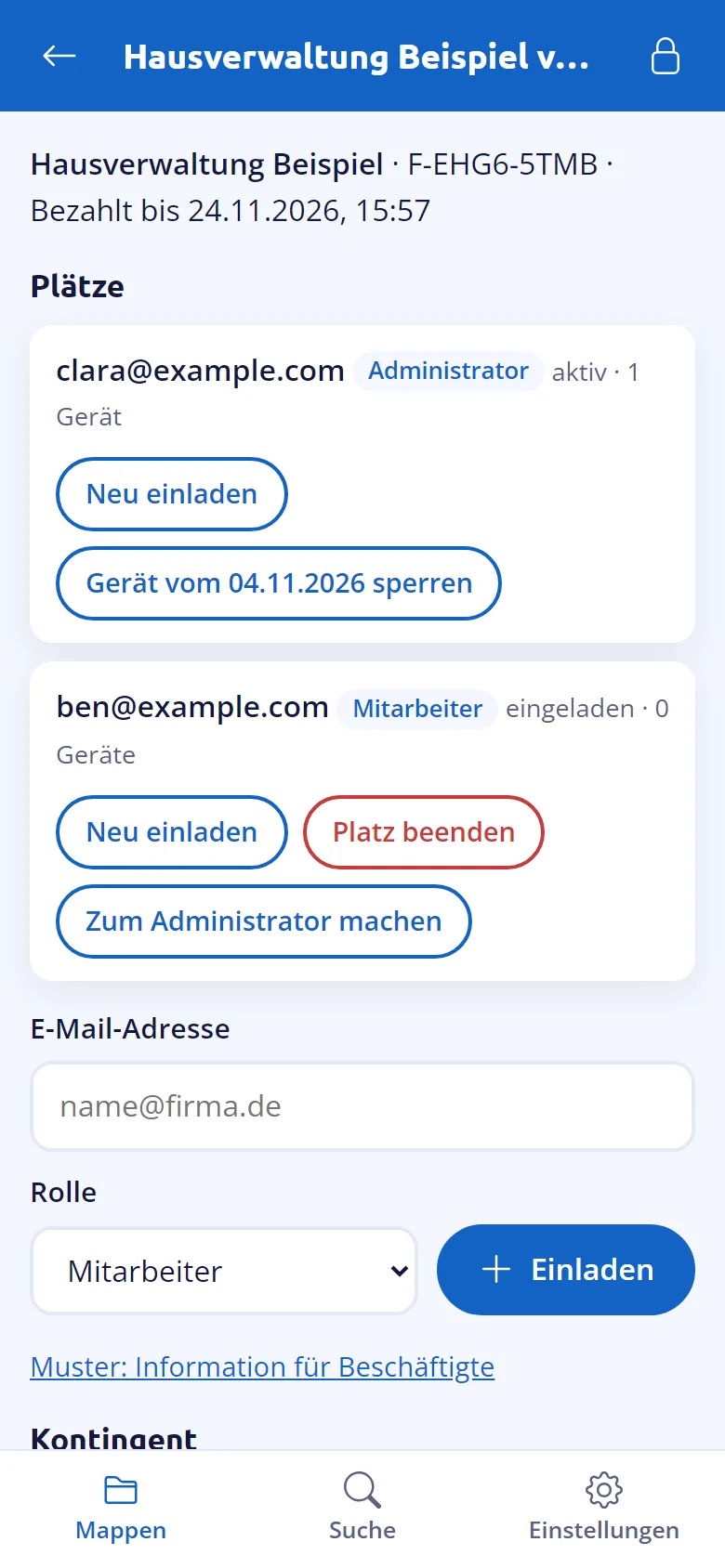
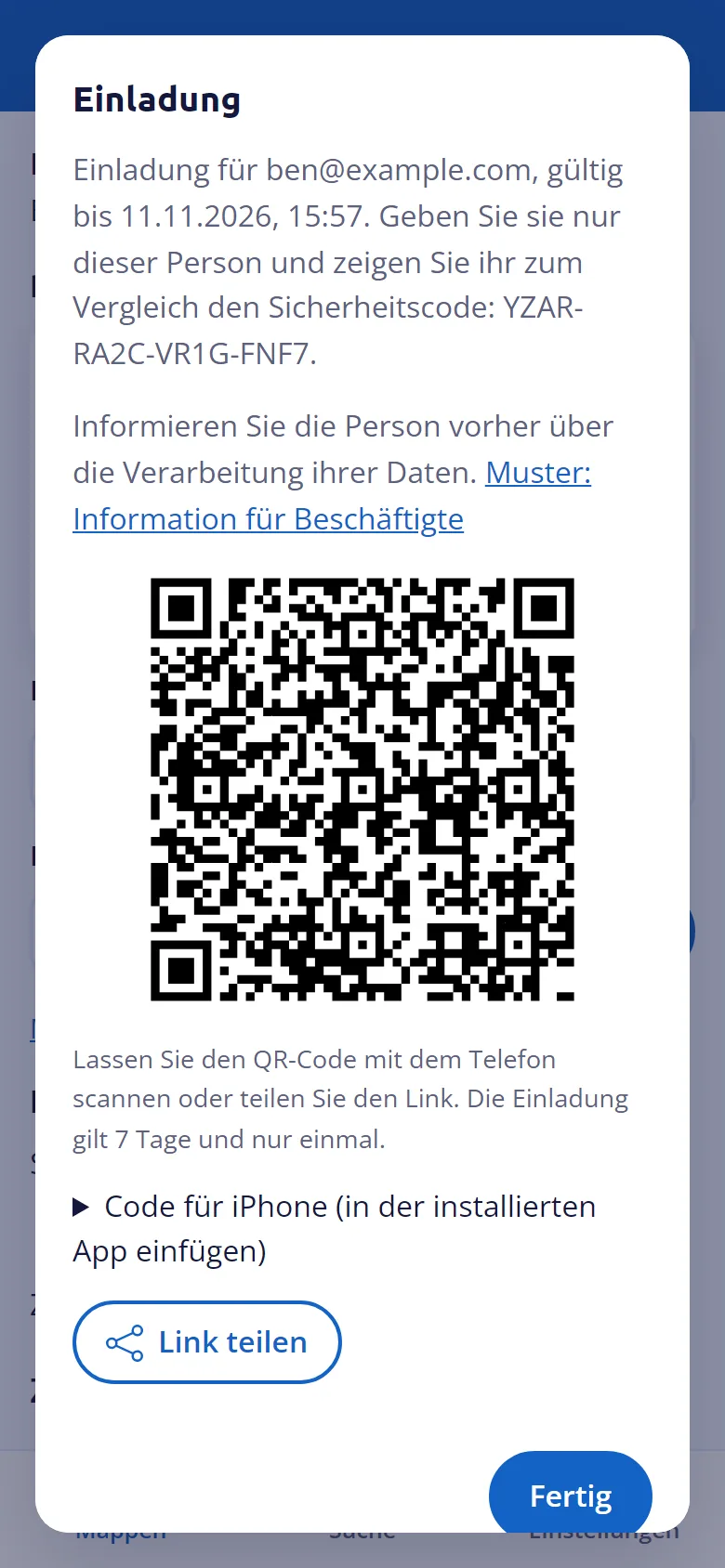
- Unter „Plätze“ laden Sie Beschäftigte mit ihrer E-Mail-Adresse ein: „Einladen“. Lassen Sie den QR-Code scannen oder teilen Sie den Link und zeigen Sie zum Vergleich den Sicherheitscode. Die Einladung gilt 7 Tage und nur einmal.
Ohne diesen Schlüssel kann niemand die Archivpakete öffnen.
Unter „Firma verwalten“ sehen Sie Plätze, Kontingent, Regeln, den Archivschlüssel und die Siegel der Firma. Ein verlorenes Gerät sperren Sie dort mit „Gerät … sperren“, einen Platz beenden Sie mit „Platz beenden“.
Für Beschäftigte
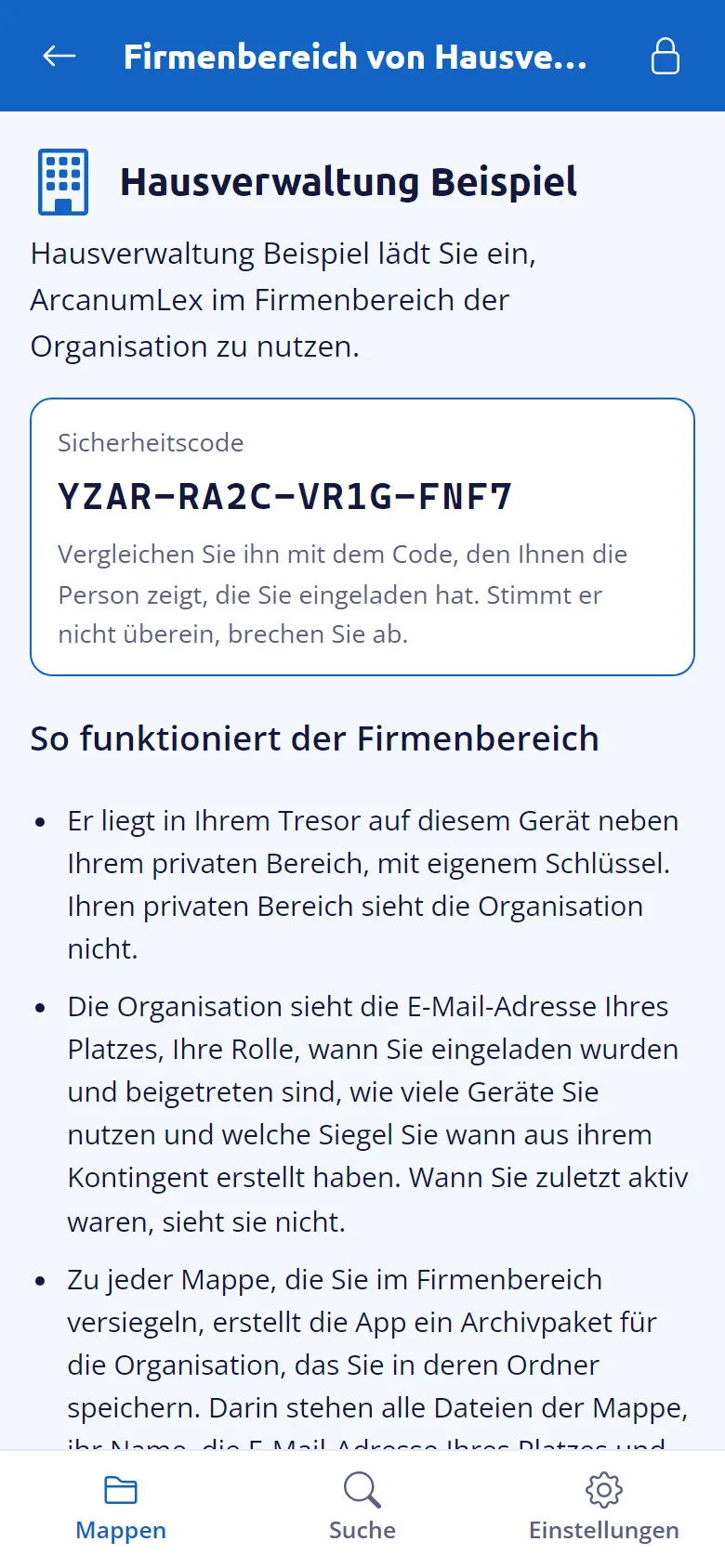
- Öffnen Sie die Einladung über den QR-Code oder den Link. Vergleichen Sie den Sicherheitscode mit dem Code, den Ihnen die einladende Person zeigt; stimmt er nicht überein, brechen Sie ab.
- Geben Sie Ihren Namen für Archivpakete ein, tippen Sie auf „Code anfordern“, geben Sie den Code aus der E-Mail ein und tippen Sie auf „Beitreten“.
- Oben wechseln Sie zwischen „Privat“ und dem Firmenbereich. Mappen im Firmenbereich versiegeln Sie aus dem Kontingent der Organisation.
- Nach dem Siegel tippen Sie auf „Im Firmenarchiv speichern“ und speichern das Archivpaket im Ordner der Organisation. Auf dem iPhone geht das über „Teilen“ › „In Dateien sichern“.
Ins Firmenarchiv kommen nur versiegelte Mappen. Nicht versiegelte Mappen und Dateien, die nach dem letzten Siegel hinzukommen, bleiben nur auf dem Gerät des Mitarbeiters.
Archivpakete öffnen
- Administratoren tippen unter „Firma verwalten“ auf „Archiv öffnen“. Die Archivansicht läuft im Browser; Schlüssel und Pakete verlassen ihn nicht.
- Geben Sie den Text vom Notfallblatt ein und tippen Sie auf „Laden“, oder wählen Sie die Schlüsseldatei.
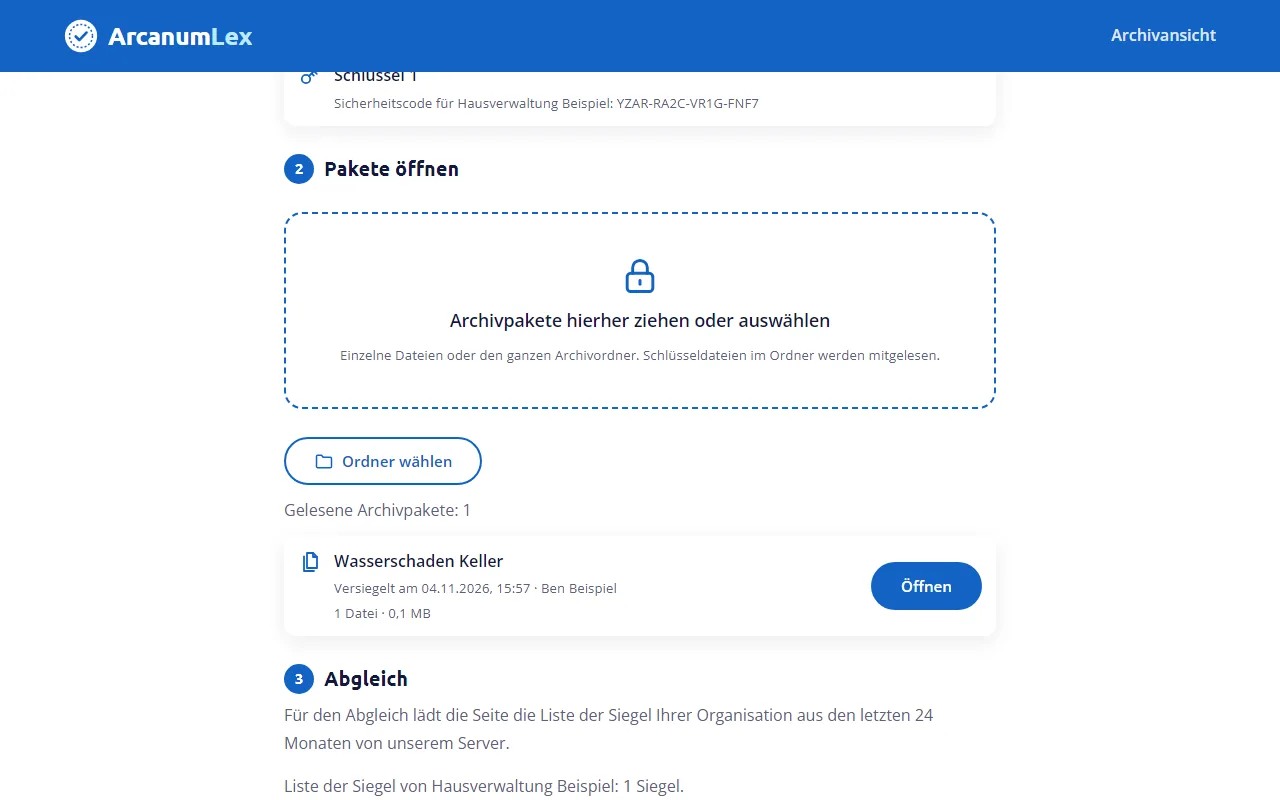
- Ziehen Sie Archivpakete auf die Seite oder wählen Sie den Ordner. Der Abgleich zeigt, zu welchen Siegeln der Firma noch ein Archivpaket fehlt.
- Mit „Öffnen“ sehen Sie die Dateien und das Prüfergebnis. „Als Beweispaket speichern“ macht daraus ein Beweispaket, das andere prüfen können.
Speichert ArcanumLex unsere Dateien oder unser Archiv?
Nein. Dateien bleiben verschlüsselt auf den Geräten Ihrer Beschäftigten. Archivpakete speichern Ihre Beschäftigten selbst in Ihrem Ordner; wir erhalten weder Dateien noch Pakete. Auf unserem Server liegen nur die Angaben zum Vertrag, die E-Mail-Adressen der Plätze und eine Liste der Siegel (Prüfsumme, Zeitpunkt, Platz), damit Sie Ihr Archiv abgleichen können.
Was kommt ins Firmenarchiv?
Nur versiegelte Mappen: zu jedem Siegel ein vollständiges Archivpaket mit allen Dateien des Siegels, dem Zertifikat und den Prüfdaten. Nicht versiegelte Mappen und Dateien, die nach dem letzten Siegel hinzukommen, bleiben auf dem Gerät. Im Ordner ist ein Archivpaket erst, wenn die Person es gespeichert hat; welche fehlen, zeigt der Abgleich.
Was passiert, wenn wir den Archivschlüssel verlieren?
Ohne diesen Schlüssel kann niemand die Archivpakete öffnen. Deshalb ist das Notfallblatt Pflicht: Sie drucken es beim Anlegen aus und bewahren es getrennt vom Ordner auf. Mit einem neuen Schlüssel öffnen Sie nur neue Archivpakete; ältere brauchen den früheren Schlüssel.
Welchen Speicher brauchen wir?
Einen Ordner, in den Ihre Beschäftigten schreiben können, etwa bei Google Drive, OneDrive oder SharePoint, Dropbox oder iCloud, und die App des Anbieters auf den Geräten. Am besten eignet sich ein Speicher Ihrer Organisation, in dem Beschäftigte Dateien nicht unbemerkt löschen können. Auf dem iPhone speichern Beschäftigte über „Teilen“ › „In Dateien sichern“.
Was sieht die Organisation von ihren Beschäftigten?
E-Mail-Adresse, Rolle und Stand des Platzes, die Zahl der Geräte und welcher Platz wann ein Siegel erstellt hat, außerdem den Inhalt der Archivpakete. Nicht den privaten Bereich, keine nicht versiegelten Mappen, nicht, wann jemand zuletzt aktiv war, und keine Auswertungen je Person. Den Standort speichert die App im Firmenbereich nur, wenn die Person ihn selbst einschaltet. Gibt es bei Ihnen einen Betriebsrat, beteiligen Sie ihn vor der Einführung.
Was passiert, wenn jemand die Organisation verlässt?
Sie beenden den Platz im Verwaltungsbereich; ab sofort gibt es keine Siegel mehr aus Ihrem Kontingent. Archivpakete bereits versiegelter Mappen kann die Person noch bis zu einem Tag speichern, den Sie festlegen (voreingestellt 14 Tage). Den Firmenbereich auf ihrem Gerät löschen wir nicht; das regeln Sie mit der Person. Ein verlorenes Gerät sperren Sie mit „Gerät sperren“; Archivpakete öffnen kann es ohnehin nicht.
Ersetzt ArcanumLex ein Archivsystem für Aufbewahrungspflichten?
Nein. Ob Sie Archivpakete für gesetzliche Aufbewahrungspflichten nutzen, etwa nach § 147 AO oder § 257 HGB, entscheiden Sie selbst, am besten mit Ihrer Steuerberatung. Dann müssen Sie die Pakete über die ganze Frist aufbewahren und öffnen können, also auch den Archivschlüssel.
Was ist ein qualifizierter Zeitstempel?
Den Zeitstempel stellt ein qualifizierter Vertrauensdiensteanbieter laut EU-Vertrauensliste aus. Für qualifizierte elektronische Zeitstempel gilt nach Art. 41 Abs. 2 der eIDAS-Verordnung „die Vermutung der Richtigkeit des Datums und der Zeit, die darin angegeben sind, sowie der Unversehrtheit der mit dem Datum und der Zeit verbundenen Daten“. Verbunden ist hier die Prüfsumme des Siegels, nicht der Inhalt der Dateien; Ort, Gerät und Urheber umfasst die Vermutung nicht. Im Plan sind 15 je Monat enthalten. Ob und wie ein Gericht, eine Versicherung oder eine andere Stelle den Zeitstempel berücksichtigt, entscheidet allein diese Stelle.
Wie kündigen wir den Plan?
Jederzeit zum Ende des laufenden Abrechnungsmonats: Administratoren kündigen im Verwaltungsbereich der App über das Kundenportal. Sie können auch per E-Mail an info@arcanumlex.com kündigen, von der E-Mail-Adresse des Vertrags oder eines Administrators. Das Formular „Verträge hier kündigen“ gilt nur für Verträge mit Privatpersonen.
Vertrag und Zahlung
Wie kündige ich ein Abo oder ein Umzugs-Paket?
Über die Schaltfläche „Verträge hier kündigen“ unten auf jeder Seite unserer Website und in der App unter „Einstellungen“ › „Abo und Lizenz“. Die Bestätigung erhalten Sie per E-Mail.
Wie widerrufe ich einen Vertrag?
Über die Schaltfläche „Vertrag widerrufen“ unten auf jeder Seite unserer Website und in der App unter „Einstellungen“ › „Abo und Lizenz“. Fristen und Folgen stehen in der Widerrufsbelehrung.
Wie ändere ich die Zahlungsart?
In der App unter „Einstellungen“ › „Abo und Lizenz“ › „Zahlungsart ändern“. Es öffnet sich eine Seite von Stripe, auf der Sie nur die Zahlungsart ändern.
Wo finde ich AGB, Datenschutzerklärung und Impressum?
Unten auf jeder Seite unserer Website und in der App unter „Einstellungen“ › „Rechtliches“, dort auch ohne Internetverbindung.
Kontakt
Schreiben Sie uns an info@arcanumlex.com. Wir antworten per E-Mail; Beratung am Telefon oder im Chat bieten wir nicht an.
Bitte schicken Sie uns keine Dateien aus Ihrem Tresor: Für die Hilfe brauchen wir sie nicht.