Pomoc do ArcanumLex
Instrukcja aplikacji krok po kroku z obrazkami, odpowiedzi na częste pytania i wszystko o umowie i płatnościach.
Brak wyników. Spróbuj innego słowa albo napisz do nas.
Instrukcja aplikacji
Krótkie kroki dla najważniejszych zadań. Obrazki pokazują aplikację na telefonie; na komputerze wygląda prawie tak samo.
Otwieranie i instalacja aplikacji
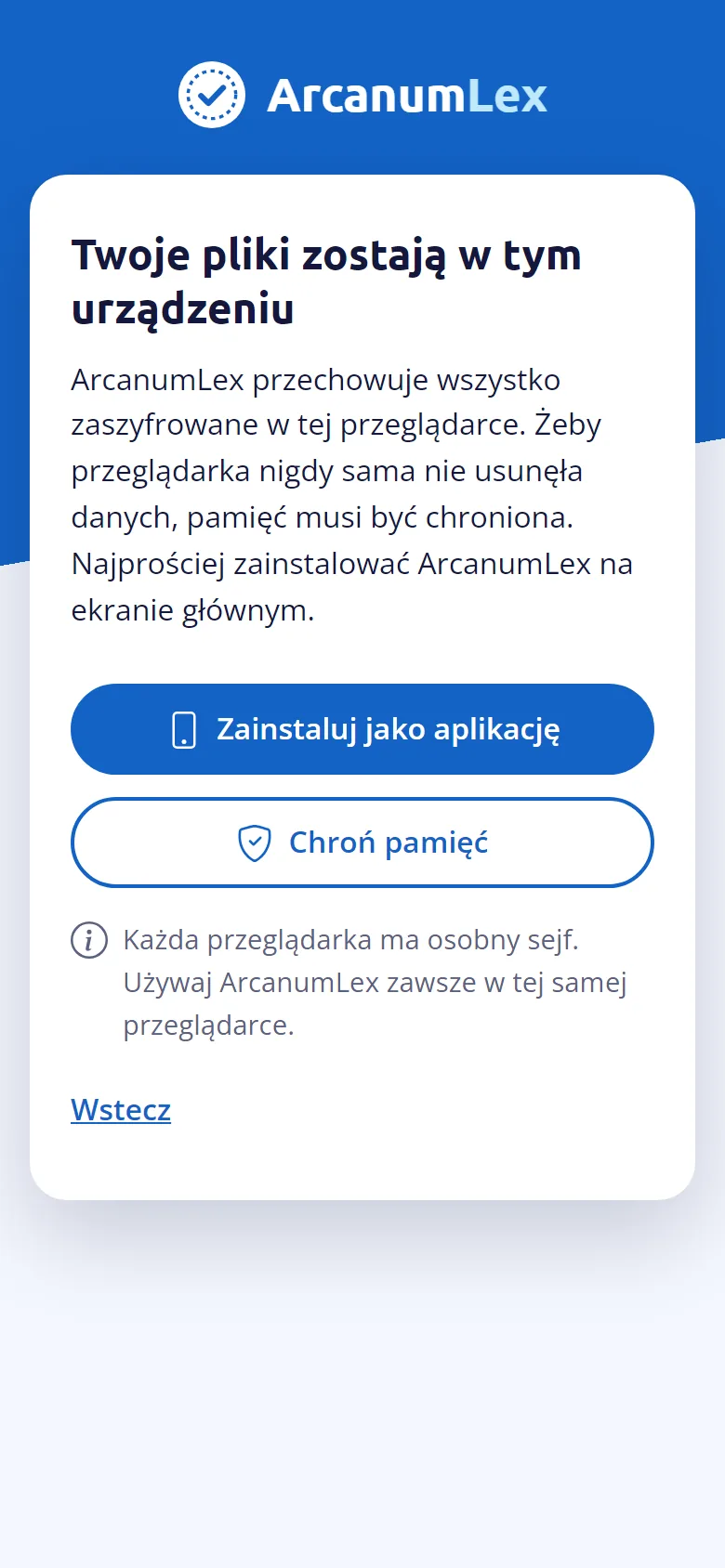
ArcanumLex działa w przeglądarce, bez sklepu z aplikacjami. Twoje pliki zostają zaszyfrowane w Twoim urządzeniu.
- Otwórz app.arcanumlex.com na smartfonie z Androidem w Chrome, na iPhonie w Safari, a na komputerze w Chrome, Edge albo Firefox.
- Wybierz język i stuknij „Dalej”.
- Zainstaluj ArcanumLex na ekranie głównym: stuknij „Zainstaluj na ekranie głównym”, a na komputerze „Zainstaluj jako aplikację”. Na iPhonie stuknij w Safari „Udostępnij” (u dołu albo w menu „⋯” obok adresu), a potem „Do ekranu początkowego”.
- Stuknij „Chroń pamięć”. Wtedy przeglądarka nie usunie sama Twojego sejfu, gdy zacznie brakować miejsca.
Jeśli przeglądarka nie chroni pamięci także po instalacji, dodaj app.arcanumlex.com do zakładek w przeglądarce i w ArcanumLex stuknij ponownie „Chroń pamięć”.
Na iPhonie tego przycisku nie ma. Tam ważnym krokiem jest instalacja na ekranie początkowym: w zwykłej karcie Safari przeglądarka może usunąć zapisane dane po siedmiu dniach bez odwiedzin.
Każda przeglądarka ma osobny sejf. Używaj ArcanumLex zawsze w tej samej przeglądarce.
Zakładanie i otwieranie sejfu
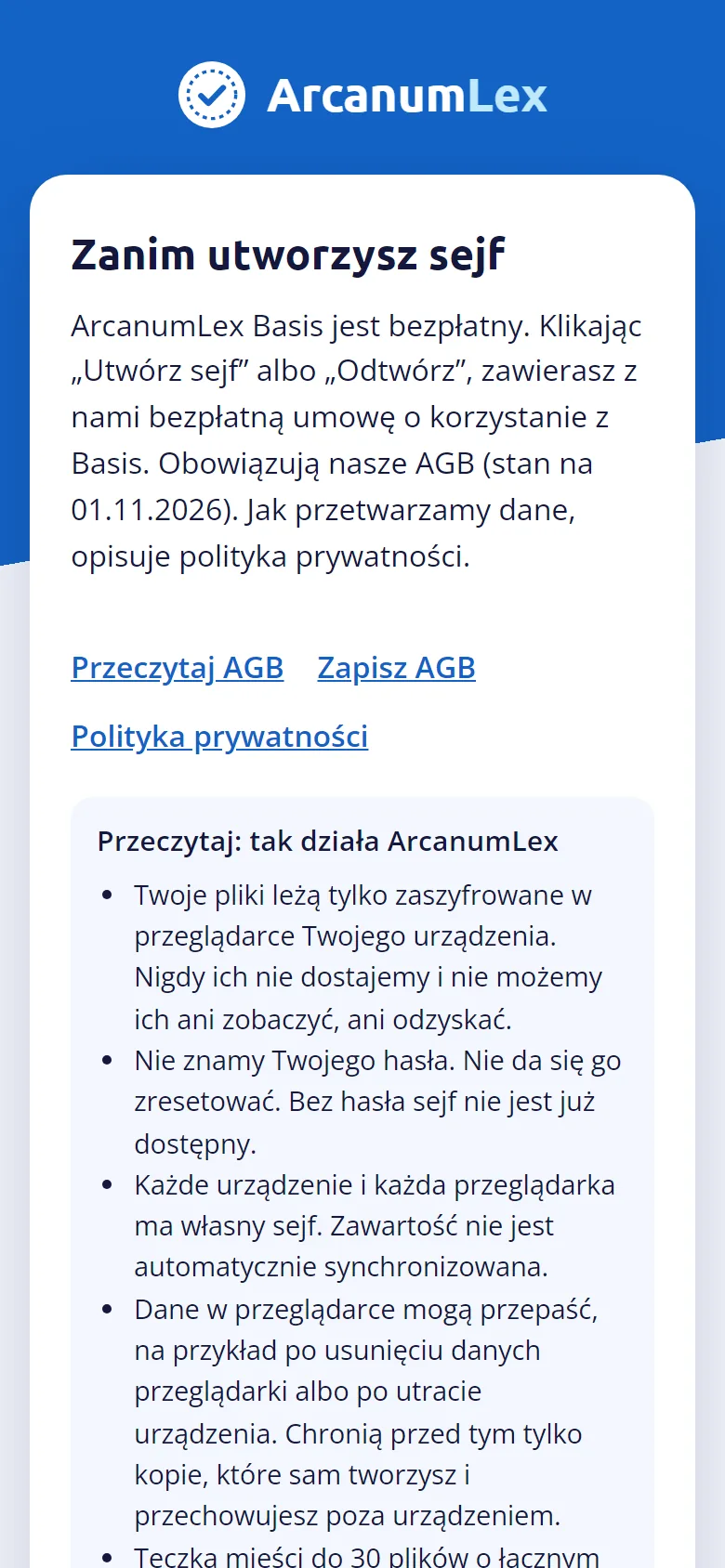
- Przeczytaj blok „Przeczytaj: tak działa ArcanumLex” i AGB. Zaznacz oba pola i stuknij „Dalej”.
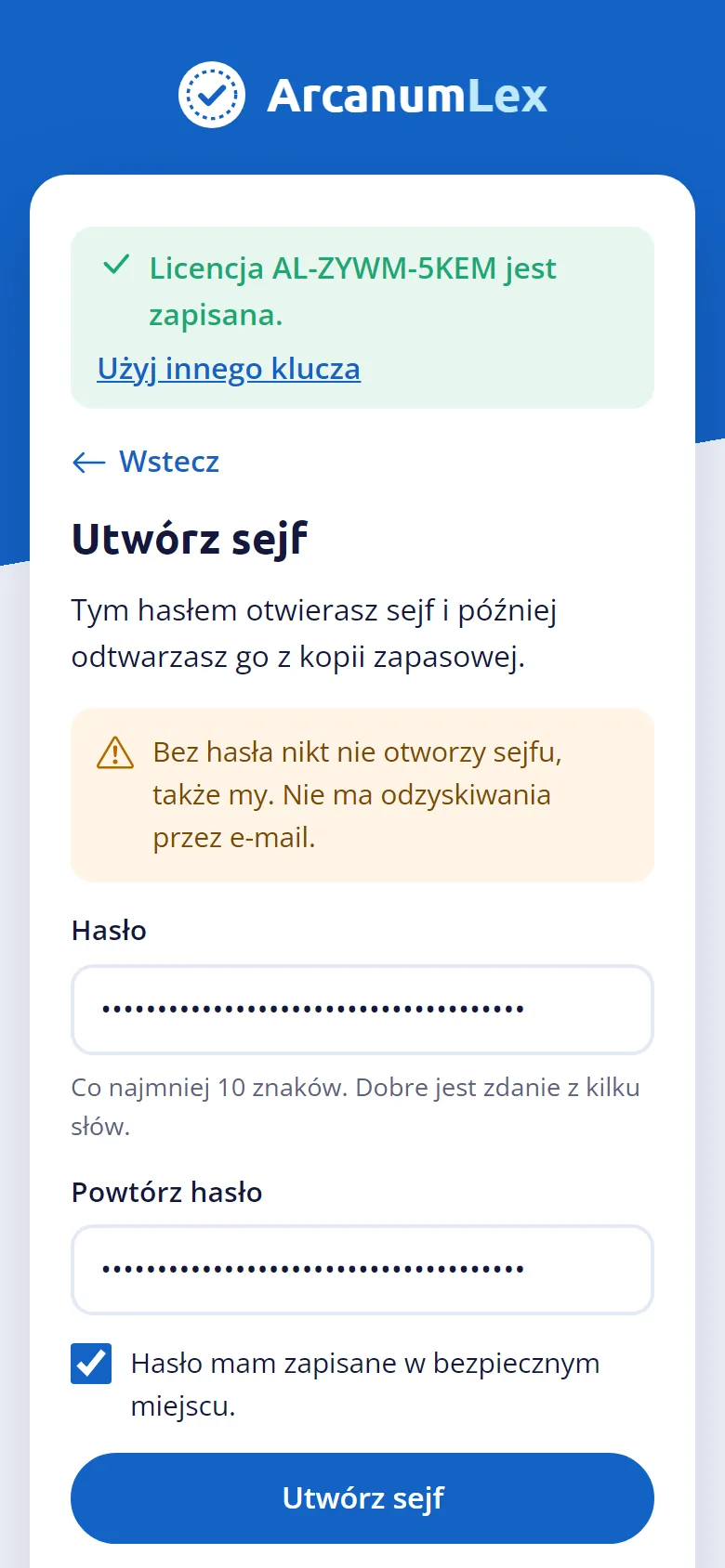
- Wybierz hasło, najlepiej zdanie z kilku słów, i wpisz je jeszcze raz.
- Zaznacz „Hasło mam zapisane w bezpiecznym miejscu.” i stuknij „Utwórz sejf”.
Nie znamy Twojego hasła. Nie da się go zresetować. Bez hasła sejf nie jest już dostępny.
Potem otwierasz sejf hasłem. Szybciej, zależnie od urządzenia, odciskiem palca, Face ID albo Windows Hello: w „Ustawienia” › „Bezpieczeństwo” stuknij „Odblokowuj przez odcisk palca”, a na iPhonie „Odblokowuj przez Face ID albo Touch ID”.
Sejf blokuje się po 10 minutach bez używania i po 2 minutach w tle.
Zakładanie teczek
Teczka zbiera wszystko do jednej sprawy, na przykład przekazania mieszkania. Pieczętuje się zawsze całą teczkę.
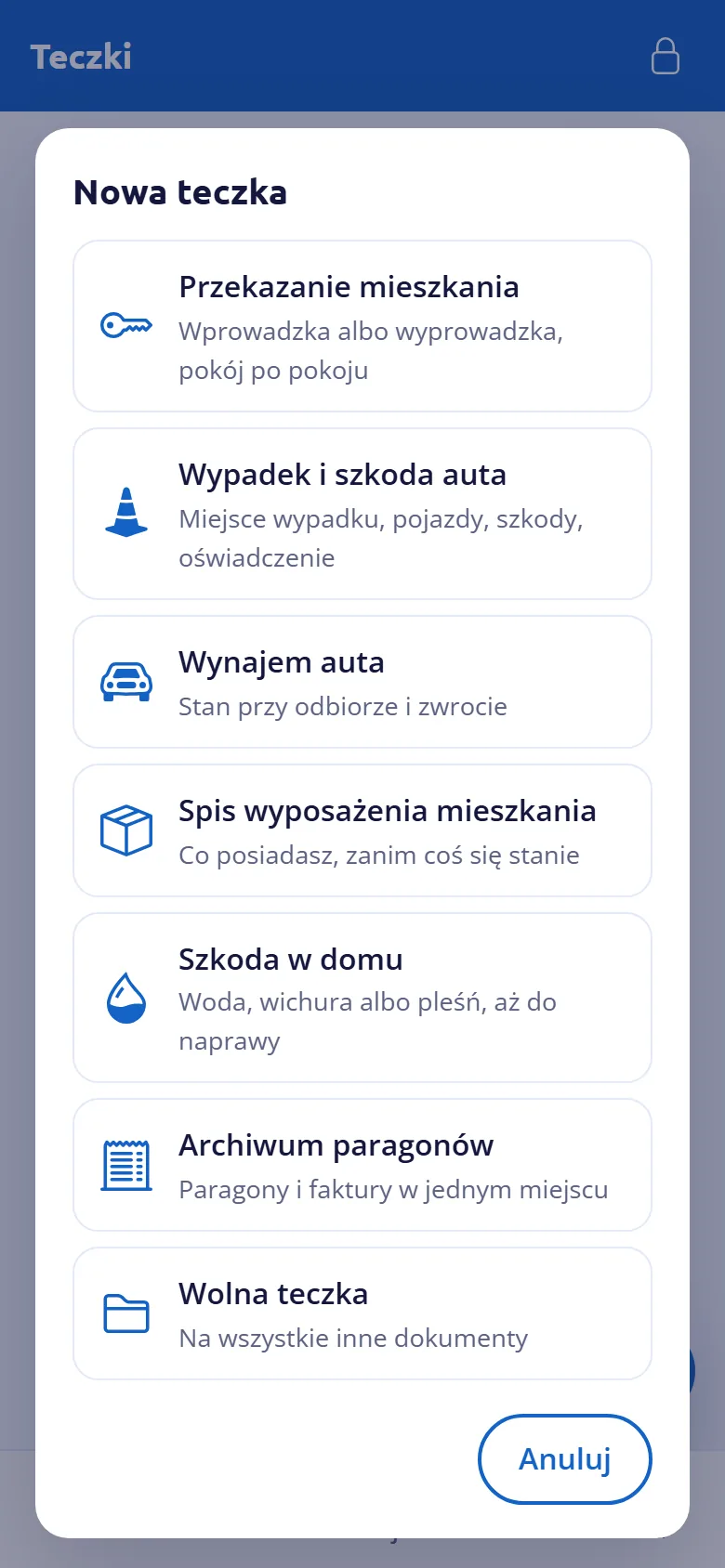
- W „Teczki” stuknij „Nowa teczka”.
- Wybierz rodzaj: teczki z krokami, takie jak „Przekazanie mieszkania”, „Wypadek i szkoda auta” albo „Wynajem auta”, pokazują krok po kroku, co warto utrwalić. „Wolna teczka” jest na wszystkie inne dokumenty.
- Wpisz nazwę, wybierz kategorię i w razie potrzeby ikonę, a potem stuknij „Utwórz”.
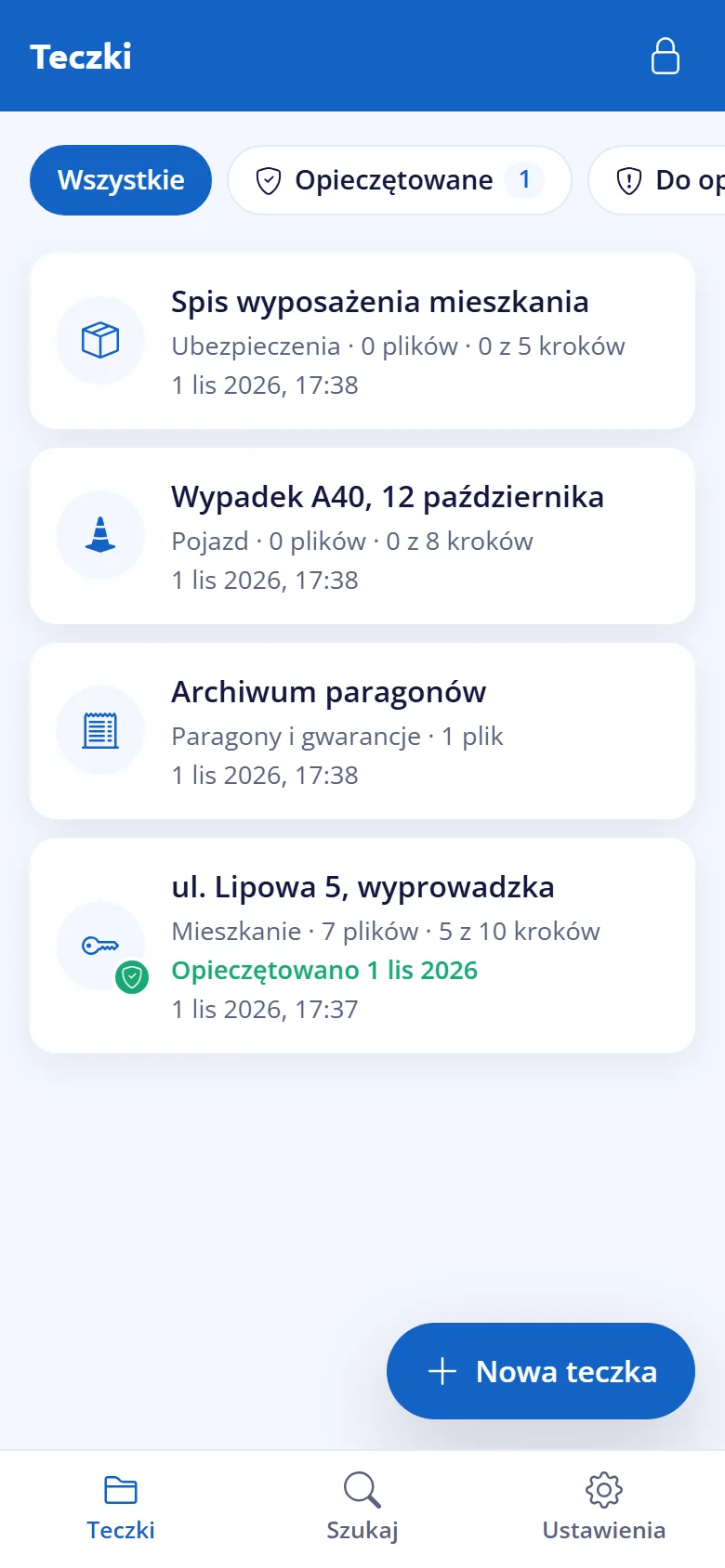
- Lista pokazuje przy każdej teczce liczbę plików, wykonane kroki i pieczęć. Filtrami „Opieczętowane” i „Do opieczętowania” zawężasz listę.
Dodawanie zdjęć, filmów i plików
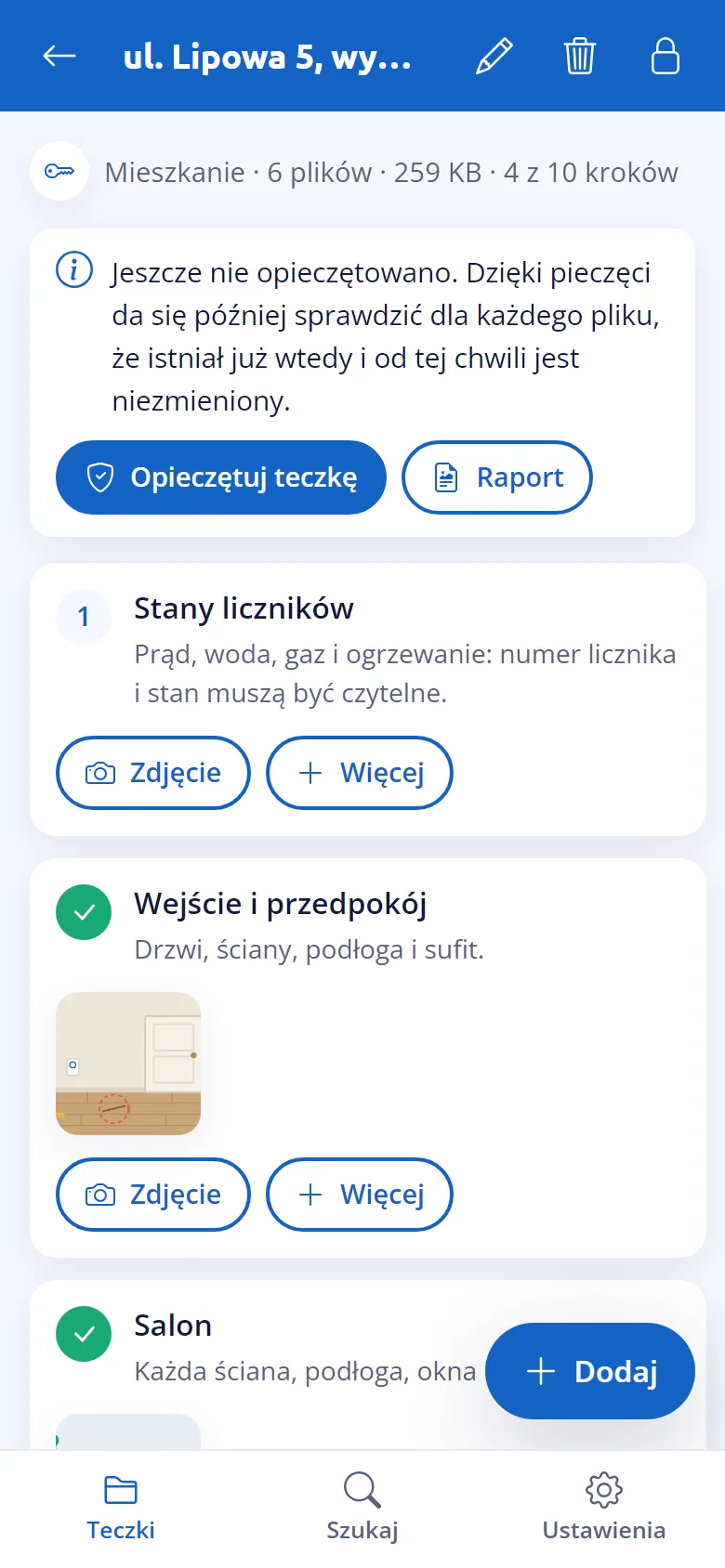
- Otwórz teczkę. W teczkach z krokami stuknij przy właściwym kroku „Zdjęcie” albo „Więcej”, a w pozostałych „Dodaj”.
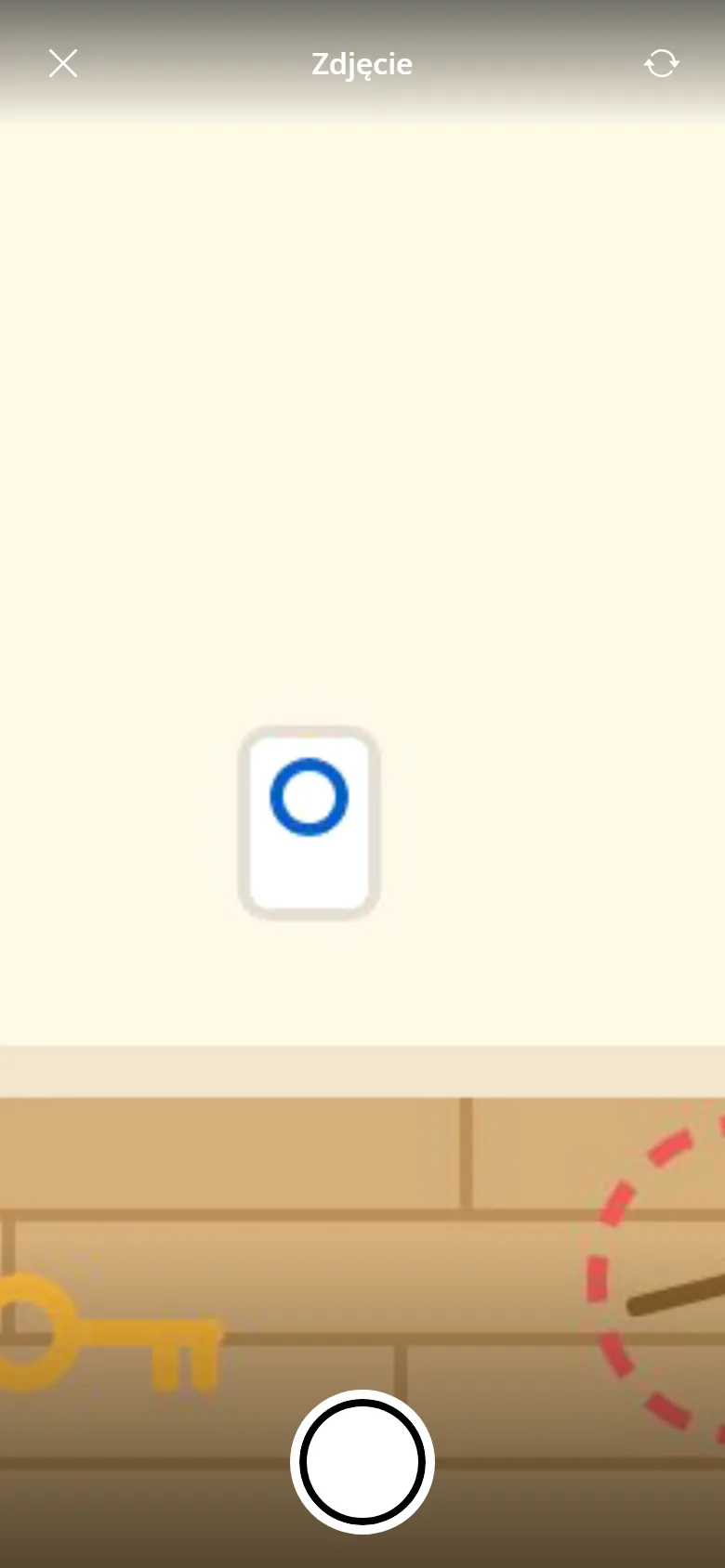
- „Zrób zdjęcie”, „Nagraj film” i „Notatka głosowa” korzystają z aparatu i mikrofonu w aplikacji. Te nagrania nie opuszczają aplikacji. Przed każdym nagraniem aplikacja pobiera publiczną wartość losową do okna czasu. Z abonamentem „Karton” albo z Umzugs-Paket z wolnymi pieczęciami aplikacja kotwiczy je w dzienniku czasu kilka sekund po nagraniu; wtedy kończy się ich okno czasu.
- W teczkach rodzaju „Wypadek i szkoda auta”, „Wynajem auta” i „Szkoda w domu” przy zdjęciu włączone jest „Live”: po zwolnieniu migawki aplikacja nagrywa około 2-3 sekund bez dźwięku, latarka krótko błyska, a Ty trzymasz telefon nieruchomo, najlepiej z bliska, do około 1,5 m. Potem wybierasz jedno albo kilka ujęć; najostrzejsze jest już zaznaczone. Jeśli błysk prawie nie dotarł, obraz był prześwietlony albo nie rozpoznano sekwencji błysków, aplikacja pokazuje wskazówkę i „Jeszcze raz”; przyciskiem „Zapisz mimo to” zachowujesz ujęcia z wynikiem „nie da się sprawdzić”. W innych teczkach w razie potrzeby włączasz „Live”, a „Zdjęcie” je wyłącza; aplikacja zapamiętuje to dla każdej teczki. Na komputerze i przy fotografowaniu paragonu Live nie ma.
- „Dodaj plik” przenosi zdjęcia i dokumenty z Twojego urządzenia. Obejmuje je pieczęć teczki.
- Na Androidzie udostępniasz pliki z innych aplikacji przez „Udostępnij” › „ArcanumLex”, a w „Odebrane” dodajesz je przyciskiem „Dodaj do teczki”.
- Na komputerze są też „Nagraj ekran” i „Zrzut ekranu”, oba bez dźwięku. Pliki, na przykład e-maile, po prostu przeciągnij do okna.
Ujęcia z Live-Aufnahme pochodzą z filmu i czasem mają niższą rozdzielczość niż zwykłe zdjęcie; do szczegółów, takich jak numer seryjny, wybierz „Zdjęcie”. Nie kieruj błysku w oczy innych osób. Jeśli źle znosisz migające światło, też wybierz „Zdjęcie”.
Film nagrywa dźwięk tylko wtedy, gdy włączysz „Nagrywaj dźwięk”. Nie nagrywaj rozmów bez zgody wszystkich uczestników.
Teczka mieści do 30 plików o łącznym rozmiarze najwyżej 2 GB. Jeśli w urządzeniu jest mniej wolnego miejsca, zmieści się odpowiednio mniej.
Krótkie nagrania i dane z czujników z Live-Aufnahme nie wliczają się do 30 plików, ale wliczają się do 2 GB.
Pieczętowanie teczki
Dzięki pieczęci da się później sprawdzić dla każdego pliku, że istniał już w chwili pieczęci i od tej chwili jest niezmieniony, a przy nagraniach i protokołach z aplikacji także ich okno czasu.
- W teczce stuknij „Opieczętuj teczkę”.
- Jeśli nie masz jeszcze pieczęci, wybierz Umzugs-Paket albo abonament „Karton”, potwierdź adres e-mail kodem i zapłać.
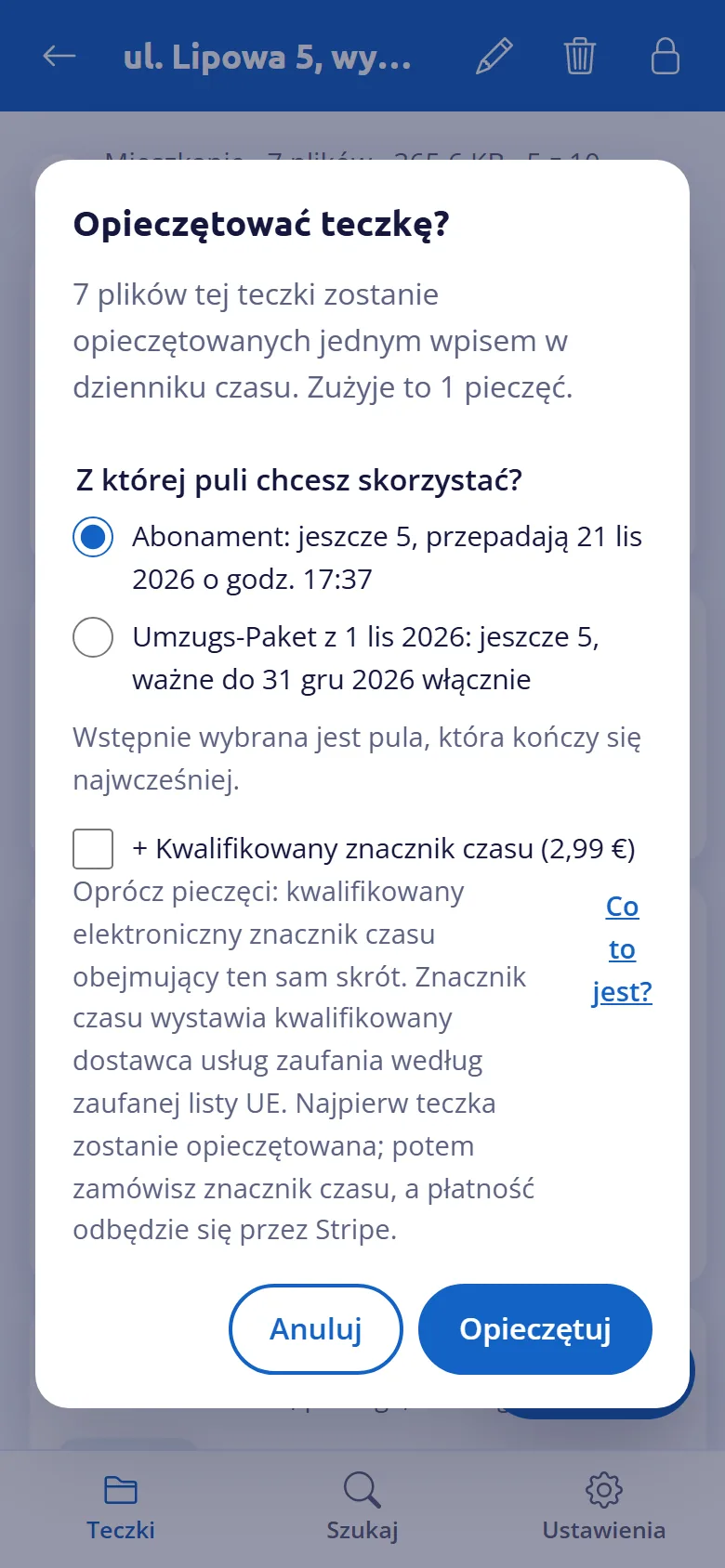
- Gdy masz pieczęcie z kilku źródeł, sam wybierasz w „Z której puli chcesz skorzystać?”. Wstępnie wybrana jest pula, która kończy się najwcześniej.
- Jeśli chcesz, zaznacz „+ Kwalifikowany znacznik czasu” (2,99 €). Znacznik wystawia kwalifikowany dostawca usług zaufania według zaufanej listy UE.
- Stuknij „Opieczętuj”. Pieczęć obejmuje całą teczkę do 30 plików, a pieczęć z Umzugs-Paket teczkę do 20 plików.
Gdy po pieczęci dojdą pliki, teczka pokazuje „Zmieniona po pieczęci”. Nowe pliki obejmie dopiero „Opieczętuj ponownie”.
Bez licencji możesz raz na potwierdzony adres e-mail bezpłatnie opieczętować jeden plik: „Opieczętuj jeden plik bezpłatnie”.
Po pieczęci zrób też kopię zapasową sejfu, zob. „Kopia zapasowa i nowe urządzenie”.
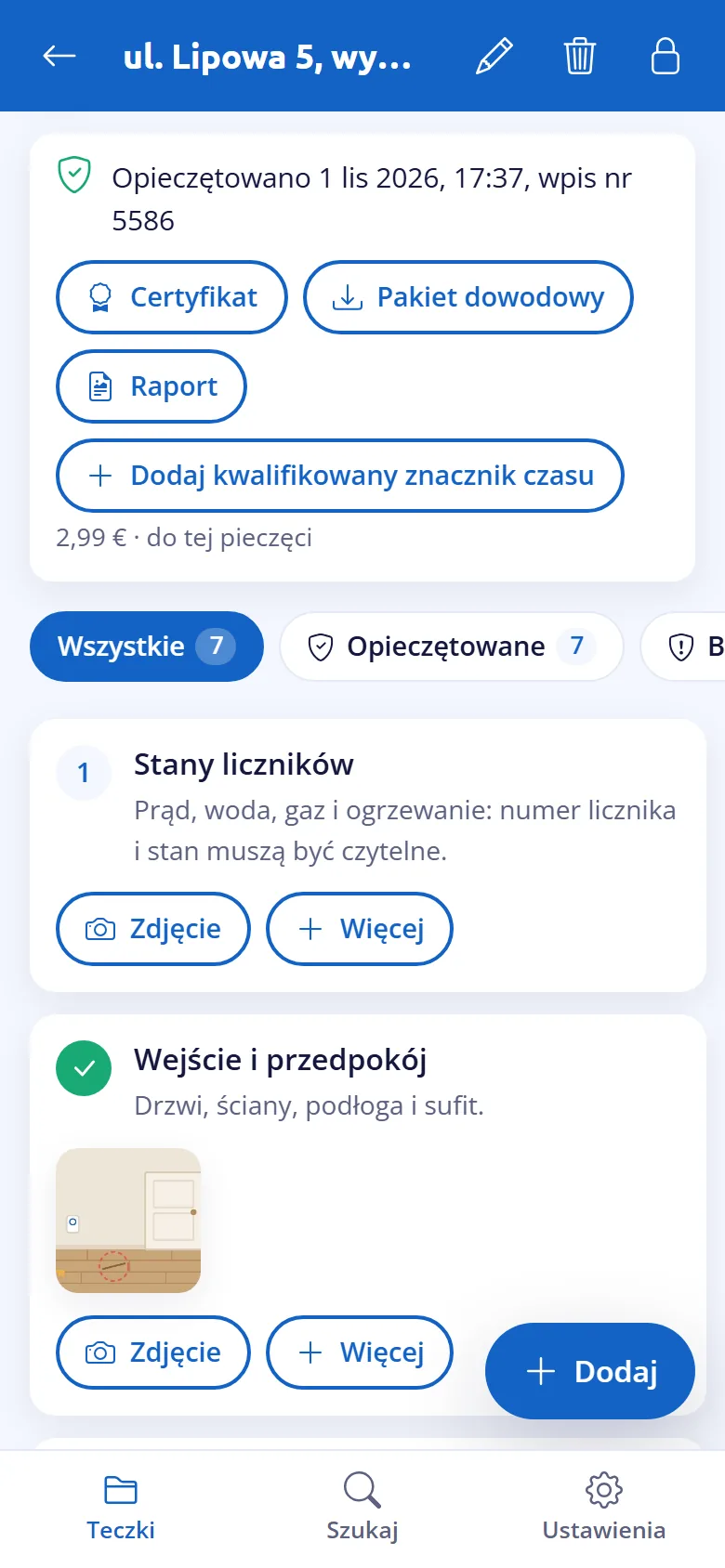
Certyfikat, pakiet dowodowy i raport
- Po pieczęci znajdziesz w teczce „Certyfikat”, „Pakiet dowodowy” i „Raport”. Potem wybierasz „Udostępnij”, „Zapisz jako…” albo „Pobierz”.
- „Certyfikat” tworzy PDF ze wszystkimi plikami pieczęci, po niemiecku i angielsku. Kto go sprawdza, potrzebuje do tego także plików.
- „Pakiet dowodowy” tworzy plik ZIP z wybranymi plikami, certyfikatem i danymi do sprawdzenia. Niewybrane pliki zostają prywatne.
- Do zdjęć z Live-Aufnahme do pakietu dowodowego zawsze trafiają też krótkie nagranie i dane z czujników, w folderze „Live-Aufnahme”.
- „Raport” pokazuje wybrane pliki z podglądem, czasem i pochodzeniem, także dla teczek bez pieczęci. Raportu nie da się sprawdzić.
- Dla jednego pliku otwórz ten plik i stuknij tam „Certyfikat”.
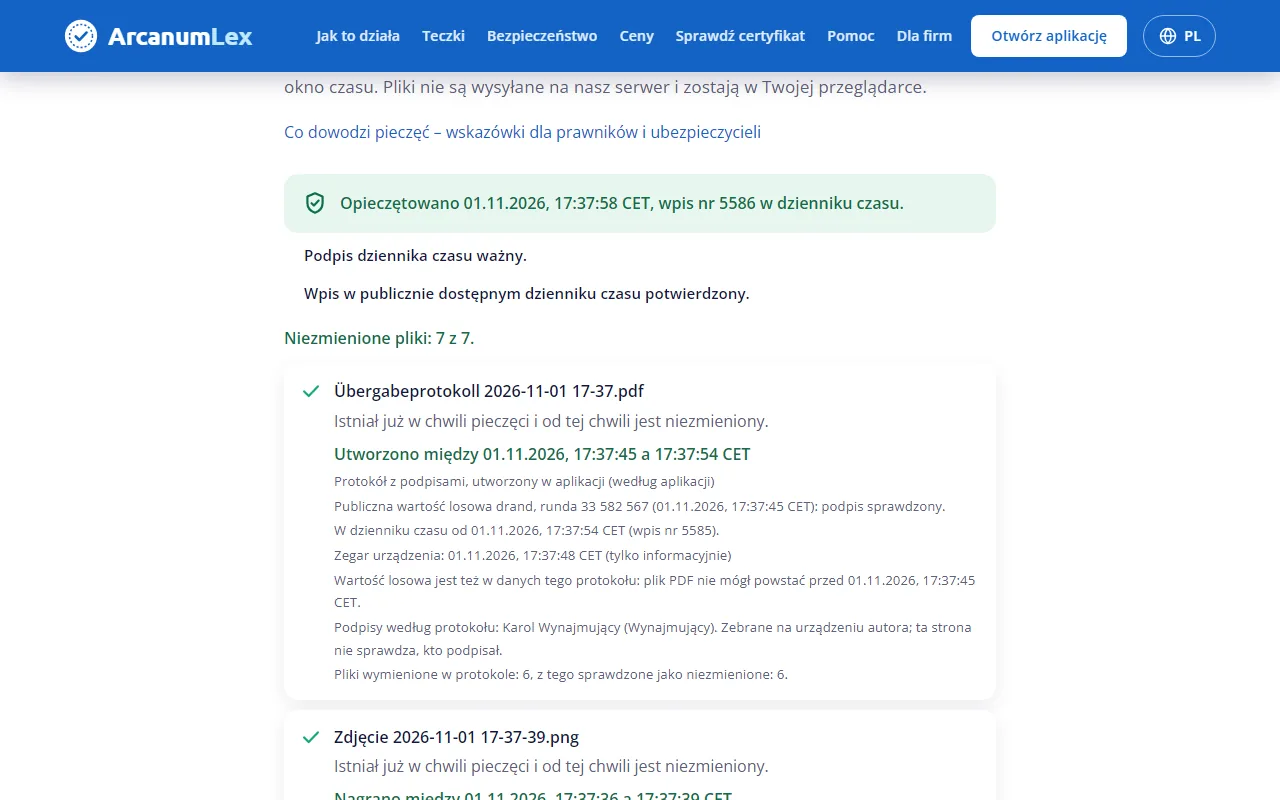
Sprawdzić może każdy na arcanumlex.com/pruefen: wystarczy przeciągnąć na stronę pakiet dowodowy albo certyfikat razem z plikami; pliki zostają przy tym w przeglądarce. Co dowodzi pieczęć, opisuje strona dla prawników i ubezpieczycieli.
Miejsce, model urządzenia i kamera pojawiają się w dowodach tylko wtedy, gdy w „Ustawienia” › „Nagrania” włączysz „Pokazuj miejsce i urządzenie w dowodach”.
Protokół z podpisem drugiej strony
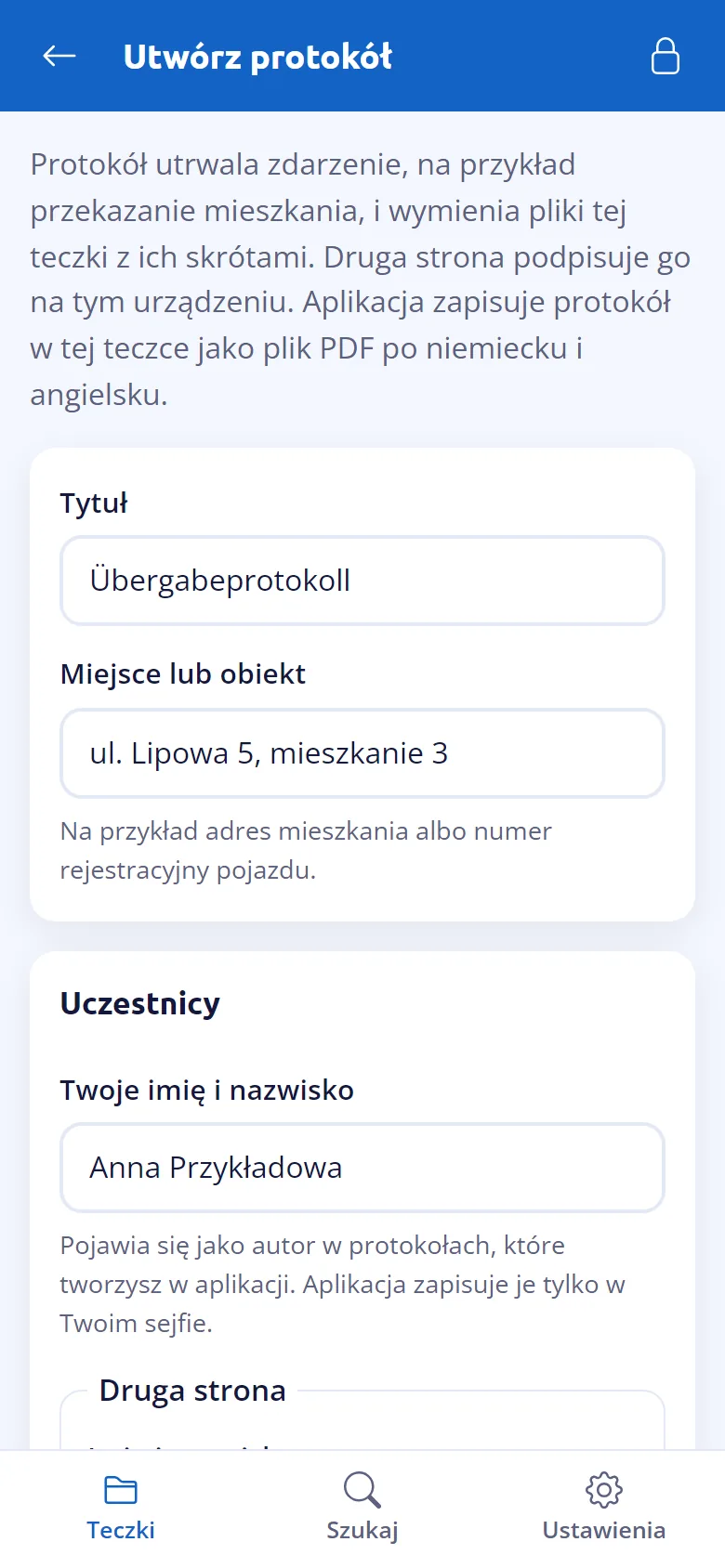
- W teczce stuknij „Dodaj” › „Protokół”. W przekazaniu mieszkania stuknij przy kroku „Protokół przekazania” „Utwórz w aplikacji”.
- Wpisz tytuł, miejsce lub obiekt, drugą stronę z imieniem i nazwiskiem oraz, jeśli chcesz, uwagi. W „Pliki w protokole” wybierz, które zdjęcia do niego należą.
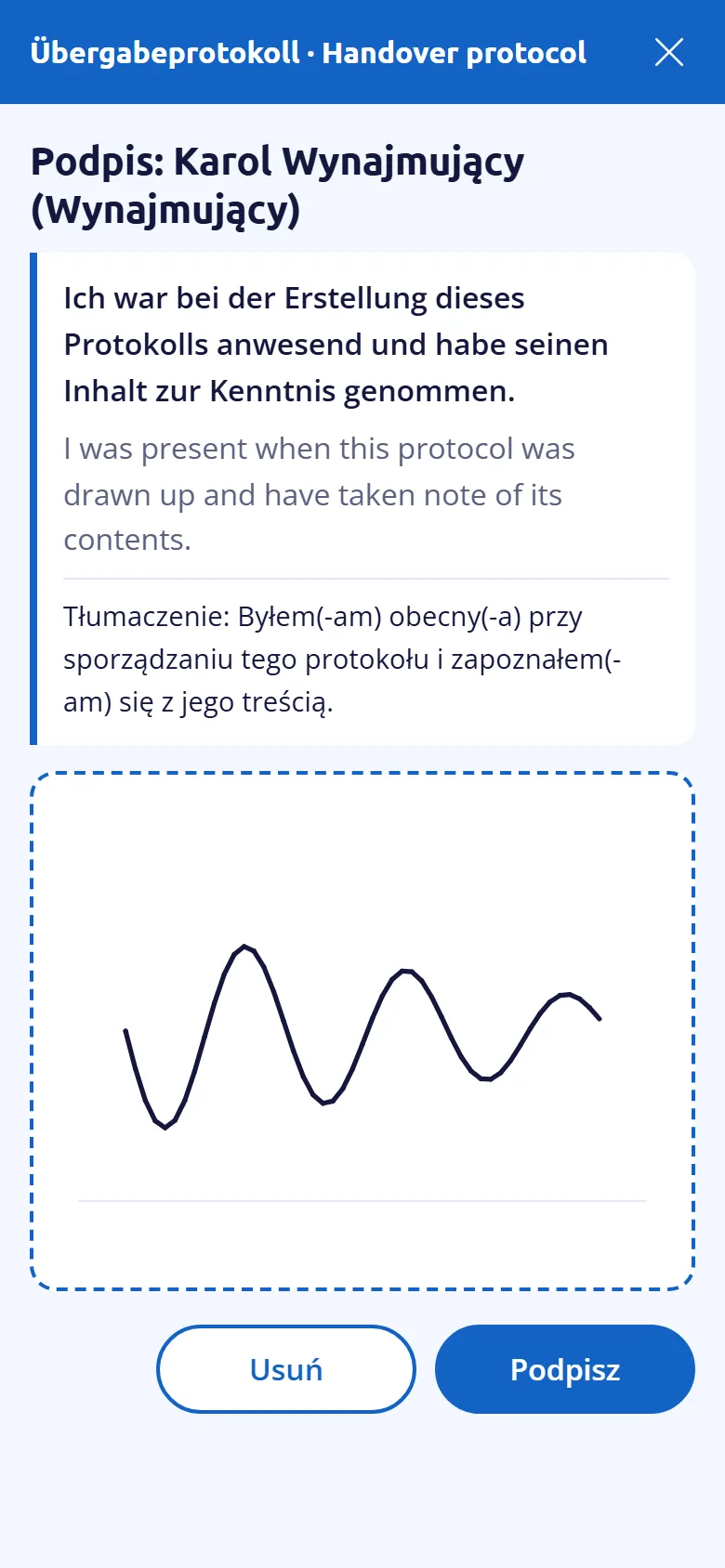
- Stuknij „Daj do podpisu”, a potem „Włącz tryb podpisu”. Aplikacja pokazuje teraz tylko protokół.
- Przekaż urządzenie drugiej stronie. Czyta ona protokół, stuka „Dalej do podpisu”, podpisuje się palcem i stuka „Podpisz”.
- Tryb podpisu zakończysz tylko swoim hasłem albo odblokowaniem urządzenia.
Aplikacja zapisuje protokół w teczce jako PDF po niemiecku i angielsku. Kopię dla drugiej strony wysyłasz sam przyciskiem „Udostępnij kopię”.
Podpis potwierdza obecność i zapoznanie się z protokołem. Nie jest kwalifikowanym podpisem elektronicznym.
Paragony i gwarancje
- Utwórz teczkę rodzaju „Archiwum paragonów”.
- Stuknij „Dodaj paragon” › „Sfotografuj paragon” albo „Paragon jako plik”, na przykład dla faktury w PDF.
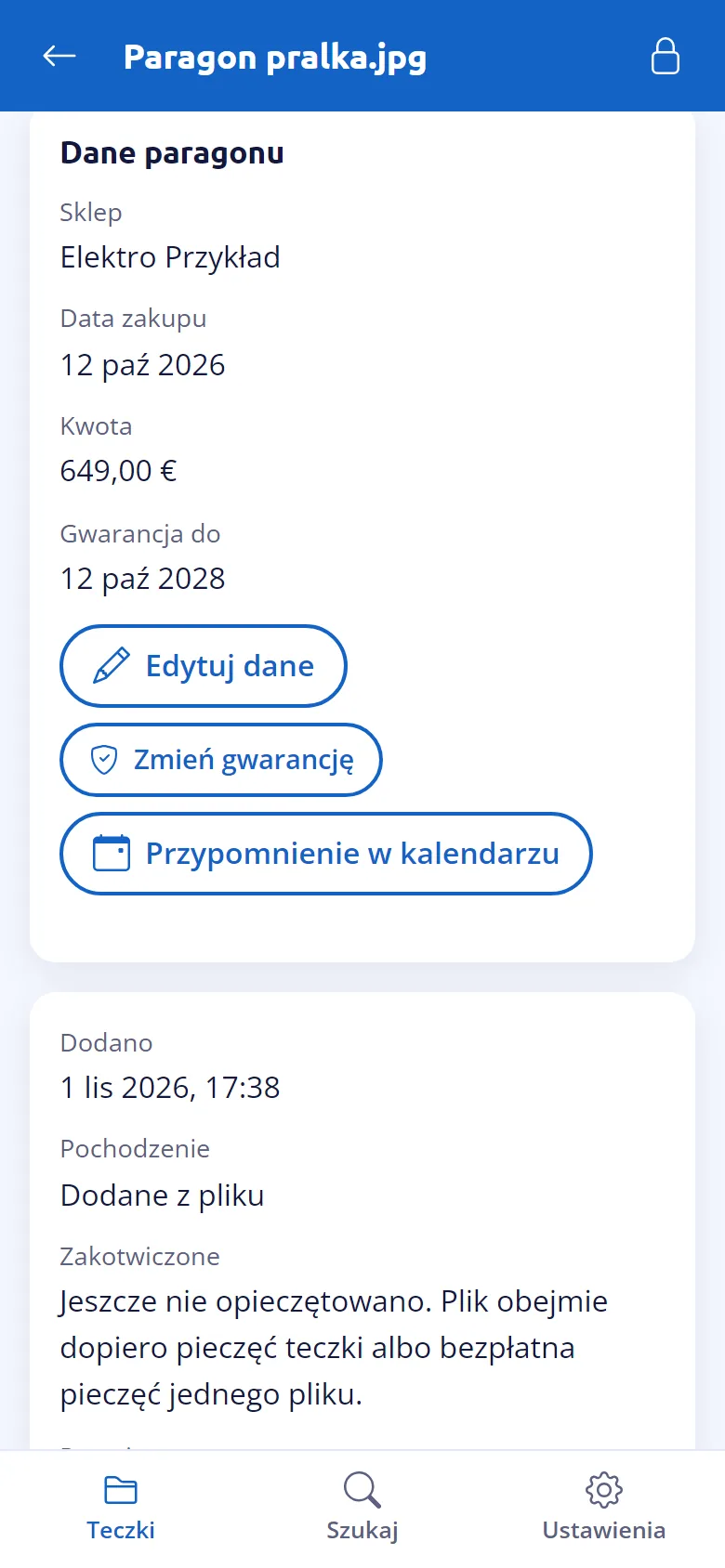
- Po komunikacie „Paragon zapisany.” stuknij „Dodaj dane”: sklep, data zakupu i kwota pomagają w wyszukiwaniu.
- Dla gwarancji otwórz paragon i stuknij „Dodaj gwarancję”. Dzięki „Przypomnienie w kalendarzu” kalendarz przypomni Ci o niej 14 dni przed końcem gwarancji.
Kopia zapasowa i nowe urządzenie
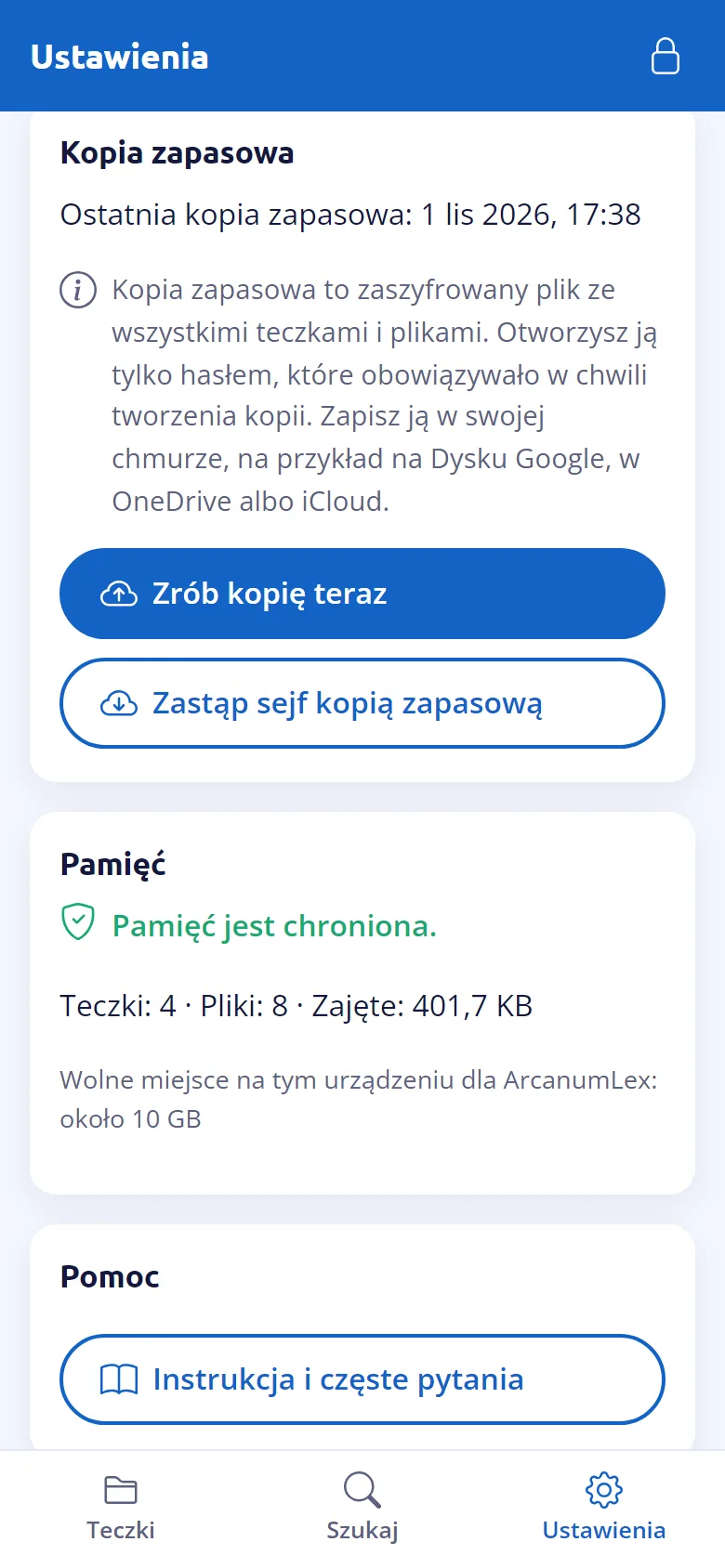
Twój sejf jest tylko w tym urządzeniu. Przed jego utratą chroni tylko kopia zapasowa przechowywana poza urządzeniem.
- Stuknij „Zrób kopię teraz” na pasku nad teczkami albo w „Ustawienia” › „Kopia zapasowa”.
- Zapisz plik (.arcanumlex) w swojej chmurze, na przykład na Dysku Google, w OneDrive albo iCloud. Jest zaszyfrowany i otworzysz go tylko swoim hasłem.
- Na nowym urządzeniu otwórz ArcanumLex, stuknij „Odtwórz z kopii zapasowej”, wybierz plik i wpisz hasło, które obowiązywało w chwili tworzenia kopii.
„Zastąp sejf kopią zapasową” w ustawieniach zastępuje sejf w tej przeglądarce zawartością kopii; to, co doszło później, przepada.
Gdy od ostatniej kopii doszły pliki, aplikacja przypomni Ci o nowej.
Licencja, abonament i pieczęcie
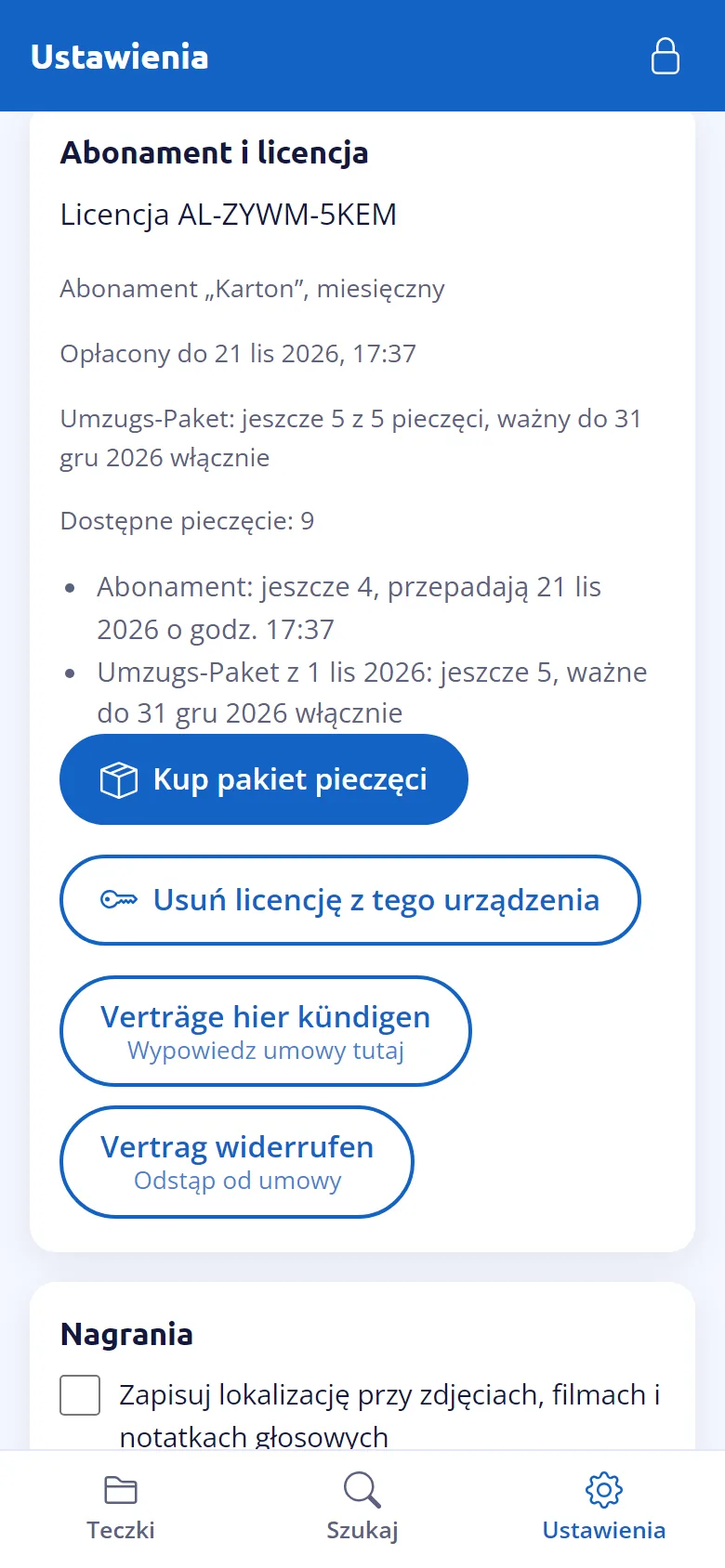
- W „Ustawienia” › „Abonament i licencja” widzisz swoją licencję, abonament, datę, do której jest opłacony, i dostępne pieczęcie.
- Kolejne pieczęcie kupisz przyciskiem „Kup abonament lub pieczęcie”, a przy trwającym abonamencie także jako pakiet 10 albo 30 pieczęci przyciskiem „Kup pakiet pieczęci”.
- „Zmień sposób płatności” otwiera stronę Stripe, na której zmieniasz tylko sposób płatności.
- Na kolejnym urządzeniu stuknij „Wpisz klucz licencji”. Klucz znajdziesz w e-mailu po zakupie.
- Jeśli zgubisz klucz, stuknij w tym samym oknie „Nie pamiętasz klucza?” i potwierdź kodem adres e-mail swojej licencji. Dostaniesz nowy klucz; dotychczasowy przestanie wtedy działać.
Wypowiedzenie i odstąpienie od umowy złożysz przyciskami „Verträge hier kündigen” (Wypowiedz umowy tutaj) i „Vertrag widerrufen” (Odstąp od umowy), w aplikacji w „Abonament i licencja” i na dole każdej strony naszej witryny.
Gdy coś nie działa
- „Czeka na zakotwiczenie”: bez internetu albo bez abonamentu i Umzugs-Paket zakotwiczenie czeka. Nastąpi później samo; liczy się wtedy jego chwila, a nie chwila nagrania, i do tego czasu okno czasu nagrania pozostaje otwarte.
- „Ta teczka jest pełna”: kolejne pliki dodaj do nowej teczki. Każdą teczkę pieczętuje się osobną pieczęcią.
- Sejf jest pusty albo go nie ma: każda przeglądarka ma osobny sejf. Otwórz ArcanumLex w tej samej przeglądarce co dotąd albo odtwórz sejf z kopii zapasowej.
- Nie pamiętasz hasła: nie znamy go i nie możemy go zresetować. Bez hasła nie otworzysz ani sejfu, ani kopii zapasowej; Twoja licencja pozostaje ważna.
- „Brak połączenia”: pieczęcie, zakotwiczenie, okno czasu i zakupy wymagają internetu; teczki i pliki działają także bez niego. „Bez okna czasu (brak połączenia)” oznacza, że przed nagraniem aplikacja nie mogła pobrać publicznej wartości losowej; nagranie jest zapisane, ale bez okna czasu, i nie da się tego uzupełnić później.
- Sejf jest otwarty w innym oknie: stuknij „Otwórz tutaj”.
- „Bez połączenia nie da się zrobić Live-Aufnahme”: Live-Aufnahme potrzebuje publicznej wartości losowej. Zamiast tego aplikacja zrobiła zwykłe zdjęcie.
- „Nie udało się zrobić Live-Aufnahme. Spróbuj jeszcze raz.”: obraz się nie zmieniał albo nagranie zostało przerwane; nic nie zapisano. Spróbuj jeszcze raz albo wybierz „Zdjęcie”.
- „Live-Aufnahme: nie da się sprawdzić (…)”: tylko sprawdzenie sceny nie dało wyniku; to nie przemawia przeciw zdjęciu, a jego okno czasu obowiązuje. Sprawdzenie najlepiej udaje się z bliska, do około 1,5 m, przy zwykłym świetle w pomieszczeniu; przy gładkiej ścianie obejmij kadrem trochę otoczenia. Jeśli aplikacja pokazuje „Jeszcze raz”, ten przycisk usuwa krótkie nagranie i próbujesz od nowa; „Zapisz mimo to” zachowuje ujęcia.
Częste pytania
Co to w ogóle jest znacznik czasu i o co w tym chodzi?
Zwykłe zdjęcie nie pokazuje, od kiedy istnieje: data i godzina są w metadanych, które można zmienić w kilka sekund. Dlatego w sporze druga strona może powiedzieć: „to zdjęcia z dzisiaj”.
Znacznik czasu działa inaczej. Z pliku powstaje skrót (SHA-256): ciąg znaków, z którego nie da się odtworzyć treści, ale który zmienia się przy każdej zmianie pliku. Przy pieczęci skróty wszystkich plików teczki łączą się w jeden skrót, a ten trafia do publicznego dziennika czasu z datą wpisu.
Pieczęć ArcanumLex potwierdza więc dwie rzeczy: pliki istniały już w chwili pieczęci i od tej chwili są niezmienione. Liczy się chwila pieczęci: późniejsza pieczęć nie działa wstecz, więc najlepiej pieczętuj w dniu zdarzenia. Nagrania aparatem w aplikacji zrobione przy połączeniu z internetem dostają dodatkowo okno czasu (zob. „Skąd się bierze okno czasu?”). Sama pieczęć nie pokazuje, kiedy, gdzie, czym ani przez kogo zrobiono pliki, czy edytowano je przed pieczęcią ani czy scena jest prawdziwa. Nie jest też kwalifikowanym elektronicznym znacznikiem czasu.
Przy pieczętowaniu teczki możesz w aplikacji dokupić dopłatę „Qualifizierter Zeitstempel” za 2,99 €: kwalifikowany elektroniczny znacznik czasu obejmujący skrót tej pieczęci wystawia wtedy kwalifikowany dostawca usług zaufania z zaufanej listy UE. Dopłatę kupisz też później do ostatniej pieczęci teczki; znacznik wskazuje wtedy chwilę swojego wystawienia, a nie chwilę pieczęci. Do bezpłatnej pieczęci jednego pliku tej dopłaty nie ma.
Art. 41 ust. 2 rozporządzenia eIDAS brzmi: „Kwalifikowany elektroniczny znacznik czasu korzysta z domniemania dokładności daty i czasu, jakie wskazuje, oraz integralności danych, z którymi wskazywane data i czas są połączone.” Połączony jest tu skrót pieczęci, a nie treść, miejsce, urządzenie ani autor plików; domniemanie można obalić. Sama pieczęć nie korzysta z tego domniemania. Jak pieczęć i znacznik czasu ocenią sąd, ubezpieczyciel albo wynajmujący, decydują oni sami. Szczegóły prawne: strona dla prawników i ubezpieczycieli.
Skąd się bierze okno czasu?
Okno czasu nie pochodzi z zegara telefonu. Zaczyna się od publicznej wartości losowej, której wcześniej nie było, a kończy wpisem w dzienniku czasu, zwykle kilka sekund później.
Tuż przed zdjęciem aparatem w aplikacji ArcanumLex pobiera przez nasz serwer publiczną wartość losową: usługę drand prowadzą niezależne organizacje z League of Entropy, które co 3 sekundy wspólnie wytwarzają i podpisują nową wartość; wcześniej jej nie było. Wartość ta trafia do zapisu zdjęcia razem z jego „odciskiem palca” (skrótem). Z abonamentem „Karton” albo z Umzugs-Paket z wolnymi pieczęciami kilka sekund później powstaje wpis w dzienniku czasu; w przeciwnym razie okno czasu kończy się dopiero późniejszym zakotwiczeniem albo pieczęcią. Zapis nie mógł powstać przed wartością losową ani po wpisie; zegar telefonu nie ma tu znaczenia. Okno czasu dostają także nagrania ekranu na komputerze i protokoły, ale nie zdjęcia z galerii ani inne dodane pliki; bez połączenia z internetem w chwili nagrania okna nie ma. To, że zdjęcie zrobiono aparatem w aplikacji, zapisuje aplikacja („według aplikacji”); ArcanumLex tego nie sprawdza. Żaden znacznik czasu nie pokazuje, czy scena jest prawdziwa: kto sfotografuje ekran, dostanie okno czasu dla zdjęcia ekranu. Okno czasu nie jest kwalifikowanym elektronicznym znacznikiem czasu.
Oprócz okna czasu Live-Aufnahme sprawdza, jak scena reaguje na krótki błysk: zob. „Czym jest Live-Aufnahme i dlaczego telefon błyska?”.
Czym jest Live-Aufnahme i dlaczego telefon błyska?
Przy zdjęciu z „Live” aplikacja po zwolnieniu migawki nagrywa około 2-3 sekund bez dźwięku. Latarka telefonu błyska przy tym w rytmie, który ustala dopiero publiczna wartość losowa. Scena trójwymiarowa z bliska reaguje na to nierówno: bliskie rzeczy jaśnieją bardziej niż dalekie, krawędzie rzucają cienie. To sprawdza aplikacja. Potem wybierasz jedno albo kilka ujęć z krótkiego nagrania. Wynik widać przy zdjęciu, w certyfikacie i na stronie sprawdzania: „scena trójwymiarowa (błysk)” albo „nie da się sprawdzić” z przyczyną. Najlepiej sprawdzenie udaje się z bliska, do około 1,5 m, przy zwykłym świetle w pomieszczeniu; z większej odległości albo przy jasnym świetle dziennym wynik brzmi zwykle „nie da się sprawdzić”, a aplikacja proponuje ponowną próbę. Okno czasu zdjęcia obowiązuje w każdym przypadku. Krótkie nagranie i dane z czujników zostają przy zdjęciu w Twoim sejfie i trafiają razem z nim do pakietu dowodowego; wartości czujników ruchu nie wpływają na wynik, służą do późniejszej oceny przez biegłego.
To sprawdzenie wiarygodności: kto użyje zmienionej aplikacji albo przeglądarki i obrazu generowanego na bieżąco, mógłby je przejść. Nie pokazuje ono, czy scena odpowiada rzeczywistości, na przykład czy szkoda jest prawdziwa, czy zainscenizowana, ani gdzie, jakim urządzeniem i kto nagrywał. „Nie da się sprawdzić” oznacza tylko, że sprawdzenie nie dało wyniku; nie przemawia to ani za nagraniem, ani przeciw niemu. Live-Aufnahme działa z aparatem w aplikacji na smartfonie, nie na komputerze, i tylko przy połączeniu z internetem. Strona sprawdzania ocenia nagranie na nowo; jej wynik może się różnić od wyniku w aplikacji. Granice tego sprawdzenia opisuje dokładniej strona dla prawników i ubezpieczycieli.
Gdzie leżą moje pliki?
Są zaszyfrowane w Twoim urządzeniu za pomocą Twojej przeglądarki. Gdy utworzysz kopię, leży ona jako zaszyfrowany plik tam, gdzie ją zapiszesz - na przykład w pamięci telefonu lub w Twojej własnej chmurze. Na naszych serwerach nie ma żadnych plików.
Czy potrzebuję konta?
Nie. Z Basis korzystasz bez logowania. Do bezpłatnej pieczęci jednego pliku i do zakupu bez klucza licencji potwierdzasz swój adres e-mail kodem; konto klienta przez to nie powstaje. Na jeden adres e-mail przypada tylko jedna licencja. Po zakupie dostajesz klucz licencji: w aplikacji zostaje od razu zapisany, a po zakupie w naszej witrynie pokazujemy go na stronie potwierdzenia, wysyłamy go również e-mailem. Jeśli go zgubisz, przez opcję „Nie pamiętasz klucza?” w aplikacji - dostaniesz nowy, więc utrata telefonu nie oznacza utraty dostępu do aplikacji, a pliki odtworzysz z pliku kopii, dlatego pamiętaj o jej wykonywaniu na inne urządzenie lub do własnej chmury.
Co jest bezpłatne?
W Basis korzystasz z ArcanumLex bez kosztów i bez abonamentu: sejf jest na Twoim urządzeniu, podobnie jak teczki i kategorie, zdjęcia, filmy i notatki głosowe, protokoły z podpisem drugiej strony, kopie zapasowe, raporty i certyfikaty z istniejących pieczęci. Do tego możesz bezpłatnie opieczętować jeden plik, raz na potwierdzony adres e-mail. Adresy z usług oferujących jednorazowe adresy e-mail są wykluczone. Liczba bezpłatnych pieczęci na dzień jest ograniczona łącznie dla wszystkich; gdy zostanie osiągnięta, bezpłatna pieczęć jest znów możliwa dopiero następnego dnia. W razie zakłóceń albo nadużyć możemy ją czasowo zawiesić. Płatne są pieczęcie teczek oraz kotwiczenie nagrań z aparatu w aplikacji i protokołów: z Umzugs-Paket albo z abonamentem „Karton”. Publiczną wartość losową do okna czasu aplikacja pobiera także w Basis; bez zakotwiczenia okno czasu kończy się jednak dopiero pieczęcią.
Co to jest Umzugs-Paket?
Jest to jednorazowy zakup na konkretną okazję, na przykład przeprowadzkę, wypadek albo wynajem auta, i zawiera: 5 pieczęci za 7,99 €, ważne 3 miesiące, bez abonamentu; jedna pieczęć obejmuje teczkę do 20 plików. Dopóki są wolne pieczęcie z tego pakietu, nagrania z aparatu w aplikacji i protokoły są kotwiczone bez dopłaty. Przy połączeniu z internetem okno czasu nagrań trwa wtedy zwykle tylko kilka sekund, a okno protokołu obejmuje też czas podpisywania. Pakiet kończy się sam 3 miesiące po zakupie. Pieczęcie, których do tego czasu nie wykorzystasz, dopiszemy do nowego Umzugs-Paket, który kupisz do końca trzeciego roku kalendarzowego po tym zakończeniu. 14 dni przed końcem wyślemy Ci przypomnienie e-mailem, jeśli zostaną jeszcze wolne pieczęcie. Ten pakiet kupujesz w aplikacji, na przykład gdy chcesz opieczętować utworzoną teczkę; możesz go dokupić także dodatkowo do posiadanego abonamentu. Szczegóły: AGB, § 12a.
Co to jest protokół w aplikacji i co potwierdza podpis?
W każdej teczce możesz utworzyć protokół, na przykład przy przekazaniu mieszkania: z miejscem, uczestnikami, uwagami i listą zdjęć oraz plików z ich skrótami. Druga strona czyta go na Twoim urządzeniu i podpisuje palcem; oświadcza w ten sposób, że była obecna przy sporządzaniu protokołu i zapoznała się z jego treścią. Aplikacja zapisuje protokół w teczce jako plik PDF po niemiecku i angielsku; kopię wysyłasz samodzielnie, na przykład e-mailem. Imiona i nazwiska oraz podpisy aplikacja przechowuje tylko w postaci zaszyfrowanej, w Twoim sejfie i w Twoich kopiach zapasowych; nie otrzymujemy ich. ArcanumLex nie sprawdza, kto podpisuje. Podpis nie jest kwalifikowanym podpisem elektronicznym i nie zastępuje formy pisemnej wymaganej przez prawo. Protokoły należą do planu Basis, jak i do planów z abonamentem „Karton” albo z Umzugs-Paket. Z abonamentem albo z Umzugs-Paket, w którym są wolne pieczęcie, i przy połączeniu z internetem aplikacja kotwiczy protokół w dzienniku czasu bez dopłaty, a w planie Basis i przy Umzugs-Paket bez wolnych pieczęci protokół czeka na zakotwiczenie.
Ile plików zmieści się w teczce?
Do 30 plików o łącznym rozmiarze najwyżej 2 GB na teczkę; pieczęć z Umzugs-Paket obejmuje teczkę do 20 plików. Jeśli w Twoim urządzeniu jest mniej wolnego miejsca, zmieści się odpowiednio mniej; gdy zaczyna brakować miejsca, aplikacja to pokazuje. Na kolejne pliki załóż nową teczkę; każdą teczkę pieczętujesz osobną pieczęcią. Jedna pieczęć obejmuje całą teczkę, więc opieczętowanie 20 zdjęć kosztuje tyle samo co jednego.
Teczkę najlepiej pieczętuj dopiero wtedy, gdy są w niej wszystkie pliki: jeśli potem dojdą nowe, teczka potrzebuje nowej pieczęci. Zdjęcia z aparatu w aplikacji, z abonamentem albo Umzugs-Paket z wolnymi pieczęciami i z internetem, i tak dostają kotwicę zwykle kilka sekund później; pliki dodane z urządzenia dostają datę dopiero z pieczęcią. Dlatego nie zwlekaj z pieczęcią dłużej, niż trzeba.
Krótkie nagrania i dane z czujników z Live-Aufnahme nie wliczają się do 30 plików, ale wliczają się do 2 GB.
Co, jeśli zgubię telefon?
Dzięki ostatniej kopii tworzonej w aplikacji i hasłu odtworzysz stan z tej kopii na nowym urządzeniu. Nie znamy Twojego hasła i nie możemy ani otworzyć kopii, ani odzyskać danych. Bez kopii albo bez hasła dane są stracone (ale nie licencja, którą masz na mailu). Dlatego rób kopie regularnie i wybierz silne hasło.
Na jakich urządzeniach działa ArcanumLex?
ArcanumLex działa w przeglądarce na smartfonie i komputerze, a instalujesz go jak aplikację na ekranie głównym:
- smartfon z Androidem: aktualna wersja Chrome; zainstaluj ArcanumLex jako aplikację, żeby przeglądarka trwale chroniła pamięć;
- iPhone: aktualna wersja iOS z Safari; zainstaluj ArcanumLex w Safari przez „Udostępnij” (u dołu albo w menu „⋯” obok adresu) › „Do ekranu początkowego”, żeby Safari nie usuwało danych po siedmiu dniach bez odwiedzin;
- komputer: aktualna wersja Chrome, Edge albo Firefox; w Chrome zainstaluj ArcanumLex jako aplikację, żeby przeglądarka trwale chroniła pamięć.
Na każdym urządzeniu potrzebne jest wystarczająco dużo wolnego miejsca. Każda przeglądarka ma osobny sejf, dlatego używaj ArcanumLex zawsze w tej samej przeglądarce. Jeśli usuniesz dane przeglądarki, sejf na tym urządzeniu też zostanie usunięty, a Twój plik kopii pozostaje nietknięty.
Co się stanie, gdy zakończę abonament?
Nadal korzystasz z ArcanumLex bezpłatnie w Basis: Twój sejf zostaje, możesz dalej dodawać pliki, tworzyć kopie zapasowe oraz certyfikaty i raporty z istniejących pieczęci. Pieczęcie z ważnego Umzugs-Paket możesz wykorzystywać do jego końca. Kolejne pieczęcie dostaniesz z nowym abonamentem albo z Umzugs-Paket. Nowe nagrania z aparatu w aplikacji są kotwiczone tylko z abonamentem albo z Umzugs-Paket z wolnymi pieczęciami; w przeciwnym razie ich okno czasu pozostaje otwarte do pieczęci albo późniejszego zakotwiczenia.
Kto prowadzi dziennik czasu - i dlaczego można mu ufać?
Dziennik czasu Sigelith prowadzimy sami na naszych serwerach umiejscowionych w Niemczech. Pieczęć byłaby niewiele warta, gdyby trzeba było wierzyć tylko naszemu słowu, dlatego wszystkie wpisy są publicznie dostępne i wielokrotnie zakotwiczone poza naszym zasięgiem: niezależny operator kontrasygnuje wpisy, codziennie w blockchainie Bitcoina powstaje punkt kontrolny dziennika, a co tydzień kopie trafiają do niezależnych archiwów prowadzonych przez zewnętrzne organizacje i firmy. Zegar jest stale porównywany z czasem Physikalisch-Technische Bundesanstalt, a przy odchyłce ponad 0,25 s wpisy w naszym systemie nie są przyjmowane. Kto chce dodatkowo potwierdzenia od niezależnego od nas dostawcy, wybiera przy pieczętowaniu dopłatę „Qualifizierter Zeitstempel”: znacznik wystawia wtedy kwalifikowany dostawca usług zaufania z zaufanej listy UE.
Czy pieczęć da się sprawdzić także za kilka lat?
Tak, na naszej stronie sprawdzania, dopóki prowadzimy ArcanumLex. Certyfikat i pakiet dowodowy zawierają też dane do sprawdzenia, w tym podpisane potwierdzenie wpisu z dziennika czasu. Dzięki temu sprawdzenie jest co do zasady możliwe także bez naszej strony sprawdzania, dopóki dziennik czasu jest dostępny; wymaga to wiedzy technicznej. Kwalifikowany znacznik czasu z dopłaty jest w certyfikacie i pakiecie dowodowym plikiem w standardowym formacie RFC 3161; można go sprawdzić powszechnymi narzędziami, także bez ArcanumLex i bez dziennika czasu. Jeśli zamkniemy ArcanumLex, zapowiemy to co najmniej trzy miesiące wcześniej.
Jak przekazać dowody, na przykład adwokatowi, ubezpieczycielowi albo sądowi?
Przekaż pakiet dowodowy (ZIP) albo certyfikat (PDF) razem z plikami, jako pliki, tak jak zapisała je aplikacja: na przykład e-mailem, linkiem ze swojej chmury albo na pendrivie. Tylko wtedy da się sprawdzić pliki i kwalifikowany znacznik czasu z dopłaty: dane do sprawdzenia i znacznik są w pakiecie dowodowym i w załącznikach certyfikatu. Wydruk pokazuje dane i kodem QR prowadzi do strony sprawdzania, ale nie zawiera ani plików, ani danych do sprawdzenia. Także certyfikat zapisany na nowo funkcją drukowania do PDF albo innym programem może stracić załączniki. Nie wysyłaj zdjęć i filmów komunikatorem, który kompresuje je przy wysyłaniu: zmieniony plik nie przejdzie sprawdzenia. Jak składać pliki w sądzie, określają osobne przepisy; w razie wątpliwości zapytaj adwokata albo sąd.
Plan Business
Dla firm z planem Business: uruchomienie dla administratorów, instrukcja dla pracowników i odpowiedzi na częste pytania.
Uruchomienie planu Business
- Zamów plan w aplikacji w „Ustawienia” › „Dla firm” › „Zamów ArcanumLex Business”. Wpisujesz dane organizacji i płacisz przez Stripe.
- Potem załóż klucz archiwum: „Wygeneruj klucz”, a następnie „Zapisz kartę awaryjną (PDF)”. Wydrukuj kartę awaryjną i przechowuj ją osobno od folderu archiwum.
- Dla kontroli wpisz dwie grupy z karty awaryjnej i stuknij „Aktywuj klucz”.
- Ustal zasady, na przykład wskazówkę dotyczącą folderu archiwum, w którym pracownicy zapisują paczki archiwum.
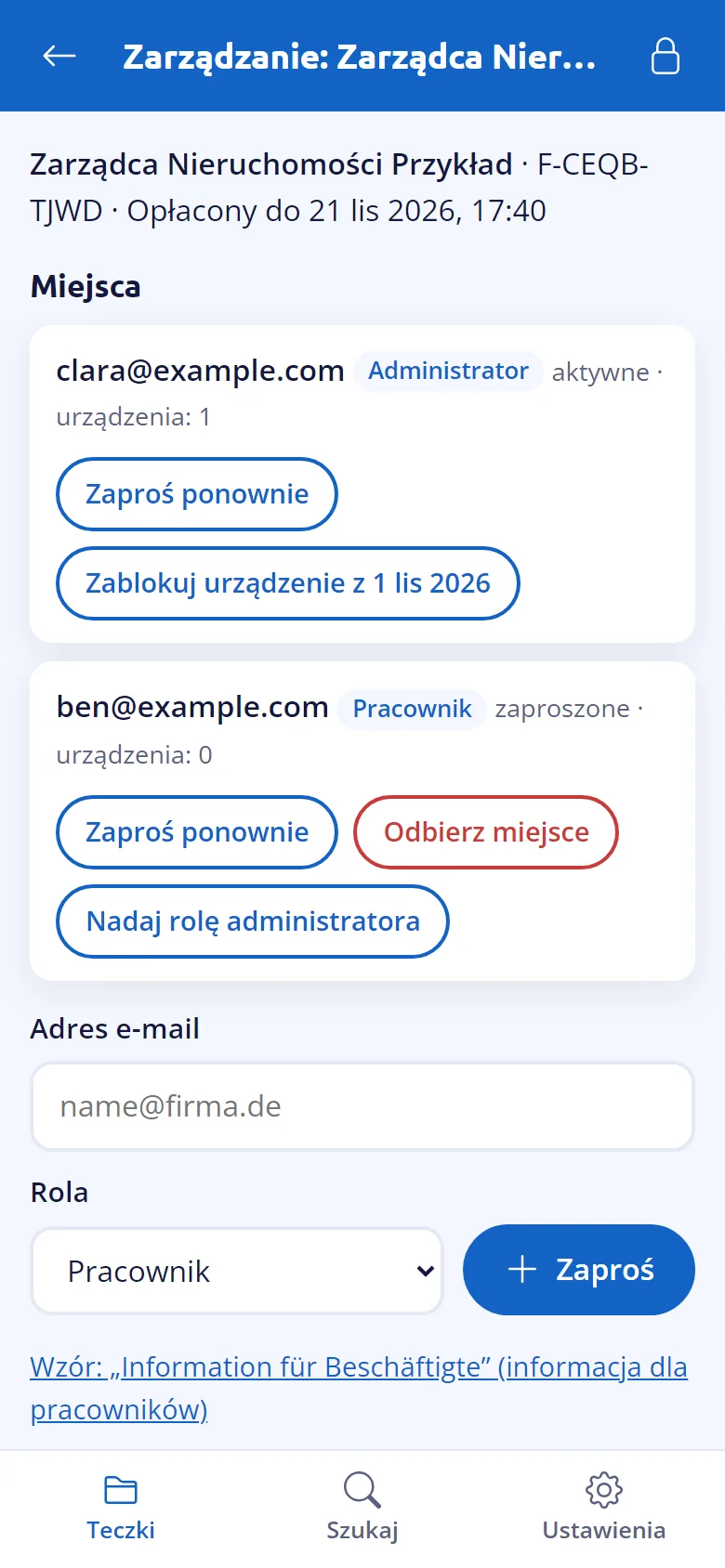
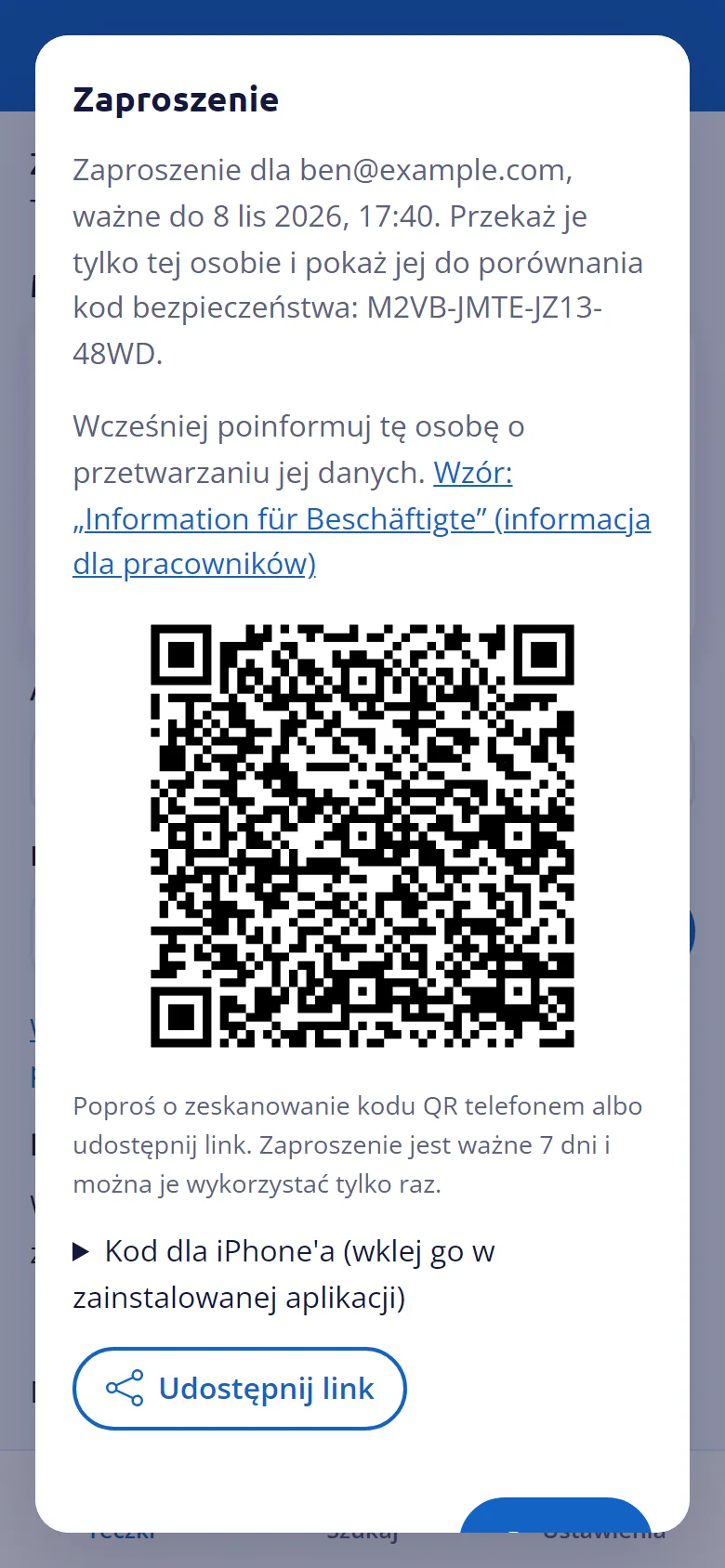
- W „Miejsca” zapraszasz pracowników ich adresem e-mail: „Zaproś”. Daj zeskanować kod QR albo udostępnij link i pokaż do porównania kod bezpieczeństwa. Zaproszenie jest ważne 7 dni i można je wykorzystać tylko raz.
Bez tego klucza nikt nie otworzy paczek archiwum.
W „Zarządzaj firmą” widzisz miejsca, pulę, zasady, klucz archiwum i pieczęcie firmy. Zgubione urządzenie zablokujesz tam przyciskiem „Zablokuj urządzenie z …”, a miejsce odbierzesz przyciskiem „Odbierz miejsce”.
Dla pracowników
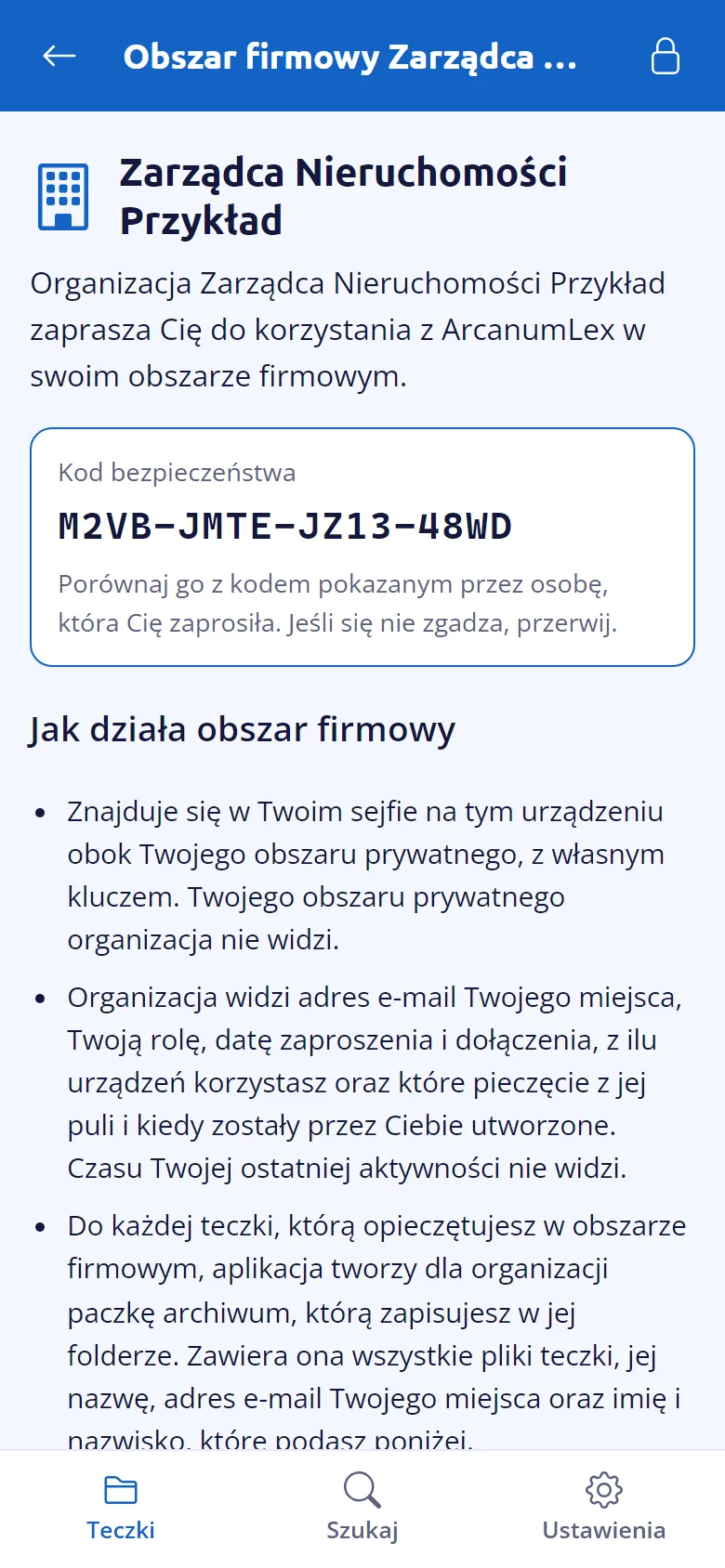
- Otwórz zaproszenie kodem QR albo linkiem. Porównaj kod bezpieczeństwa z kodem, który pokazuje Ci osoba zapraszająca; jeśli się nie zgadza, przerwij.
- Wpisz swoje imię i nazwisko do paczek archiwum, stuknij „Poproś o kod”, wpisz kod z e-maila i stuknij „Dołącz”.
- U góry przełączasz się między „Prywatny” a obszarem firmowym. Teczki w obszarze firmowym pieczętujesz z puli organizacji.
- Po pieczęci stuknij „Zapisz w archiwum firmy” i zapisz paczkę archiwum w folderze organizacji. Na iPhonie zrobisz to przez „Udostępnij” › „Zachowaj w Plikach”.
Do archiwum firmy trafiają tylko opieczętowane teczki. Nieopieczętowane teczki i pliki dodane po ostatniej pieczęci zostają tylko na urządzeniu pracownika.
Otwieranie paczek archiwum
- Administratorzy stukają w „Zarządzaj firmą” przycisk „Otwórz archiwum”. Przeglądarka archiwum działa w przeglądarce internetowej; klucz i paczki jej nie opuszczają.
- Wpisz tekst z karty awaryjnej i stuknij „Wczytaj” albo wybierz plik klucza.
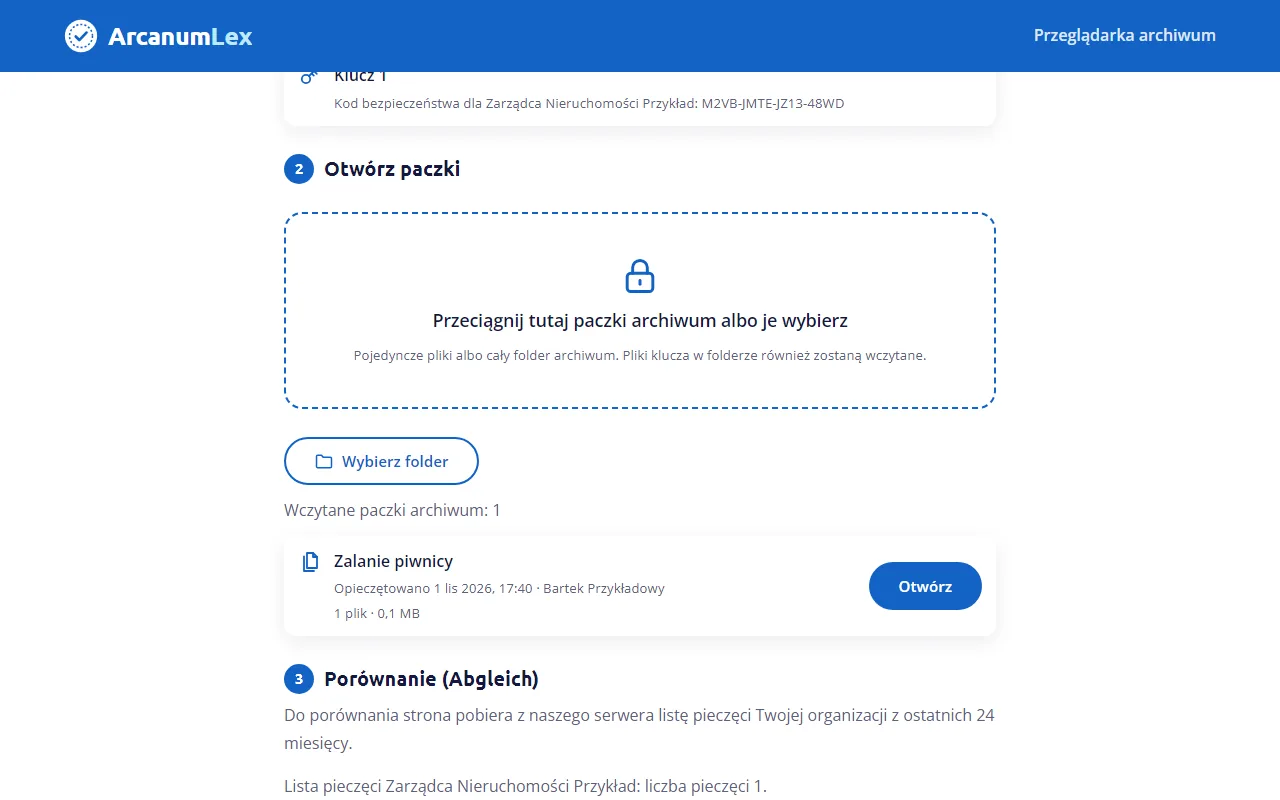
- Przeciągnij paczki archiwum na stronę albo wybierz folder. Porównanie (Abgleich) pokazuje, do których pieczęci firmy brakuje jeszcze paczki archiwum.
- Przyciskiem „Otwórz” zobaczysz pliki i wynik sprawdzenia. „Zapisz jako pakiet dowodowy” tworzy z nich pakiet dowodowy, który inni mogą sprawdzić.
Czy ArcanumLex przechowuje nasze pliki albo nasze archiwum?
Nie. Pliki pozostają zaszyfrowane na urządzeniach Twoich pracowników. Paczki archiwum Twoi pracownicy zapisują sami w Twoim folderze; nie otrzymujemy ani plików, ani paczek. Na naszym serwerze są tylko dane umowy, adresy e-mail miejsc i lista pieczęci (skrót, czas, miejsce), aby umożliwić Ci porównanie archiwum.
Co trafia do archiwum firmy?
Tylko opieczętowane teczki: do każdej pieczęci pełna paczka archiwum ze wszystkimi plikami pieczęci, certyfikatem i danymi do sprawdzenia. Nieopieczętowane teczki i pliki dodane po ostatniej pieczęci zostają na urządzeniu. Paczka archiwum jest w folderze dopiero wtedy, gdy osoba ją zapisze; których brakuje, pokazuje porównanie (Abgleich).
Co się stanie, jeśli zgubimy klucz archiwum?
Bez tego klucza nikt nie otworzy paczek archiwum. Dlatego karta awaryjna (Notfallblatt) jest obowiązkowa: drukujesz ją przy zakładaniu klucza i przechowujesz osobno od folderu. Nowym kluczem otworzysz tylko nowe paczki archiwum; starsze wymagają wcześniejszego klucza.
Jakiego dysku potrzebujemy?
Folderu, do którego Twoi pracownicy mogą zapisywać pliki, na przykład na Dysku Google, w OneDrive albo SharePoint, Dropbox albo iCloud, oraz aplikacji tego dostawcy na urządzeniach. Najlepiej sprawdzi się dysk Twojej organizacji, na którym pracownicy nie mogą niepostrzeżenie usuwać plików. Na iPhonie pracownicy zapisują przez „Udostępnij” › „Zachowaj w Plikach”.
Co organizacja widzi na temat swoich pracowników?
Adres e-mail, rolę i stan miejsca, liczbę urządzeń oraz to, które miejsce i kiedy utworzyło pieczęć, a także treść paczek archiwum. Nie widzi obszaru prywatnego, nieopieczętowanych teczek, tego, kiedy ktoś był ostatnio aktywny, ani zestawień dla poszczególnych osób. Lokalizację aplikacja zapisuje w obszarze firmowym tylko wtedy, gdy osoba sama ją włączy. Jeśli działa u Ciebie rada zakładowa, zapewnij jej udział przed wdrożeniem.
Co się dzieje, gdy ktoś odchodzi z organizacji?
Odbierasz miejsce w panelu administracyjnym; od tej chwili nie ma już pieczęci z Twojej puli. Paczki archiwum już opieczętowanych teczek osoba może jeszcze zapisywać do dnia, który ustalisz (domyślnie 14 dni). Obszaru firmowego na jej urządzeniu nie usuwamy; to ustalasz z tą osobą. Zgubione urządzenie zablokujesz opcją „Zablokuj urządzenie”; paczek archiwum i tak nie może ono otworzyć.
Czy ArcanumLex zastępuje system archiwizacji na potrzeby obowiązków przechowywania?
Nie. O tym, czy wykorzystasz paczki archiwum do ustawowych obowiązków przechowywania, na przykład według § 147 AO albo § 257 HGB, decydujesz samodzielnie, najlepiej z doradcą podatkowym. Wtedy przez cały wymagany okres musisz przechowywać paczki i móc je otworzyć, a więc przechowywać także klucz archiwum.
Czym jest kwalifikowany znacznik czasu?
Znacznik czasu wystawia kwalifikowany dostawca usług zaufania według zaufanej listy UE. Zgodnie z art. 41 ust. 2 rozporządzenia eIDAS kwalifikowany elektroniczny znacznik czasu korzysta „z domniemania dokładności daty i czasu, jakie wskazuje, oraz integralności danych, z którymi wskazywane data i czas są połączone”. Połączony jest tu skrót pieczęci, a nie treść plików; miejsca, urządzenia i autora domniemanie nie obejmuje. W planie jest ich 15 miesięcznie. Czy i w jaki sposób sąd, ubezpieczyciel lub inny podmiot uwzględni znacznik czasu, rozstrzyga wyłącznie ten podmiot.
Jak wypowiedzieć plan?
W każdej chwili na koniec bieżącego miesiąca rozliczeniowego: administratorzy wypowiadają plan w panelu administracyjnym aplikacji przez portal klienta. Można też wypowiedzieć go e-mailem na info@arcanumlex.com, z adresu e-mail umowy albo administratora. Formularz „Verträge hier kündigen” dotyczy tylko umów z osobami prywatnymi.
Umowa i płatności
Jak wypowiedzieć abonament albo Umzugs-Paket?
Przyciskiem „Verträge hier kündigen” (Wypowiedz umowy tutaj) na dole każdej strony naszej witryny i w aplikacji w „Ustawienia” › „Abonament i licencja”. Potwierdzenie dostaniesz e-mailem.
Jak odstąpić od umowy?
Przyciskiem „Vertrag widerrufen” (Odstąp od umowy) na dole każdej strony naszej witryny i w aplikacji w „Ustawienia” › „Abonament i licencja”. Terminy i skutki opisuje pouczenie o odstąpieniu.
Jak zmienić sposób płatności?
W aplikacji w „Ustawienia” › „Abonament i licencja” › „Zmień sposób płatności”. Otworzy się strona Stripe, na której zmieniasz tylko sposób płatności.
Gdzie znajdę AGB, politykę prywatności i Impressum?
Na dole każdej strony naszej witryny i w aplikacji w „Ustawienia” › „Informacje prawne”, tam także bez internetu.
Kontakt
Napisz do nas na info@arcanumlex.com. Odpowiadamy e-mailem; nie udzielamy porad przez telefon ani na czacie.
Nie wysyłaj nam plików ze swojego sejfu: do pomocy nie są nam potrzebne.