المساعدة في استخدام ArcanumLex
دليل استخدام التطبيق خطوة بخطوة مع الصور، وإجابات عن الأسئلة الشائعة، وكل ما يتعلق بالعقد والدفع.
لا توجد نتائج. جرّب كلمة أخرى أو راسلنا.
دليل استخدام التطبيق
خطوات قصيرة لأهم المهام. تُظهر الصور التطبيق على هاتف ذكي؛ وعلى الكمبيوتر يبدو بشكل شبه مماثل.
فتح التطبيق وتثبيته
يعمل ArcanumLex في المتصفح، دون متجر تطبيقات. وتبقى ملفاتك مشفّرة على جهازك.
- افتح app.arcanumlex.com على الهاتف الذكي بنظام Android في Chrome، وعلى iPhone في Safari، وعلى الكمبيوتر في Chrome أو Edge أو Firefox.
- اختر اللغة واضغط على «متابعة».
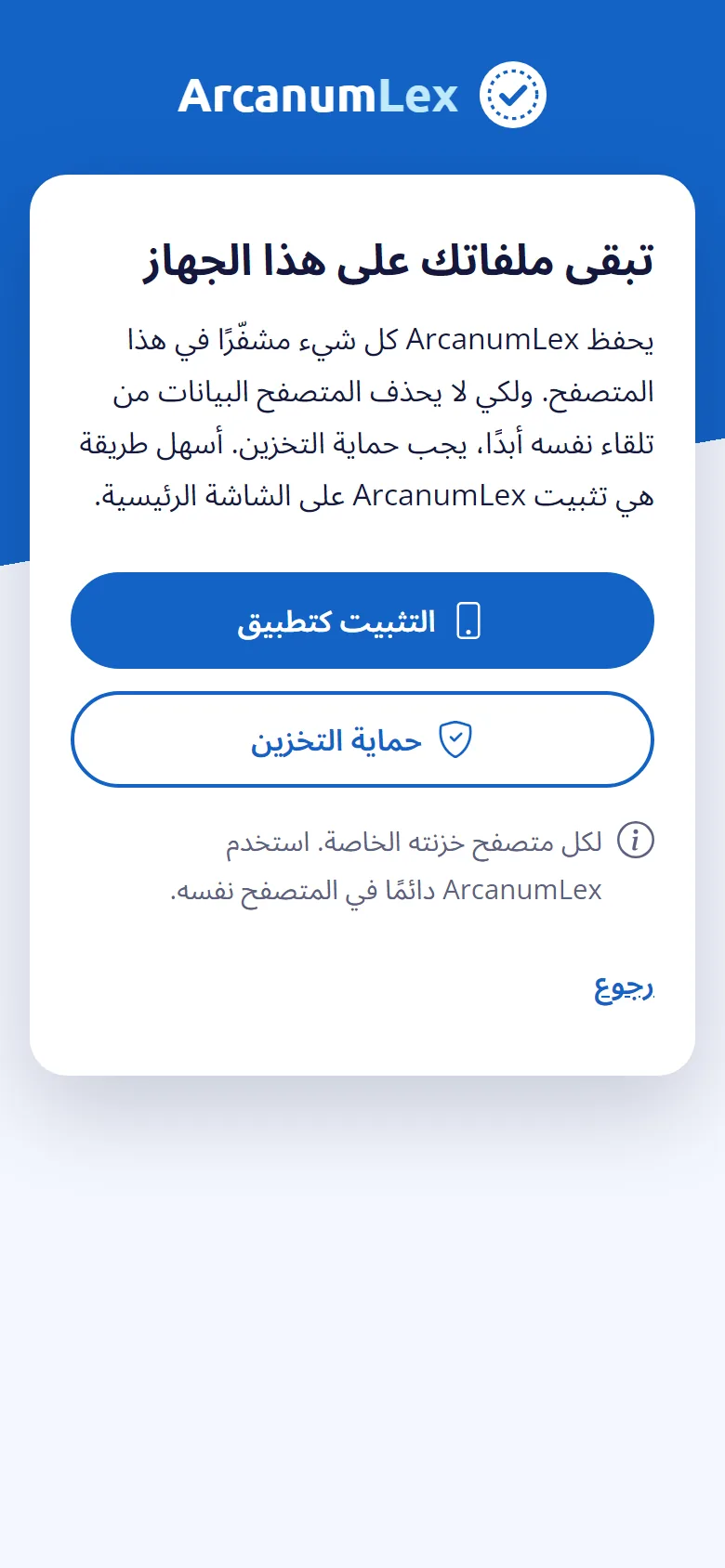
- ثبّت ArcanumLex على الشاشة الرئيسية: اضغط على «التثبيت على الشاشة الرئيسية»، وعلى الكمبيوتر على «التثبيت كتطبيق». وعلى iPhone اضغط في Safari على «مشاركة» (في الأسفل أو في القائمة «⋯» بجانب العنوان) ثم على «إضافة إلى الشاشة الرئيسية».
- اضغط على «حماية التخزين». وعندها لن يحذف المتصفح خزنتك من تلقاء نفسه عندما تضيق مساحة التخزين.
إذا لم يحمِ المتصفح التخزين حتى بعد التثبيت، فأضف app.arcanumlex.com إلى الإشارات المرجعية في المتصفح ثم اضغط مرة أخرى على «حماية التخزين» في ArcanumLex.
لا يوجد هذا الزر على iPhone. وهناك تكون الخطوة المهمة هي التثبيت على الشاشة الرئيسية: ففي علامة تبويب عادية في Safari قد يحذف Safari البيانات المحفوظة بعد سبعة أيام دون زيارة.
لكل متصفح خزنته الخاصة. استخدم ArcanumLex دائمًا في المتصفح نفسه.
إنشاء الخزنة وفتحها
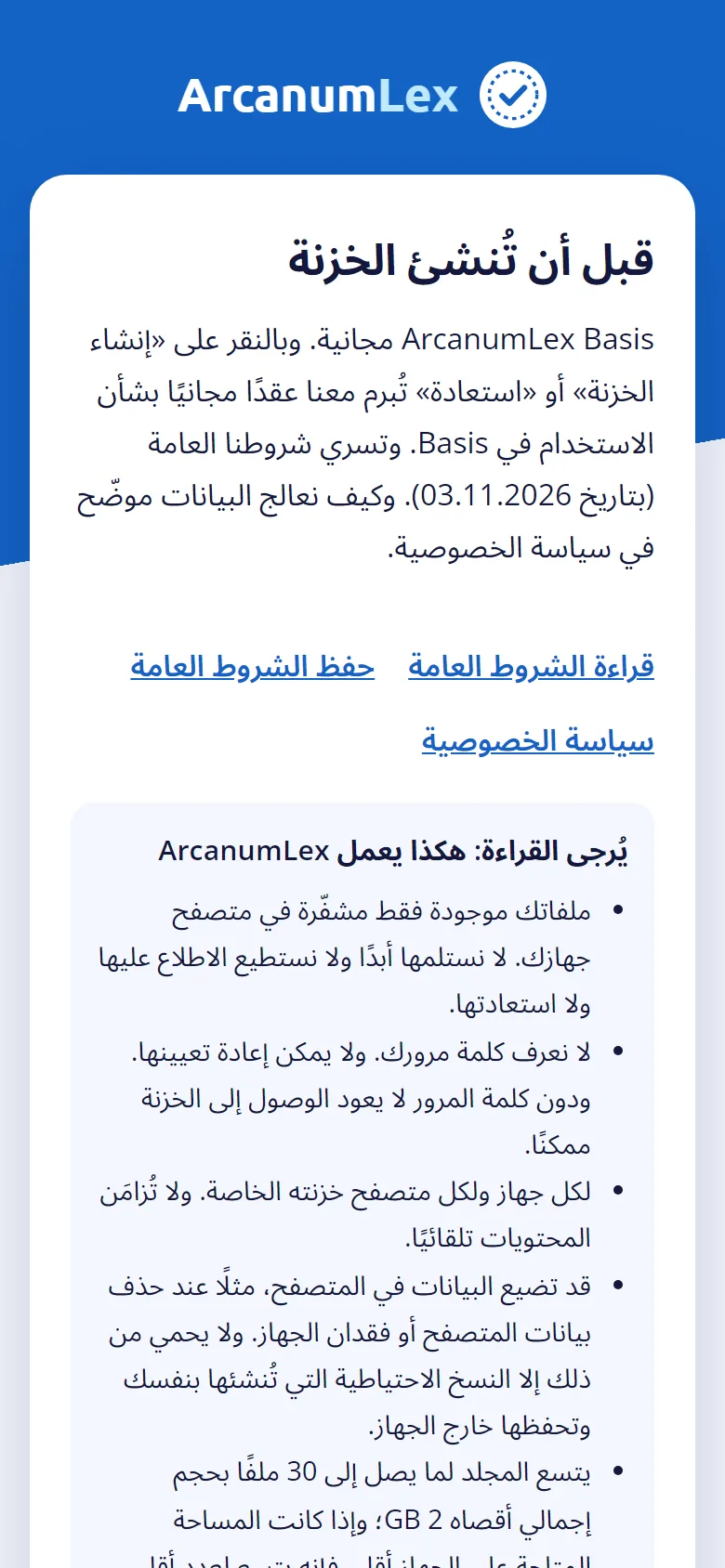
- اقرأ «يُرجى القراءة: هكذا يعمل ArcanumLex» والشروط العامة (AGB). ضع علامتي الاختيار كلتيهما واضغط على «متابعة».
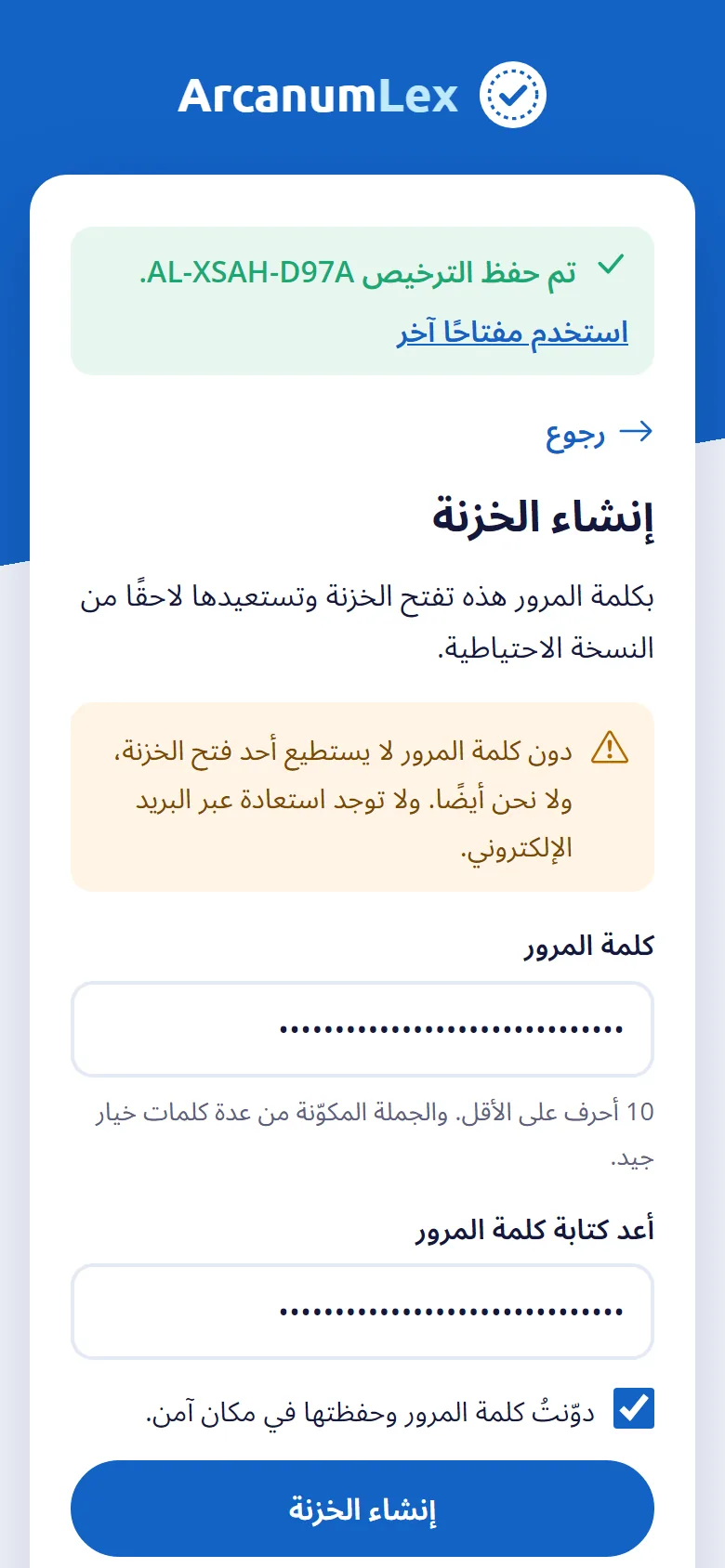
- اختر كلمة مرور، ويُفضَّل أن تكون جملة من عدة كلمات، ثم أدخلها مرة أخرى.
- أكّد «دوّنتُ كلمة المرور وحفظتها في مكان آمن.» واضغط على «إنشاء الخزنة».
لا نعرف كلمة مرورك. ولا يمكن إعادة تعيينها. ودون كلمة المرور لا يعود الوصول إلى الخزنة ممكنًا.
بعد ذلك تفتح الخزنة بكلمة المرور. ويكون ذلك أسرع، حسب الجهاز، ببصمة الإصبع أو Face ID أو Windows Hello: اضغط ضمن «الإعدادات» › «الأمان» على «الفتح ببصمة الإصبع»، وعلى iPhone على «الفتح بـ Face ID أو Touch ID».
تُقفل الخزنة بعد 10 دقائق من عدم الاستخدام، وبعد دقيقتين في الخلفية.
إنشاء المجلدات
يجمع المجلد كل ما يتعلق بمناسبة واحدة، مثلًا بتسليم شقة. ويُختم دائمًا المجلد كله.
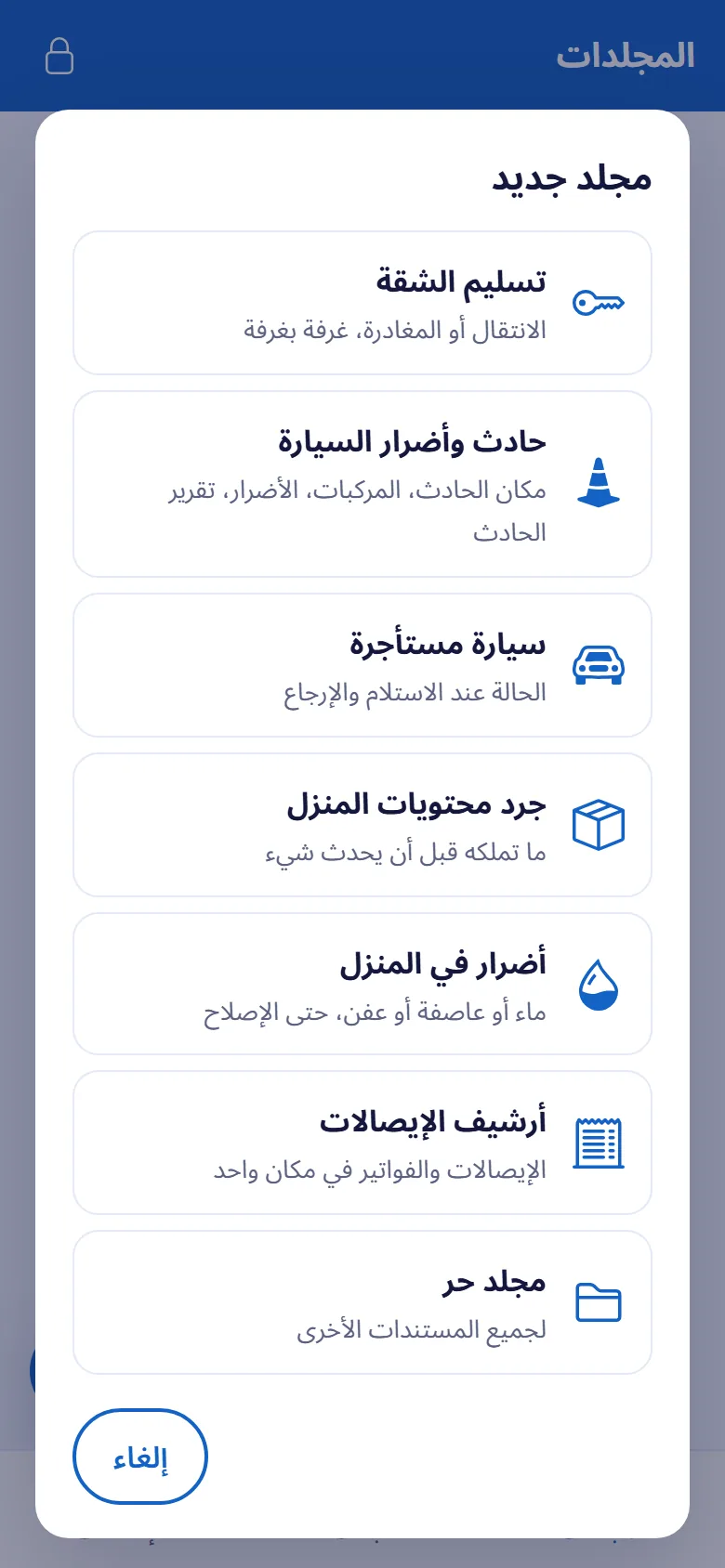
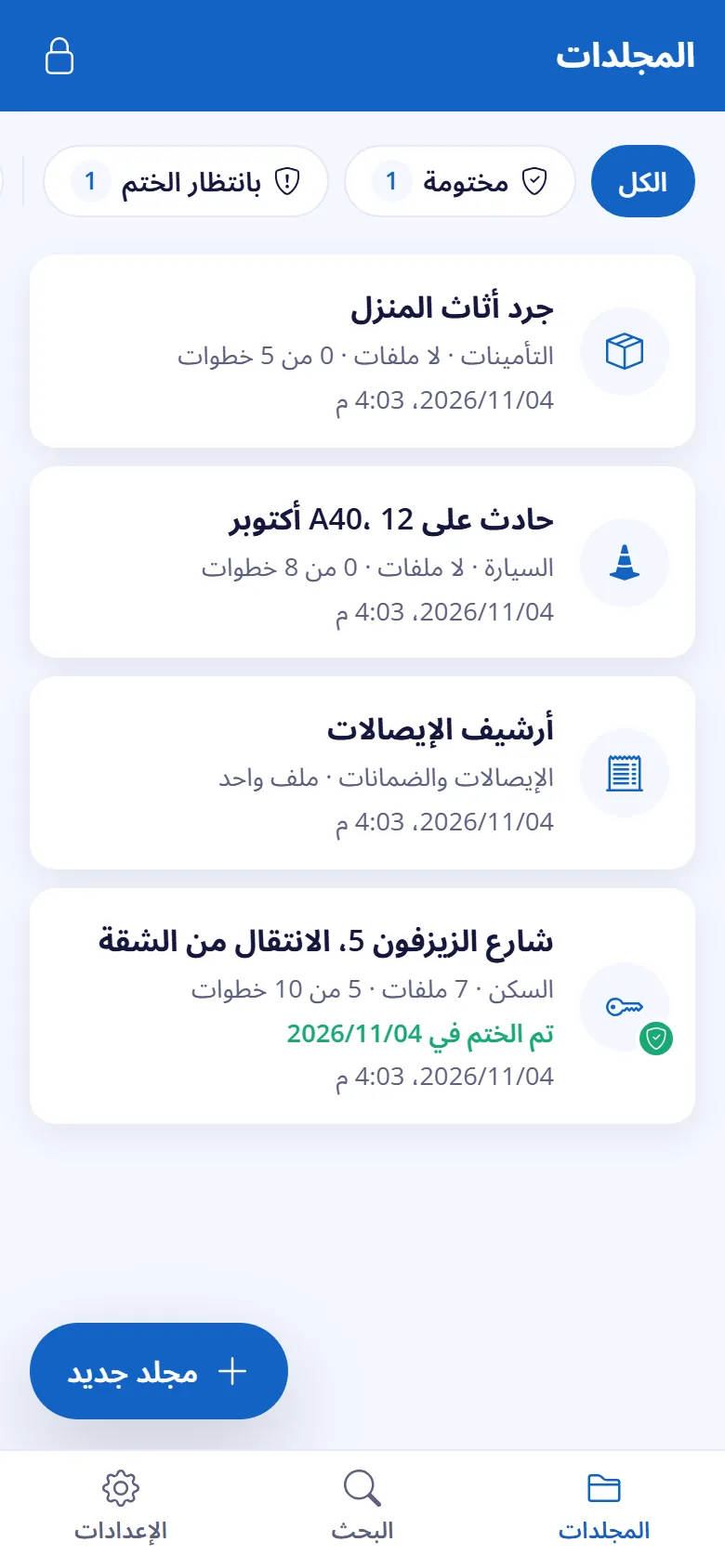
- اضغط ضمن «المجلدات» على «مجلد جديد».
- اختر النوع: المجلدات الموجَّهة مثل «تسليم الشقة» أو «حادث وأضرار السيارة» أو «سيارة مستأجرة» تُظهر خطوة بخطوة ما ينبغي أن توثّقه. أما «مجلد حر» فهو لجميع المستندات الأخرى.
- أدخل اسمًا، واختر فئة، وعند الحاجة أيقونة، ثم اضغط على «إنشاء».
- تعرض القائمة لكل مجلد عدد الملفات والخطوات المنجزة والختم. وبـ «مختومة» و«بانتظار الختم» تضيّق نطاق القائمة.
إضافة الصور ومقاطع الفيديو والملفات
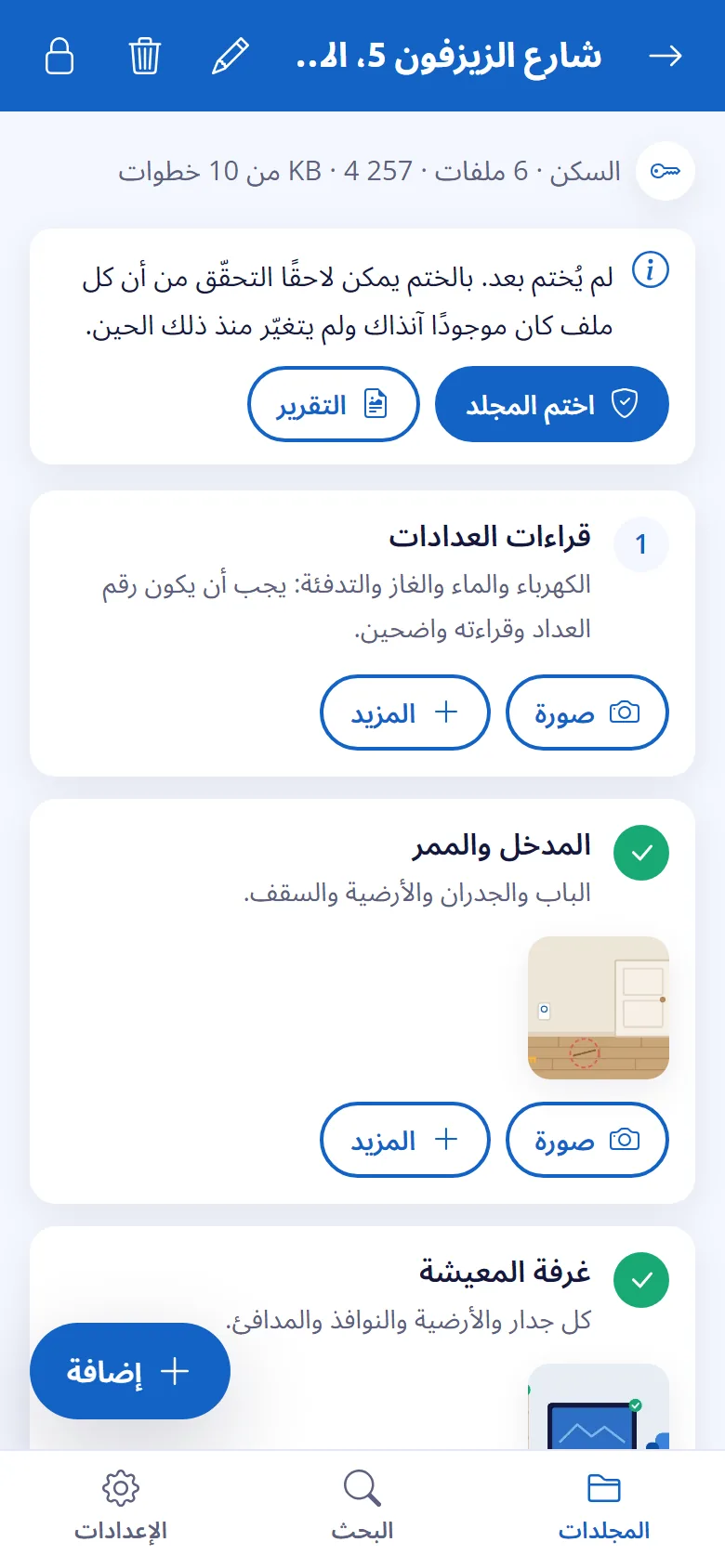
- افتح المجلد. في المجلدات الموجَّهة اضغط عند الخطوة المناسبة على «صورة» أو «المزيد»، وإلا فعلى «إضافة».
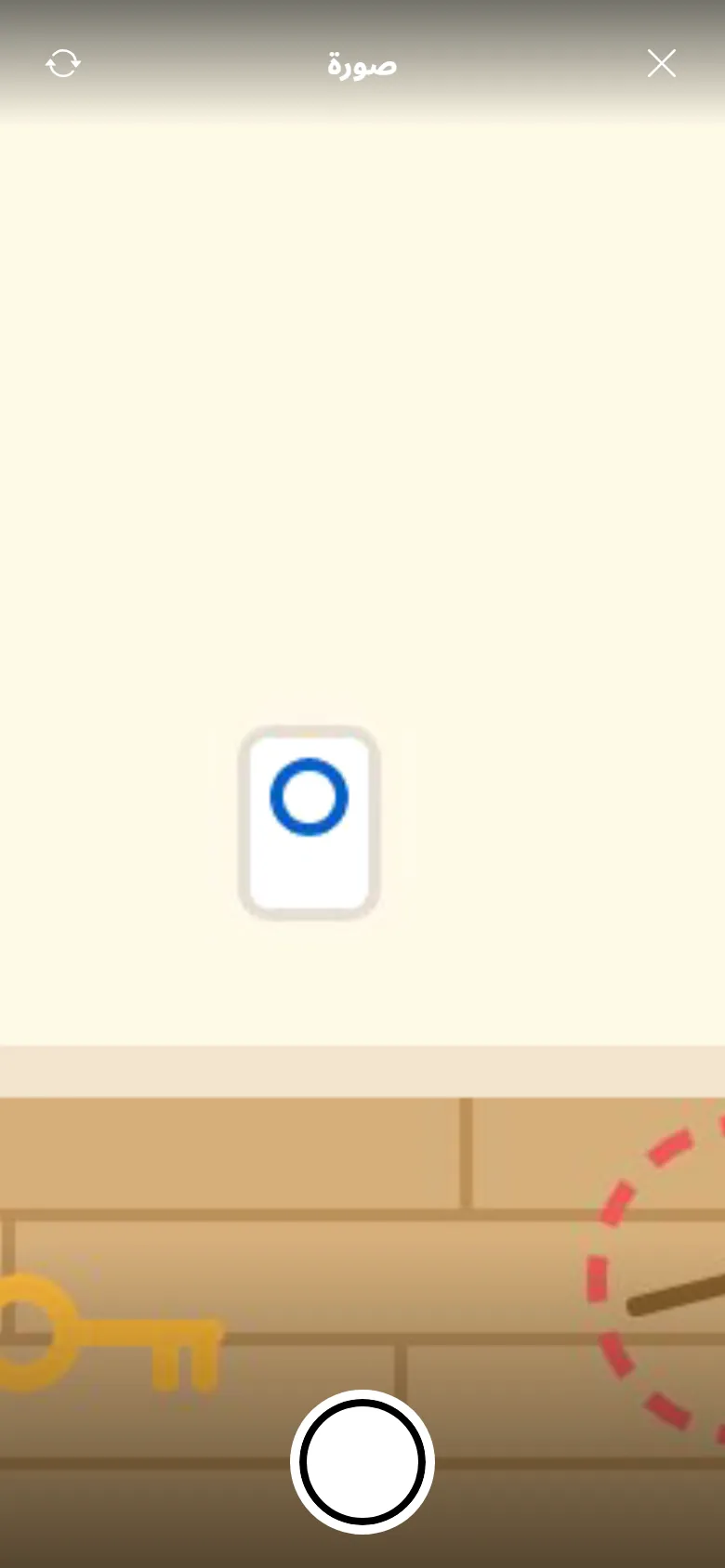
- تستخدم أزرار «التقاط صورة» و«تسجيل فيديو» و«ملاحظة صوتية» الكاميرا والميكروفون في التطبيق. ولا تغادر هذه التسجيلات التطبيق. وقبل كل تسجيل يجلب التطبيق قيمة عشوائية عامة للنافذة الزمنية. ومع اشتراك «Karton» أو Umzugs-Paket فيه أختام متاحة يثبّتها التطبيق في سجل الوقت بعد ثوانٍ من التسجيل؛ وبذلك تنتهي نافذتها الزمنية.
- في المجلدات من نوع «حادث وأضرار السيارة» و«سيارة مستأجرة» و«أضرار في المنزل» يكون «Live» مفعّلًا عند التقاط الصور: بعد الضغط على زر الالتقاط يسجّل التطبيق نحو 2 إلى 3 ثوانٍ دون صوت، ويومض المصباح لحظة قصيرة، وتُبقي الهاتف ثابتًا، ويُفضَّل من قرب، حتى نحو 1,5 م. بعد ذلك تختار صورة واحدة أو أكثر؛ والصورة الأوضح مختارة مسبقًا. وإذا لم يصل الوميض إلا بالكاد، أو كانت الصورة مفرطة التعريض، أو لم يُتعرَّف على تتابع الومضات، يعرض التطبيق نصيحة و«مرة أخرى»؛ وبـ «الحفظ رغم ذلك» تحتفظ بالصور مع النتيجة «تعذّر الفحص». وفي المجلدات الأخرى تفعّل «Live» بنفسك عند الحاجة، وتوقفه بـ «صورة»؛ ويتذكر التطبيق ذلك لكل مجلد. ولا يتوفر Live على الكمبيوتر ولا عند تصوير إيصال.
- يضيف زر «إضافة ملف» الصور والمستندات من جهازك. ويشملها ختم المجلد.
- على Android تشارك الملفات من تطبيقات أخرى عبر «مشاركة» › «ArcanumLex»، ثم تضعها ضمن «المستلمة» عبر «إضافة إلى مجلد».
- وعلى الكمبيوتر يتوفر أيضًا «تسجيل الشاشة» و«لقطة شاشة»، وكلاهما دون صوت. أما الملفات، مثل رسائل البريد الإلكتروني، فتسحبها ببساطة إلى النافذة.
الصور المأخوذة من Live-Aufnahme مصدرها الفيديو، وأحيانًا تكون دقتها أقل من الصورة العادية؛ فللتفاصيل مثل الرقم التسلسلي اختر «صورة». ولا توجّه الوميض إلى أعين الآخرين. وإذا كنت حساسًا للضوء الوامض، فاختر أيضًا «صورة».
لا يسجّل الفيديو الصوت إلا إذا فعّلت «تسجيل الصوت». ولا تسجّل المحادثات دون موافقة جميع المشاركين فيها.
يتسع المجلد لما يصل إلى 30 ملفًا بحجم إجمالي أقصاه 2 GB. وإذا كانت المساحة المتاحة على الجهاز أقل، فإنه يتسع لعدد أقل تبعًا لذلك.
لا تُحتسب التسجيلات القصيرة وبيانات المستشعرات الخاصة بـ Live-Aufnahme ضمن حد الـ 30 ملفًا، لكنها تُحتسب ضمن حد الـ 2 GB.
ختم المجلد
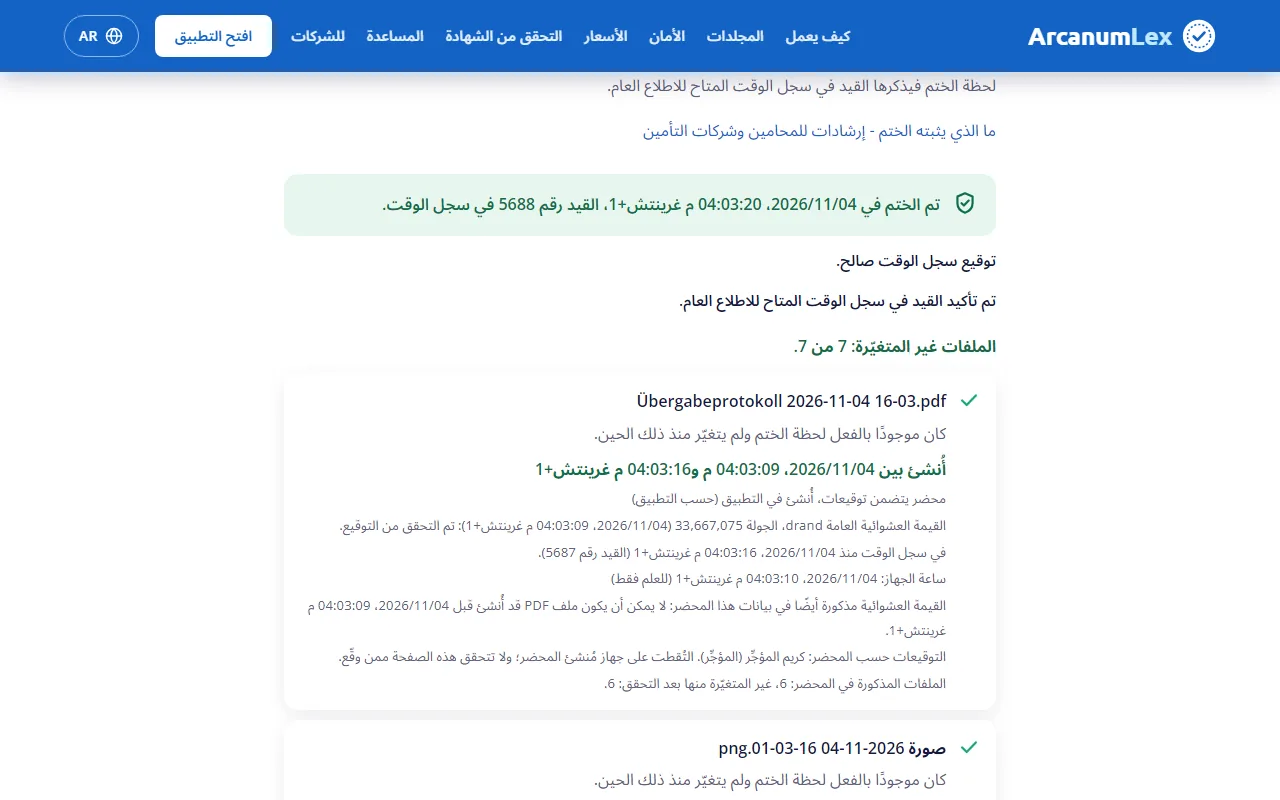
بالختم يمكن لاحقًا التحقق لكل ملف من أنه كان موجودًا بالفعل لحظة الختم ولم يتغير منذ ذلك الحين، وفي التسجيلات والمحاضر من التطبيق من نافذتها الزمنية أيضًا.
- اضغط في المجلد على «اختم المجلد».
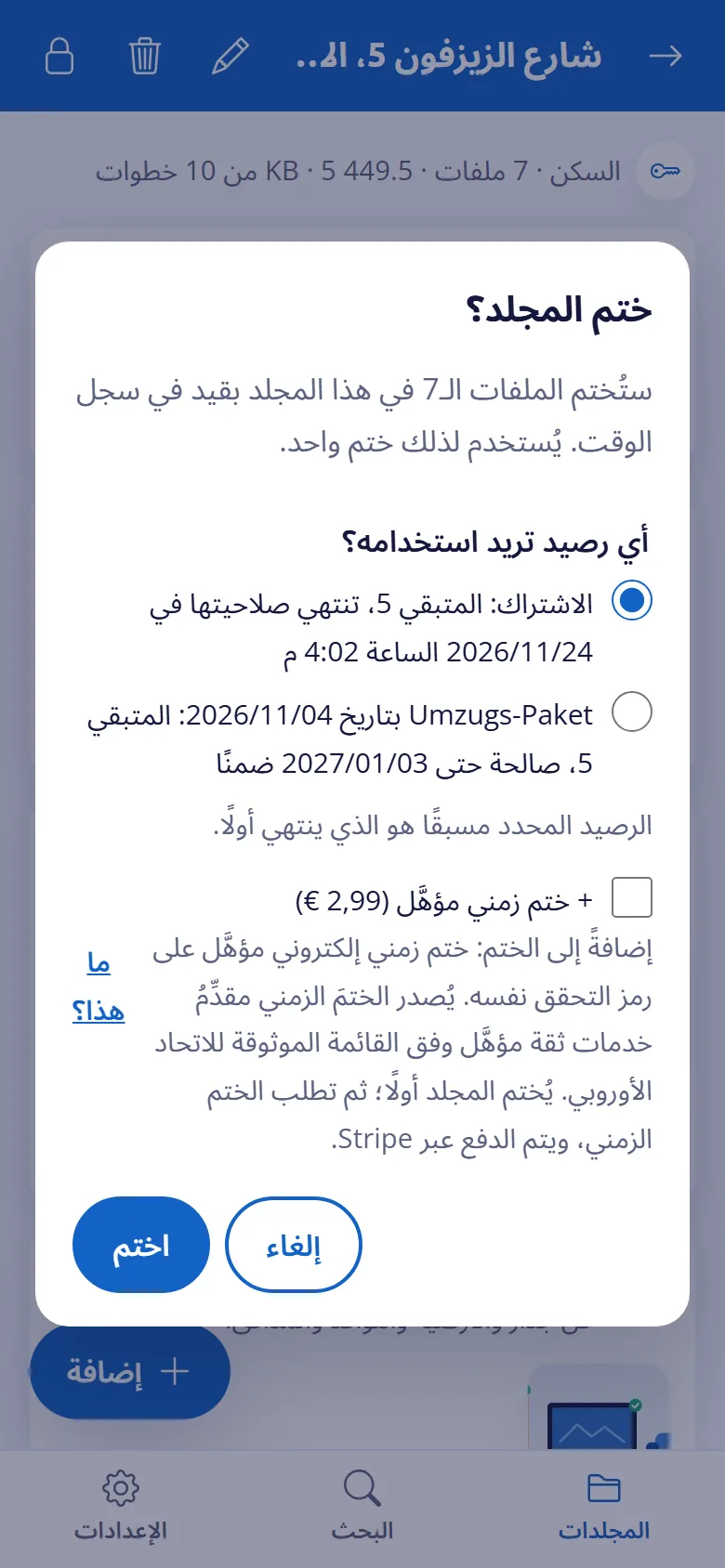
- إذا لم تكن لديك أختام بعد، فاختر Umzugs-Paket أو اشتراك «Karton»، وأكّد عنوان بريدك الإلكتروني برمز، ثم ادفع.
- إذا كانت لديك أختام من عدة مصادر، فاختر بنفسك ضمن «أي رصيد تريد استخدامه؟». والرصيد المختار مسبقًا هو الذي ينتهي أولًا.
- إذا أردت، ضع علامة الاختيار عند «+ ختم زمني مؤهَّل» (2,99 €). ويُصدر الختم الزمني مقدِّم خدمات ثقة مؤهَّل وفق القائمة الموثوقة للاتحاد الأوروبي.
- اضغط على «اختم». ويشمل الختم المجلد كله بما يصل إلى 30 ملفًا، أما الختم من Umzugs-Paket فيشمل مجلدًا يضم ما يصل إلى 20 ملفًا.
إذا أُضيفت ملفات بعد الختم، يعرض المجلد «تغيّر بعد الختم». ولا يشمل الملفات الجديدة إلا «اختم من جديد».
من دون ترخيص يمكنك ختم ملف واحد مجانًا مرة واحدة لكل عنوان بريد إلكتروني مؤكَّد: «اختم ملفًا واحدًا مجانًا».
وبعد الختم أنشئ أيضًا نسخة احتياطية من الخزنة، انظر «النسخ الاحتياطي والجهاز الجديد».
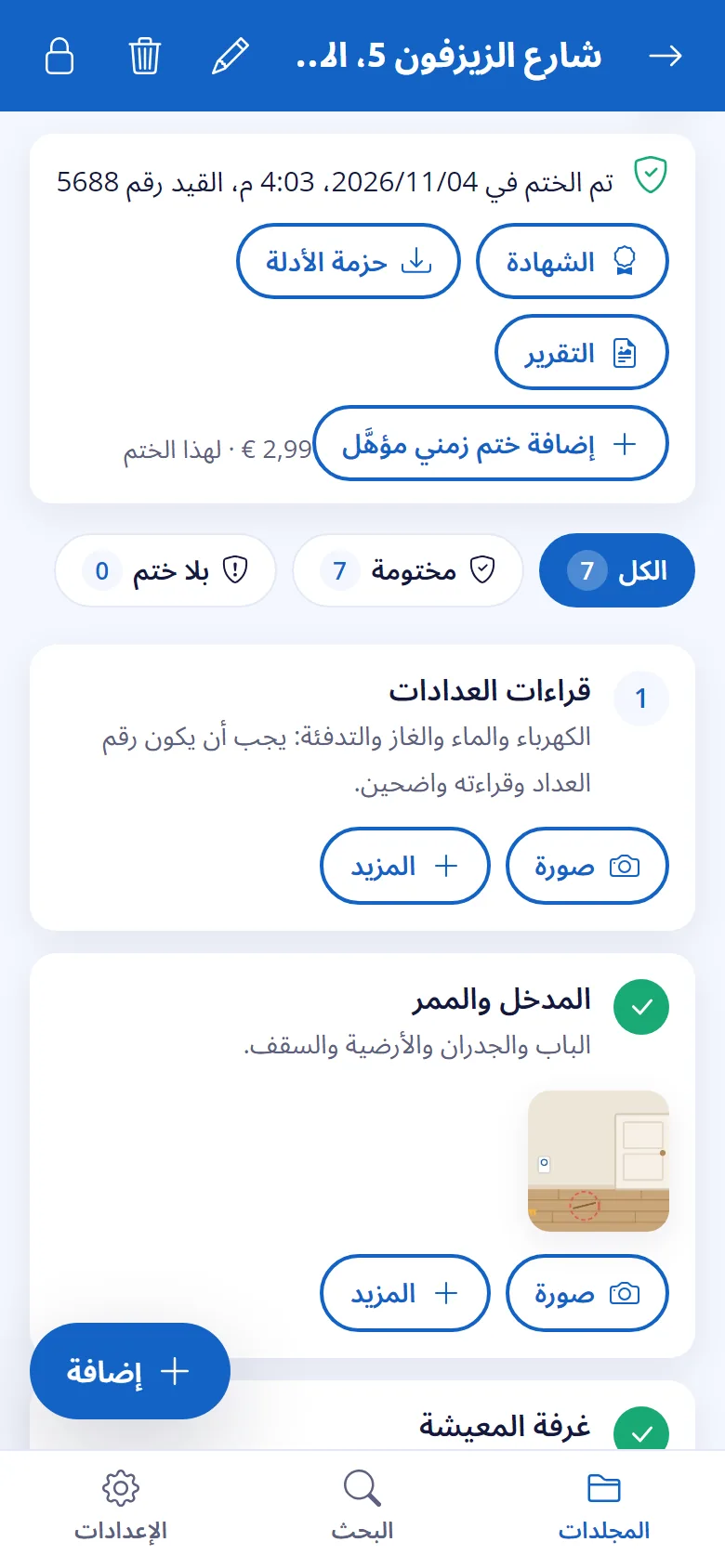
الشهادة وحزمة الأدلة والتقرير
- بعد الختم تجد في المجلد «الشهادة» و«حزمة الأدلة» و«التقرير». ثم تختار «مشاركة» أو «حفظ باسم…» أو «تنزيل».
- يُنشئ زر «الشهادة» ملف PDF يضم جميع ملفات الختم، بالألمانية والإنجليزية. ومن يتحقق منها يحتاج لذلك إلى الملفات أيضًا.
- يُنشئ زر «حزمة الأدلة» ملف ZIP يضم الملفات التي تختارها والشهادة وبيانات التحقق. أما الملفات غير المختارة فتبقى خاصة.
- في حالة الصور الملتقطة مع Live-Aufnahme، يدخل التسجيل القصير وبيانات المستشعرات دائمًا في حزمة الأدلة أيضًا، في مجلد «Live-Aufnahme».
- يعرض «التقرير» الملفات المختارة مع معاينة والوقت والمصدر، حتى للمجلدات غير المختومة. ولا يمكن التحقق من التقرير.
- لملف واحد بعينه، افتح الملف واضغط هناك على «الشهادة».
يمكن لأي شخص التحقق على arcanumlex.com/pruefen: بسحب حزمة الأدلة أو الشهادة مع الملفات إلى الصفحة؛ وتبقى الملفات أثناء ذلك في المتصفح. أما ما يثبته الختم فمذكور في الصفحة المخصصة للمحامين وشركات التأمين.
لا يظهر الموقع وطراز الجهاز والكاميرا في الأدلة إلا إذا فعّلت «إظهار الموقع والجهاز في الأدلة» ضمن «الإعدادات» › «التسجيلات».
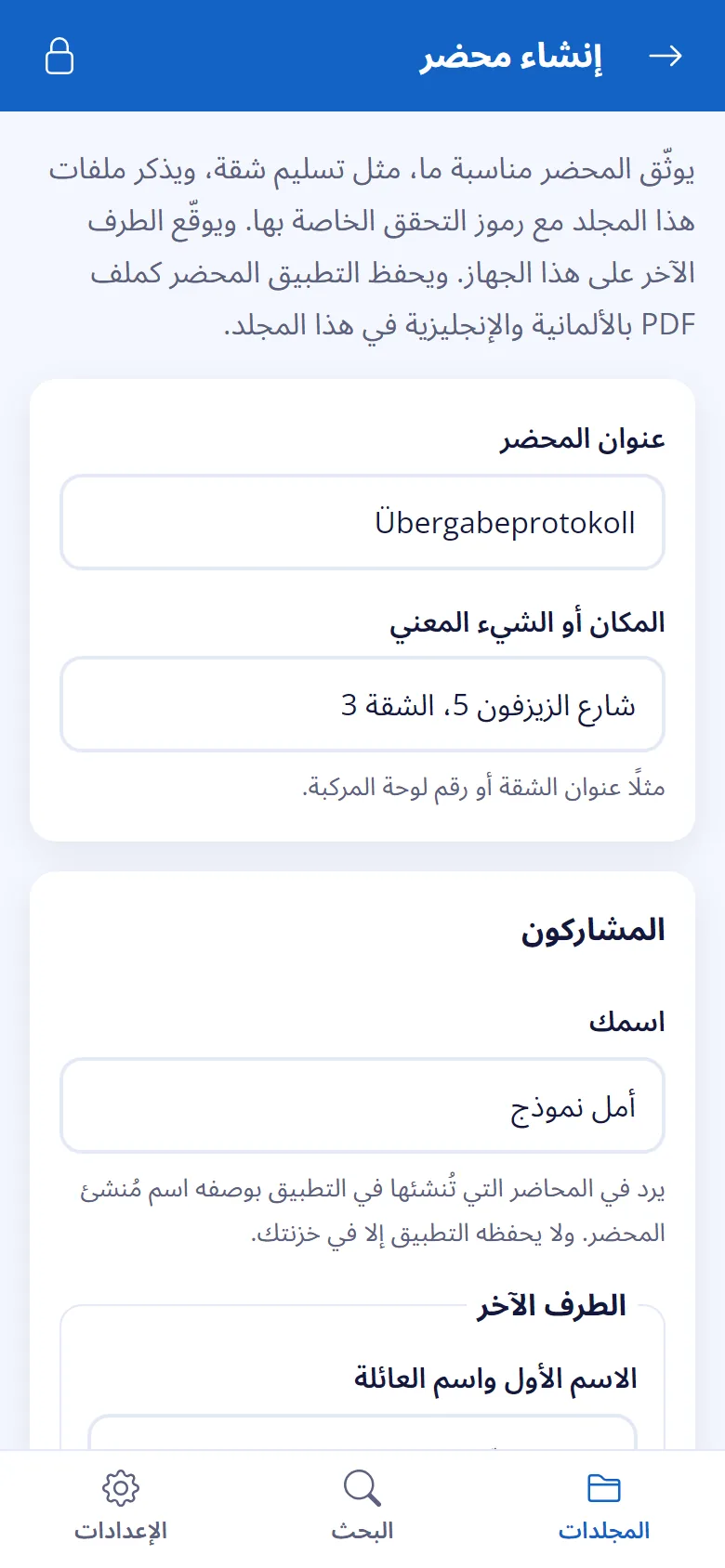
محضر بتوقيع الطرف الآخر
- اضغط في المجلد على «إضافة» › «محضر». وفي تسليم الشقة اضغط عند خطوة «محضر التسليم» على «إنشاء في التطبيق».
- أدخل العنوان، والمكان أو الشيء المعني، والطرف الآخر باسمه الأول واسم عائلته، والملاحظات إن أردت. وضمن «الملفات في المحضر» تختار الصور التي تعود إليه.
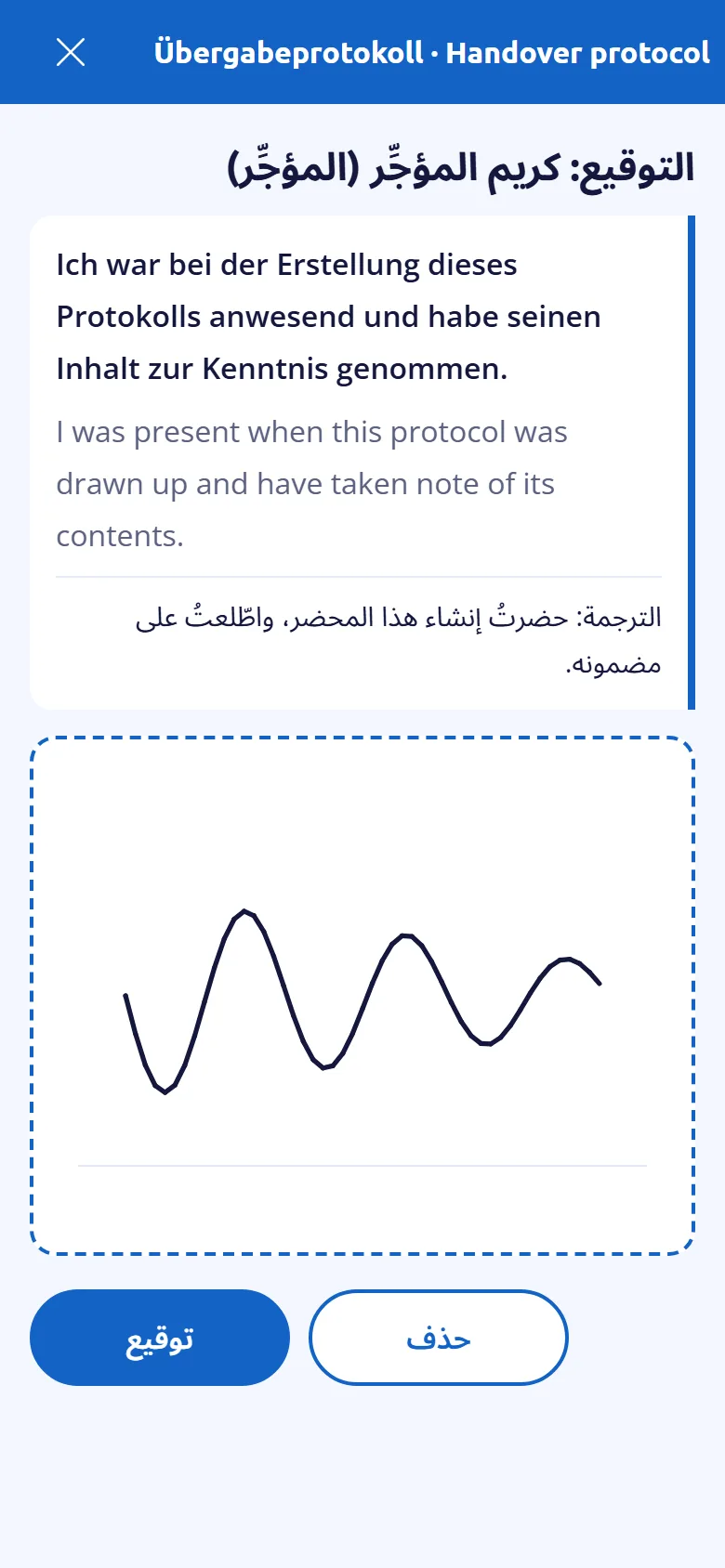
- اضغط على «طلب التوقيع» ثم على «بدء وضع التوقيع». يعرض التطبيق الآن المحضر فقط.
- أعطِ الجهاز للطرف الآخر. فيقرأ المحضر، ويضغط على «المتابعة إلى التوقيع»، ويوقّع بإصبعه، ثم يضغط على «توقيع».
- لا يمكنك إنهاء وضع التوقيع إلا بكلمة مرورك أو بفتح قفل جهازك.
يحفظ التطبيق المحضر في المجلد كملف PDF بالألمانية والإنجليزية. وترسل نسخة للطرف الآخر بنفسك، عبر «مشاركة نسخة».
يؤكد التوقيع الحضور والاطلاع. وهو ليس توقيعًا إلكترونيًا مؤهَّلًا.
الإيصالات والضمانات
- أنشئ مجلدًا من نوع «أرشيف الإيصالات».
- اضغط على «إضافة إيصال» › «تصوير الإيصال» أو «الإيصال كملف»، مثلًا لفاتورة بصيغة PDF.
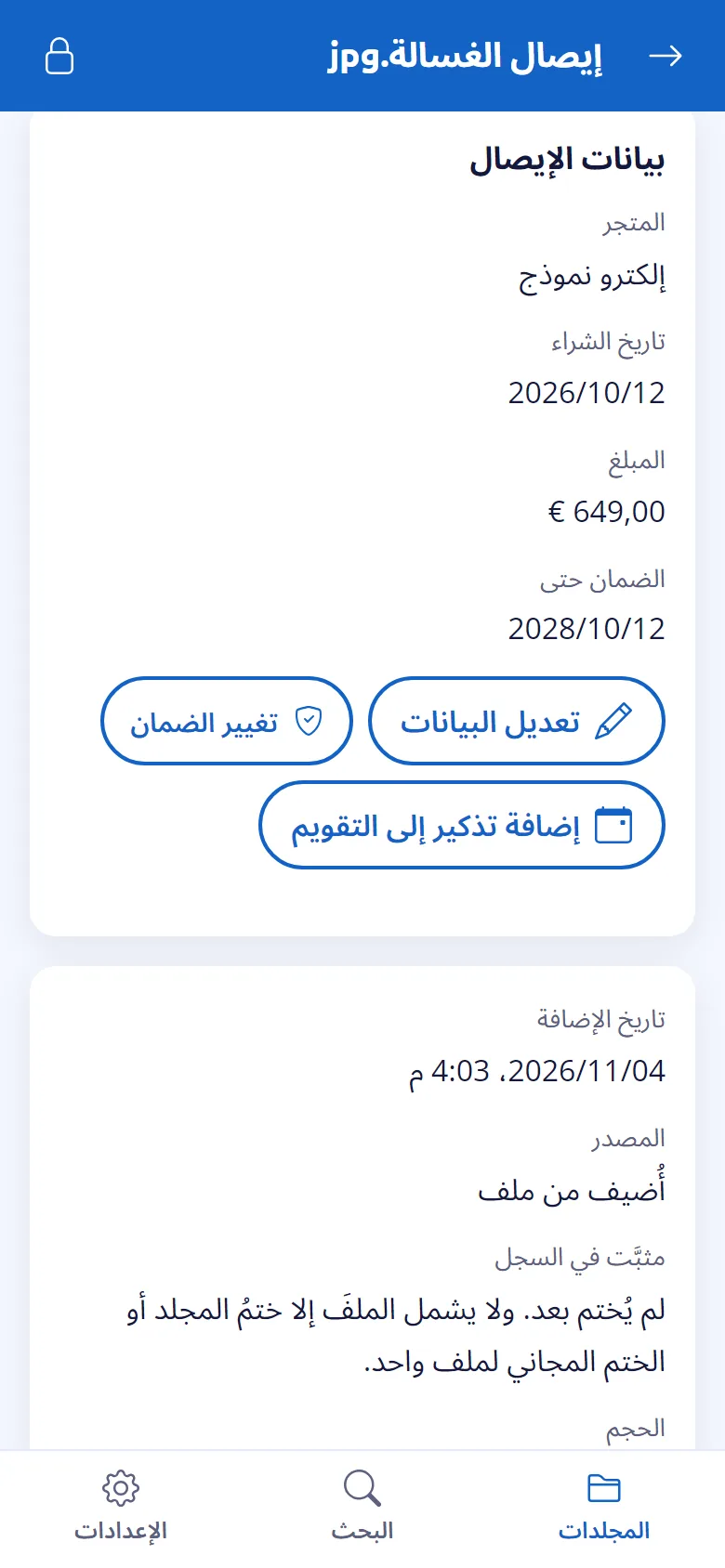
- بعد «تم حفظ الإيصال.» اضغط على «إضافة بيانات»: فالمتجر وتاريخ الشراء والمبلغ تساعد في البحث.
- لإضافة ضمان، افتح الإيصال واضغط على «إضافة ضمان». ومع «إضافة تذكير إلى التقويم» يذكّرك تقويمك قبل انتهاء الضمان بـ 14 يومًا.
النسخ الاحتياطي والجهاز الجديد
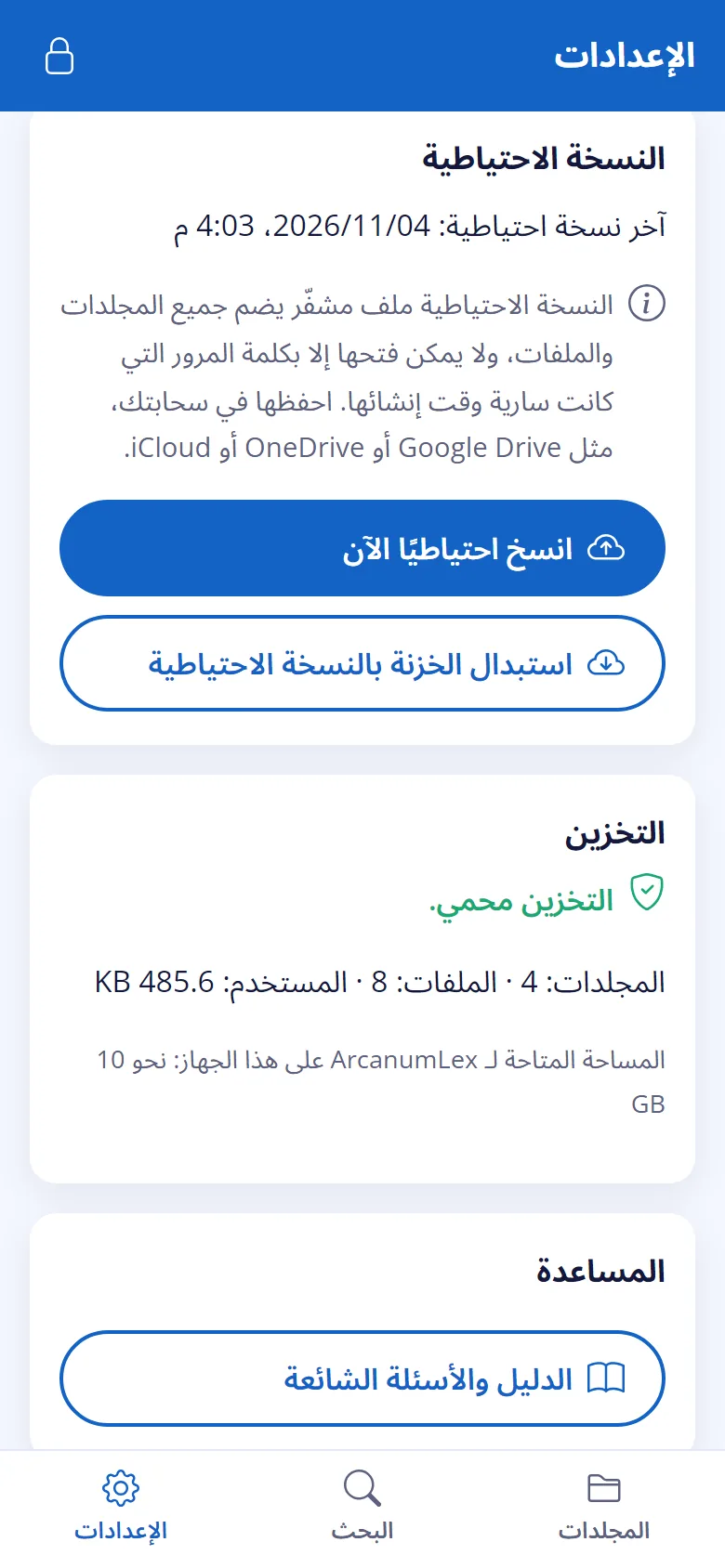
توجد خزنتك على هذا الجهاز فقط. ولا يحميك من فقدانها إلا نسخة احتياطية تحفظها خارج الجهاز.
- اضغط على «انسخ احتياطيًا الآن» في الشريط فوق المجلدات أو ضمن «الإعدادات» › «النسخة الاحتياطية».
- احفظ الملف (.arcanumlex) في سحابتك، مثلًا على Google Drive أو OneDrive أو iCloud. فهو مشفّر ولا يمكن فتحه إلا بكلمة مرورك.
- على جهاز جديد، افتح ArcanumLex، واضغط على «الاستعادة من نسخة احتياطية»، واختر الملف، وأدخل كلمة المرور التي كانت سارية وقت إنشاء النسخة الاحتياطية.
الخيار «استبدال الخزنة بالنسخة الاحتياطية» في الإعدادات يستبدل الخزنة في هذا المتصفح بالنسخة الاحتياطية؛ وما أُضيف بعد إنشائها يضيع.
إذا أُضيفت ملفات منذ آخر نسخة احتياطية، يذكّرك التطبيق بإنشاء نسخة جديدة.
الترخيص والاشتراك والأختام
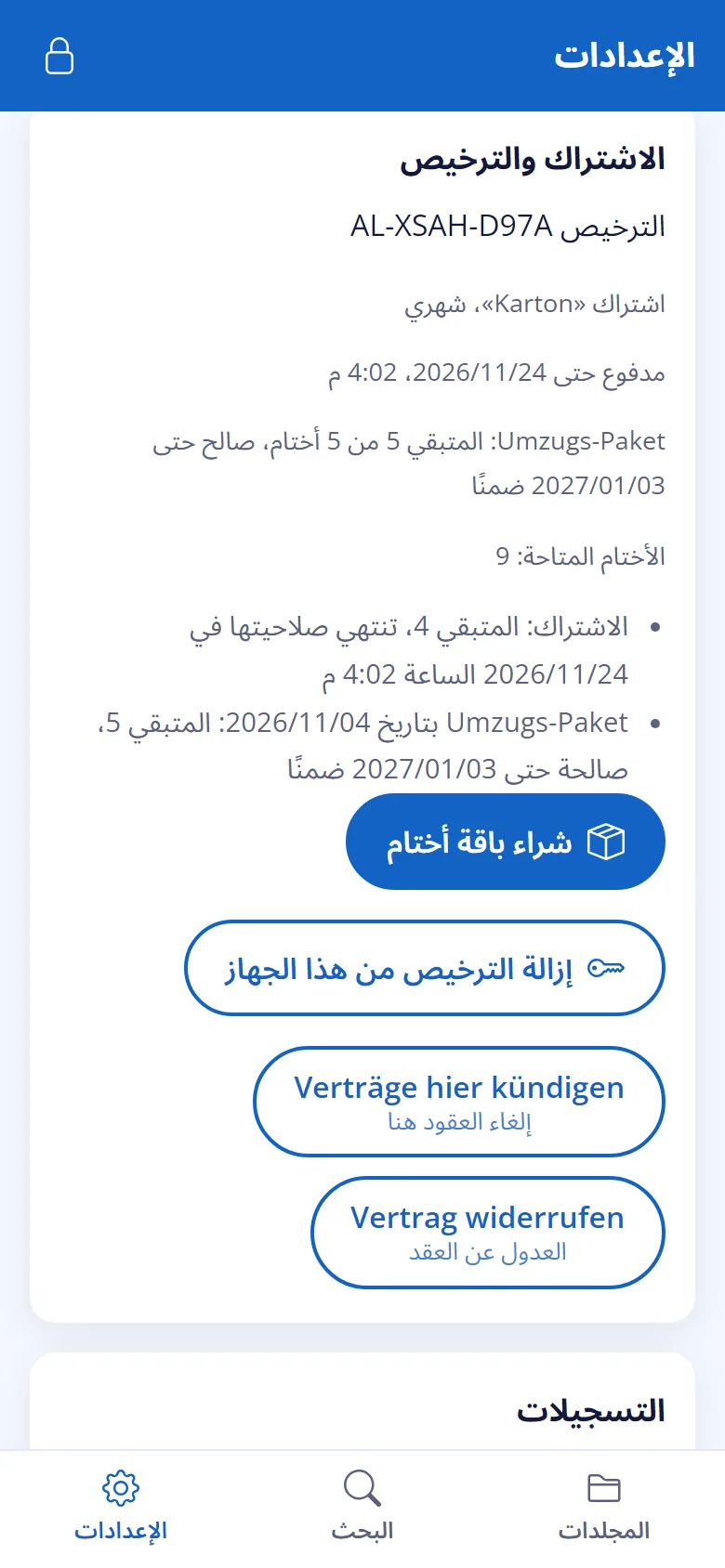
- ضمن «الإعدادات» › «الاشتراك والترخيص» ترى ترخيصك واشتراكك وحتى متى هو مدفوع، والأختام المتاحة.
- تشتري أختامًا إضافية عبر «شراء اشتراك أو أختام»، ومع اشتراك قائم أيضًا كباقة أختام تضم 10 أو 30 ختمًا عبر «شراء باقة أختام».
- يفتح «تغيير وسيلة الدفع» صفحةً من Stripe لا تغيّر فيها إلا وسيلة الدفع.
- على جهاز آخر، اضغط على «أدخل مفتاح الترخيص». وتجد المفتاح في رسالة البريد الإلكتروني التي تصلك بعد الشراء.
- إذا فقدت المفتاح، فاضغط في النافذة نفسها على «نسيت المفتاح؟» وأكّد عنوان البريد الإلكتروني الخاص بترخيصك برمز. فتحصل على مفتاح جديد؛ ولا يعود المفتاح السابق صالحًا عندئذٍ.
يمكنك الإلغاء والعدول عن العقد عبر «Verträge hier kündigen» (إلغاء العقود هنا) و«Vertrag widerrufen» (العدول عن العقد)، في التطبيق ضمن «الاشتراك والترخيص» وفي أسفل كل صفحة من موقعنا.
إذا لم ينجح شيء ما
- «بانتظار التثبيت»: دون اتصال بالإنترنت أو دون اشتراك و Umzugs-Paket ينتظر التثبيت. ويتم لاحقًا من تلقاء نفسه؛ والمعتبر عندئذٍ هو وقت التثبيت لا وقت التسجيل، وتبقى النافذة الزمنية للتسجيل مفتوحة حتى ذلك الحين.
- «هذا المجلد ممتلئ»: احفظ الملفات الإضافية في مجلد جديد. فكل مجلد يُختم بختم خاص به.
- الخزنة فارغة أو غير موجودة: لكل متصفح خزنته الخاصة. افتح ArcanumLex في المتصفح نفسه الذي استخدمته حتى الآن، أو استعد الخزنة من نسختك الاحتياطية.
- نسيت كلمة المرور: نحن لا نعرفها ولا نستطيع إعادة تعيينها. ودون كلمة المرور لا يمكن فتح الخزنة ولا أي نسخة احتياطية؛ ويبقى ترخيصك صالحًا.
- «لا يوجد اتصال»: تحتاج الأختام والتثبيت والنافذة الزمنية والمشتريات إلى اتصال بالإنترنت؛ أما المجلدات والملفات فتعمل دونه أيضًا. و«بدون نافذة زمنية (لا اتصال)» يعني: لم يتمكن التطبيق قبل التسجيل من جلب قيمة عشوائية عامة؛ فالتسجيل محفوظ، لكن دون نافذة زمنية، ولا يمكن تدارك ذلك لاحقًا.
- الخزنة مفتوحة في نافذة أخرى: اضغط على «افتح هنا».
- «لا يمكن إجراء Live-Aufnahme دون اتصال»: تحتاج Live-Aufnahme إلى القيمة العشوائية العامة. وقد التقط التطبيق بدلًا من ذلك صورة عادية.
- «لم تنجح Live-Aufnahme. يُرجى المحاولة مرة أخرى.»: تجمّدت الصورة، أو انقطع التسجيل؛ ولم يُحفظ شيء. حاول مرة أخرى أو اختر «صورة».
- «Live-Aufnahme: تعذّر الفحص (…)»: لم يُسفر فحص المشهد وحده عن نتيجة؛ ولا يُحسب ذلك ضد الصورة، ونافذتها الزمنية سارية. وينجح الفحص على أفضل وجه من مسافة قريبة، حتى نحو 1,5 م، في إضاءة عادية داخل الغرف؛ وأمام جدار أملس أدخِل شيئًا من المحيط في الصورة. وإذا عرض التطبيق «مرة أخرى»، فإن هذا الزر يحذف التسجيل القصير وتحاول من جديد؛ أما «الحفظ رغم ذلك» فيُبقي على اللقطات.
الأسئلة الشائعة
ما هو الختم الزمني أصلًا، وما الغرض منه؟
الصورة العادية لا تُظهر منذ متى هي موجودة: فالتاريخ والوقت مدوّنان في البيانات الوصفية التي يمكن تغييرها في ثوانٍ. ولذلك يمكن للطرف المقابل في النزاع أن يقول: «هذه الصور من اليوم.»
يعمل الختم الزمني بطريقة مختلفة. فمن الملف يُنشأ رمز تحقق (SHA-256): سلسلة من الرموز لا يمكن استعادة المحتوى منها، لكنها تتغير مع كل تغيير في الملف. وعند الختم تُدمج رموز التحقق لجميع ملفات المجلد في رمز تحقق واحد، ويُدرج هذا الرمز مع تاريخ القيد في سجل وقت متاح للاطلاع العام.
إذن يؤكد ختم ArcanumLex أمرين: أن الملفات كانت موجودة بالفعل في لحظة الختم، وأنها لم تتغير منذ ذلك الحين. والمعتبر هو لحظة الختم: فالختم اللاحق لا يسري بأثر رجعي، لذلك يُفضَّل أن تختم في يوم الحدث نفسه. وتحصل التسجيلات الملتقطة بكاميرا التطبيق مع اتصال بالإنترنت إضافةً إلى ذلك على نافذة زمنية (انظر «من أين تأتي النافذة الزمنية؟»). ولا يُظهر الختم وحده متى وأين وبأي وسيلة ومِن قِبَل مَن أُنشئت الملفات، ولا ما إذا كانت قد عُدّلت قبل الختم، ولا ما إذا كان المشهد حقيقيًا. كما أنه ليس ختمًا زمنيًا إلكترونيًا مؤهَّلًا.
عند ختم مجلد يمكنك في التطبيق شراء الخدمة الإضافية «Qualifizierter Zeitstempel» مقابل 2,99 €: وعندئذٍ يُصدر مقدِّم خدمات ثقة مؤهَّل وفق القائمة الموثوقة للاتحاد الأوروبي ختمًا زمنيًا إلكترونيًا مؤهَّلًا على رمز التحقق الخاص بهذا الختم. ويمكنك شراء الخدمة الإضافية لاحقًا أيضًا لآخر ختم لمجلد؛ وعندئذٍ يذكر الختم الزمني لحظة إصداره، لا لحظة الختم. ولا تتوفر الخدمة الإضافية للختم المجاني لملف واحد.
تنص Art. 41 Abs. 2 من لائحة eIDAS على ما يلي (ترجمة غير رسمية): «يتمتع الختم الزمني الإلكتروني المؤهَّل بقرينة صحة التاريخ والوقت اللذين يبيّنهما، وسلامة البيانات المرتبط بها التاريخ والوقت.» والبيانات المرتبط بها هنا هي رمز التحقق الخاص بالختم، لا محتوى الملفات ولا مكانها ولا الجهاز ولا مُنشئها؛ ويمكن نقض القرينة بإثبات العكس. ولا تسري هذه القرينة على الختم نفسه. أما كيف تقيّم محكمة أو شركة تأمين أو مؤجّر الختمَ والختمَ الزمني، فتقرره هذه الجهات بنفسها. التفاصيل القانونية: الصفحة المخصصة للمحامين وشركات التأمين.
من أين تأتي النافذة الزمنية؟
لا تأتي النافذة الزمنية من ساعة هاتفك. فهي تبدأ بقيمة عشوائية عامة لم تكن موجودة من قبل، وتنتهي بالقيد في سجل الوقت، وغالبًا ما يكون ذلك بعد ثوانٍ.
قبيل التسجيل بكاميرا التطبيق يجلب التطبيق عبر خادمنا قيمة عشوائية عامة: تدير خدمة drand منظمات مستقلة ضمن League of Entropy، تُنتج معًا كل 3 ثوانٍ قيمة جديدة وتوقّعها؛ ولم تكن هذه القيمة موجودة قبل ذلك. وتُدرج القيمة في مجموعة بيانات الصورة مع «بصمتها» (رمز التحقق). ومع اشتراك «Karton» أو مع Umzugs-Paket فيه أختام متاحة، يُنشأ القيد في سجل الوقت بعد ذلك بثوانٍ؛ وإلا فلا تنتهي النافذة الزمنية إلا بتثبيت لاحق أو بالختم. ولا يمكن أن تكون مجموعة البيانات قد نشأت قبل القيمة العشوائية ولا بعد القيد؛ ولا دور لساعة الهاتف في ذلك. وتحصل على نافذة زمنية أيضًا تسجيلات الشاشة على الكمبيوتر والمحاضر، أما الصور من معرض الصور أو غيرها من الملفات المضافة فلا؛ ودون اتصال بالإنترنت عند التسجيل لا توجد نافذة زمنية. أما أن الصورة التُقطت بكاميرا التطبيق فيدوّنه التطبيق («حسب التطبيق»)؛ ولا يتحقق ArcanumLex من ذلك. ولا يُظهر أي ختم زمني ما إذا كان موضوع الصورة حقيقيًا: فمن يصوّر شاشةً يحصل على نافذة زمنية لصورة شاشة. والنافذة الزمنية ليست ختمًا زمنيًا إلكترونيًا مؤهَّلًا.
إضافةً إلى النافذة الزمنية، تفحص Live-Aufnahme كيف يستجيب المشهد لوميض قصير: انظر «ما هي Live-Aufnahme، ولماذا يومض الهاتف؟».
ما هي Live-Aufnahme، ولماذا يومض الهاتف؟
عند التقاط صورة مع «Live» يسجّل التطبيق بعد الضغط على زر الالتقاط نحو 2 إلى 3 ثوانٍ دون صوت. ويومض مصباح الهاتف أثناء ذلك وفق تتابع لا يتحدد إلا بالقيمة العشوائية العامة. والمشهد ثلاثي الأبعاد القريب يستجيب لذلك بشكل غير متساوٍ: فالأشياء القريبة تزداد سطوعًا أكثر من البعيدة، والحواف تُلقي ظلالًا. وهذا ما يفحصه التطبيق. بعد ذلك تختار لقطة واحدة أو أكثر من التسجيل القصير. وتظهر النتيجة عند الصورة وفي الشهادة وعلى صفحة التحقق: «مشهد ثلاثي الأبعاد (وميض)» أو «تعذّر الفحص» مع السبب. وينجح الفحص على أفضل وجه من مسافة قريبة، حتى نحو 1,5 م، في إضاءة عادية داخل الغرف؛ أما من مسافة أبعد أو في ضوء النهار الساطع فتكون النتيجة غالبًا «تعذّر الفحص»، ويقترح التطبيق المحاولة مرة أخرى. والنافذة الزمنية للصورة سارية في كل الأحوال. ويبقى التسجيل القصير وبيانات المستشعرات مع الصورة في خزنتك، وتدخل معها في حزمة الأدلة؛ ولا تدخل قيم مستشعرات الحركة في النتيجة، بل هي مخصصة لفحص لاحق من قِبَل خبير.
هذا فحص معقولية: فمن يستخدم تطبيقًا معدَّلًا أو متصفحًا معدَّلًا مع سلسلة صور مُولَّدة في الوقت الفعلي قد يجتازه. ولا يُظهر هذا الفحص ما إذا كان موضوع الصورة مطابقًا للواقع، مثلًا ما إذا كان الضرر حقيقيًا أو مفتعلًا، ولا أين وبأي جهاز ومِن قِبَل مَن جرى التسجيل. و«تعذّر الفحص» يعني فقط أن الفحص لم يُسفر عن نتيجة؛ ولا يُحسب ذلك لصالح التسجيل ولا ضده. وتتوفر Live-Aufnahme مع كاميرا التطبيق على الهاتف الذكي، لا على الكمبيوتر، ومع اتصال بالإنترنت فقط. وتقيّم صفحة التحقق التسجيل من جديد؛ وقد تختلف نتيجتها عن نتيجة التطبيق. وتصف الصفحة المخصصة للمحامين وشركات التأمين حدود هذا الفحص بمزيد من التفصيل.
أين تُحفظ ملفاتي؟
توجد مشفّرةً على جهازك؛ ويتولى متصفحك التشفير. وعندما تُنشئ نسخة احتياطية، توجد كملف مشفّر حيث تحفظها - مثلًا في ذاكرة هاتفك أو في سحابتك الخاصة. ولا توجد أي ملفات على خوادمنا.
هل أحتاج إلى حساب؟
لا. تستخدم Basis دون تسجيل الدخول. وللختم المجاني لملف واحد وللشراء دون مفتاح ترخيص تؤكد عنوان بريدك الإلكتروني برمز؛ ولا ينشأ بذلك حساب عميل. ولكل عنوان بريد إلكتروني ترخيص واحد فقط. وبعد الشراء تحصل على مفتاح ترخيص: في التطبيق يُحفظ مباشرةً، وبعد الشراء على موقعنا نعرضه في صفحة التأكيد؛ كما نرسله إليك بالبريد الإلكتروني. وإذا فقدته، تحصل في التطبيق على مفتاح جديد عبر «نسيت المفتاح؟». فضياع هاتفك لا يعني إذن أنك لم تعد قادرًا على الوصول إلى التطبيق، وتستعيد ملفاتك من ملف النسخة الاحتياطية. لذلك تذكّر أن تُنشئ نسخًا احتياطية وأن تحفظها على جهاز آخر أو في سحابتك الخاصة.
ما الذي يتوفر مجانًا؟
مع Basis تستخدم ArcanumLex دون تكاليف ودون اشتراك: خزنة على جهازك، ومجلدات وفئات، وصور ومقاطع فيديو وملاحظات صوتية، ومحاضر بتوقيع الطرف الآخر، ونسخ احتياطية، وتقارير وشهادات من الأختام الموجودة. وإضافةً إلى ذلك يمكنك ختم ملف واحد مجانًا، مرة واحدة لكل عنوان بريد إلكتروني مؤكَّد. والعناوين الصادرة عن خدمات عناوين البريد المؤقتة مستبعدة. وعدد عمليات الختم المجاني في اليوم محدود للجميع مجتمعين؛ وإذا بُلغ هذا الحد، فلا يعود الختم المجاني ممكنًا إلا في اليوم التالي. وفي حالات الأعطال أو إساءة الاستخدام يمكننا تعليقه مؤقتًا. أما الخدمات المدفوعة فهي أختام المجلدات وتثبيت تسجيلات كاميرا التطبيق والمحاضر: مع Umzugs-Paket أو اشتراك «Karton». ويجلب التطبيق القيمة العشوائية العامة للنافذة الزمنية في Basis أيضًا؛ لكن دون تثبيت لا تنتهي النافذة الزمنية إلا بختم.
ما هو Umzugs-Paket؟
شراء لمرة واحدة لمناسبة واحدة، مثل انتقال أو حادث أو سيارة مستأجرة: 5 أختام مقابل 7,99 €، صالحة لمدة 3 أشهر، بلا اشتراك؛ ويشمل الختم الواحد مجلدًا يضم حتى 20 ملفًا. وما دامت في الباقة أختام متاحة، تُثبَّت تسجيلات كاميرا التطبيق والمحاضر دون رسوم إضافية. ومع اتصال بالإنترنت لا تتجاوز النافذة الزمنية للتسجيلات عندئذٍ في الغالب بضع ثوانٍ، أما النافذة الزمنية للمحضر فتشمل أيضًا وقت التوقيع. وتنتهي الباقة من تلقاء نفسها بعد 3 أشهر من الشراء. والأختام التي لم تستخدمها حتى ذلك الحين نضيفها إلى Umzugs-Paket جديد تشتريه حتى نهاية السنة التقويمية الثالثة التالية لهذا الانتهاء. وقبل النهاية بـ 14 يومًا نذكّرك بالبريد الإلكتروني إذا كانت لا تزال هناك أختام متاحة. وتشتري الباقة في التطبيق، مثلًا عندما تختم مجلدًا، وكذلك إلى جانب اشتراك. التفاصيل: الشروط العامة (AGB)، § 12a.
ما هو المحضر في التطبيق، وماذا يؤكد التوقيع؟
يمكنك في كل مجلد إنشاء محضر، مثلًا عند تسليم شقة: يتضمن المكان والمشاركين والملاحظات وقائمة بالصور والملفات مع رموز التحقق الخاصة بها. ويقرؤه الطرف الآخر على جهازك ويوقّع بإصبعه؛ ويُقرّ بذلك بأنه حضر إنشاء المحضر واطّلع على مضمونه. ويحفظ التطبيق المحضر في المجلد كملف PDF بالألمانية والإنجليزية؛ وترسل نسخة منه بنفسك، مثلًا بالبريد الإلكتروني. ولا يحفظ التطبيق الأسماء والتوقيعات إلا مشفّرةً، في خزنتك وفي نسخك الاحتياطية؛ ولا نستلمها نحن. ولا يتحقق ArcanumLex ممن يوقّع. والتوقيع ليس توقيعًا إلكترونيًا مؤهَّلًا، ولا يحلّ محلّ الشكل الكتابي الذي يشترطه القانون. والمحاضر جزء من خطة Basis، كما هي جزء من الخطط مع اشتراك «Karton» أو مع Umzugs-Paket. ومع الاشتراك أو مع Umzugs-Paket فيه أختام متاحة، وعند توفر اتصال بالإنترنت، يثبّت التطبيق المحضر في سجل الوقت دون مقابل إضافي؛ أما في خطة Basis ومع Umzugs-Paket لا أختام متاحة فيه، فينتظر المحضر التثبيت.
كم ملفًا يتسع له المجلد؟
ما يصل إلى 30 ملفًا بحجم إجمالي أقصاه 2 GB لكل مجلد؛ ويشمل الختم من Umzugs-Paket مجلدًا يضم حتى 20 ملفًا. وإذا كانت المساحة المتاحة على جهازك أقل، فإنه يتسع لعدد أقل تبعًا لذلك؛ وعندما تضيق المساحة، ينبّهك التطبيق إلى ذلك. وللملفات الإضافية تُنشئ مجلدًا جديدًا؛ وتختم كل مجلد بختم خاص به. والختم الواحد يشمل المجلد كله؛ ولذلك فإن ختم 20 صورة يكلّف تمامًا مثل ختم صورة واحدة.
يُفضَّل أن تختم المجلد عندما تكون كل الملفات فيه: فإذا أُضيفت ملفات بعد ذلك، احتاج المجلد إلى ختم جديد. أما تسجيلات كاميرا التطبيق فتُثبَّت على أي حال عادةً بعد ثوانٍ قليلة، مع الاشتراك أو مع Umzugs-Paket فيه أختام متاحة وعند توفر اتصال بالإنترنت؛ والملفات المضافة لا تحصل على تاريخها إلا مع الختم. لذلك لا تؤخّر الختم أكثر من اللازم.
لا تُحتسب التسجيلات القصيرة وبيانات المستشعرات الخاصة بـ Live-Aufnahme ضمن حد الـ 30 ملفًا، لكنها تُحتسب ضمن حد الـ 2 GB.
ماذا لو فقدت هاتفي؟
باستخدام آخر ملف نسخة احتياطية أنشأته في التطبيق وكلمة مرورك تستعيد حالة تلك النسخة على جهاز جديد. لا نعرف كلمة مرورك ولا نستطيع فتح نسختك الاحتياطية ولا استعادة البيانات. ودون نسخة احتياطية أو دون كلمة المرور تضيع البيانات (لكن لا يضيع الترخيص الذي وصلك بالبريد الإلكتروني). لذلك احفظ نسخة احتياطية بانتظام واختر كلمة مرور قوية.
على أي أجهزة يعمل ArcanumLex؟
يعمل ArcanumLex في المتصفح على الهاتف الذكي والكمبيوتر، وتثبّته كتطبيق على الشاشة الرئيسية:
- هاتف ذكي بنظام Android: إصدار حديث من Chrome؛ ثبّت ArcanumLex كتطبيق كي يحمي المتصفح مساحة التخزين بشكل دائم؛
- iPhone: إصدار حديث من iOS مع Safari؛ ثبّت ArcanumLex في Safari عبر «مشاركة» (في الأسفل أو في القائمة «⋯» بجوار العنوان) › «إضافة إلى الشاشة الرئيسية»، كي لا يحذف Safari البيانات بعد سبعة أيام دون زيارة؛
- الكمبيوتر: إصدار حديث من Chrome أو Edge أو Firefox؛ وفي Chrome ثبّت ArcanumLex كتطبيق كي يحمي المتصفح مساحة التخزين بشكل دائم.
تحتاج على كل جهاز إلى مساحة تخزين متاحة كافية. ولكل متصفح خزنته الخاصة؛ لذلك استخدم ArcanumLex دائمًا في المتصفح نفسه. وإذا حذفت بيانات المتصفح، تُحذف أيضًا الخزنة على هذا الجهاز، ويبقى ملف نسختك الاحتياطية دون أن يتأثر بذلك.
ماذا يحدث إذا أنهيت اشتراكي؟
تواصل استخدام ArcanumLex مجانًا مع Basis: تبقى خزنتك، ويمكنك مواصلة إضافة الملفات وإنشاء النسخ الاحتياطية، وكذلك إنشاء الشهادات والتقارير من الأختام الموجودة. ويمكنك مواصلة استخدام أختام Umzugs-Paket صالح حتى نهايته. ويتوفر المزيد من الأختام مع اشتراك جديد أو مع Umzugs-Paket. ولا تُثبَّت تسجيلات كاميرا التطبيق الجديدة إلا مع اشتراك أو مع Umzugs-Paket فيه أختام متاحة؛ وإلا تبقى نافذتها الزمنية مفتوحة حتى الختم أو حتى تثبيت لاحق.
من يدير سجل الوقت - ولماذا يمكن الوثوق به؟
سجل الوقت Sigelith نديره بأنفسنا، على خوادمنا في ألمانيا. ولن يكون للختم قيمة تُذكر لو وجب الاعتماد على كلمتنا وحدها، لذلك فإن جميع القيود متاحة للاطلاع العام ومثبَّتة في أكثر من موضع خارج نطاق سيطرتنا: مشغّل مستقل يوقّع القيود توقيعًا مضادًا، وتُسجَّل كل يوم نقطة تحقق للسجل في سلسلة كتل بيتكوين، وتُرسَل كل أسبوع نسخ إلى أرشيفات مستقلة تابعة لمنظمات وشركات خارجية. وتُقارَن الساعة باستمرار بوقت Physikalisch-Technische Bundesanstalt؛ فإذا انحرفت بأكثر من 0,25 ثانية لا يقبل نظامنا أي قيود. من أراد إضافةً إلى ذلك تأكيدًا من مزوّد مستقل عنا يختار عند الختم الخدمة الإضافية «Qualifizierter Zeitstempel»: وعندئذٍ يُصدر الختم الزمني مقدِّم خدمات ثقة مؤهَّل وفق القائمة الموثوقة للاتحاد الأوروبي.
هل يمكن التحقق من الختم بعد بضع سنوات أيضًا؟
نعم، على صفحة التحقق لدينا ما دمنا نشغّل ArcanumLex. كما تحتوي الشهادة وحزمة الأدلة على بيانات التحقق، ومنها التأكيد الموقَّع من سجل الوقت للقيد. وبذلك يكون التحقق ممكنًا مبدئيًا حتى بدون صفحة التحقق لدينا ما دام سجل الوقت متاحًا؛ وهذا يتطلب معرفة تقنية. وتحتوي الشهادة وحزمة الأدلة على الختم الزمني المؤهَّل الخاص بالخدمة الإضافية كملف بالصيغة القياسية RFC 3161؛ ويمكن التحقق منه أيضًا دون ArcanumLex ودون سجل الوقت بالأدوات الشائعة. وإذا أوقفنا ArcanumLex، فسنعلن ذلك قبل ثلاثة أشهر على الأقل.
كيف أمرّر الأدلة، مثلًا إلى محامٍ أو شركة تأمين أو محكمة؟
مرّر حزمة الأدلة (ZIP) أو الشهادة (PDF) مع الملفات، كملفات كما حفظها التطبيق: مثلًا بالبريد الإلكتروني أو برابط من سحابتك أو على وحدة تخزين USB. فبهذه الطريقة وحدها يمكن التحقق من الملفات ومن الختم الزمني المؤهَّل الخاص بالخدمة الإضافية: إذ توجد بيانات التحقق والختم الزمني في حزمة الأدلة وكمرفق في الشهادة. أما النسخة المطبوعة فتعرض البيانات وتقود عبر رمز QR إلى صفحة التحقق، لكنها لا تحتوي على الملفات ولا على بيانات التحقق. وقد تفقد الشهادة مرفقاتها أيضًا إذا حُفظت من جديد عبر وظيفة الطباعة إلى PDF أو ببرنامج آخر. لا ترسل الصور ومقاطع الفيديو عبر تطبيق مراسلة يضغطها عند الإرسال: فالملف المعدَّل لا يجتاز التحقق. أما كيفية تقديم الملفات إلى المحكمة فتنظّمها قواعد خاصة؛ وعند الشك اسأل محاميك أو المحكمة.
Plan Business
للشركات التي لديها Plan Business: الإعداد للمسؤولين، وإرشادات للموظفين، وإجابات عن الأسئلة الشائعة.
إعداد Plan Business
- اطلب الخطة في التطبيق ضمن «الإعدادات» › «للشركات» › «طلب ArcanumLex Business». تُدخل بيانات المؤسسة وتدفع عبر Stripe.
- بعد ذلك أنشئ مفتاح الأرشيف: «توليد المفتاح»، ثم «حفظ ورقة الطوارئ (PDF)». اطبع ورقة الطوارئ (Notfallblatt) واحفظها بمعزل عن مجلد الأرشيف.
- للتحقق، أدخل مجموعتين من ورقة الطوارئ واضغط على «تفعيل المفتاح».
- حدّد القواعد، مثلًا الإرشاد الخاص بمجلد الأرشيف الذي يحفظ فيه موظفوك حزم الأرشيف.
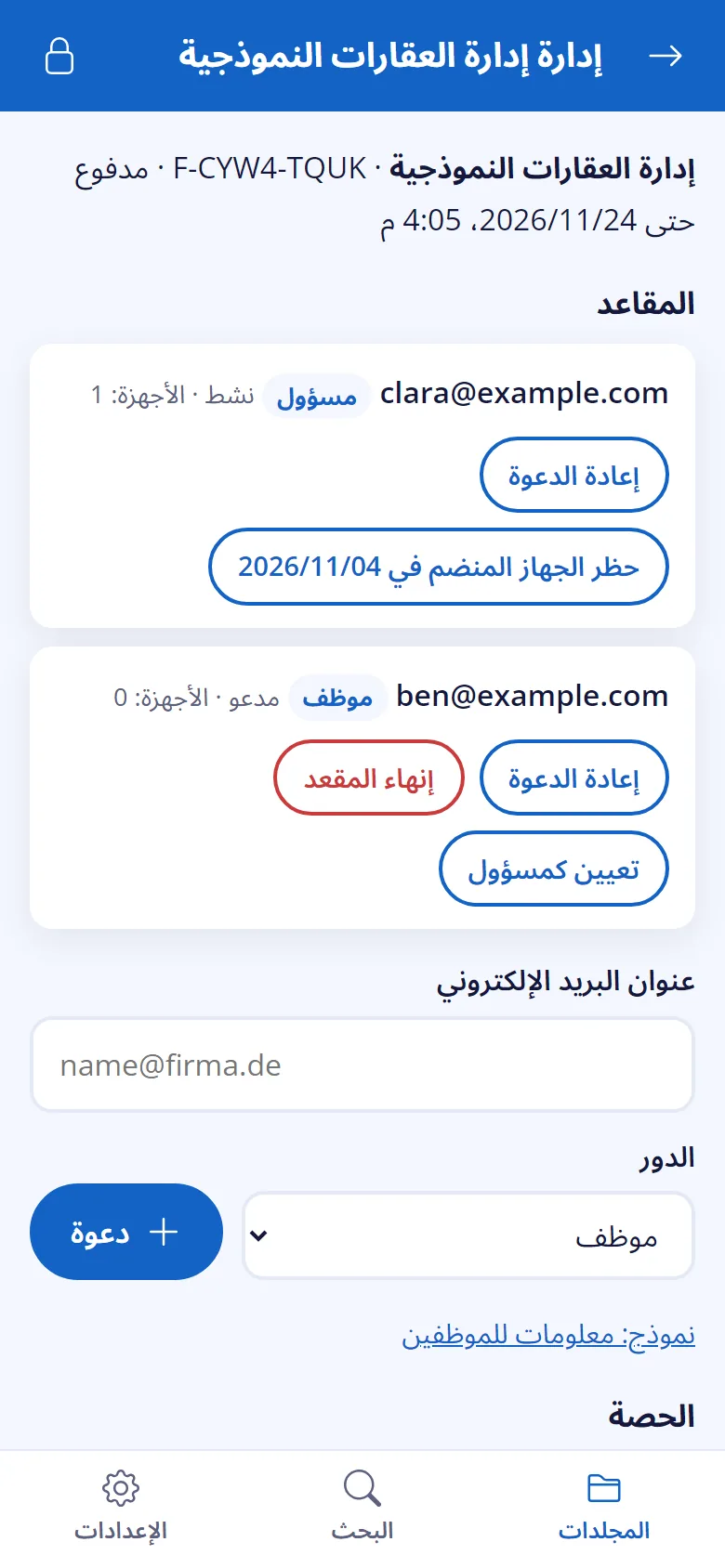
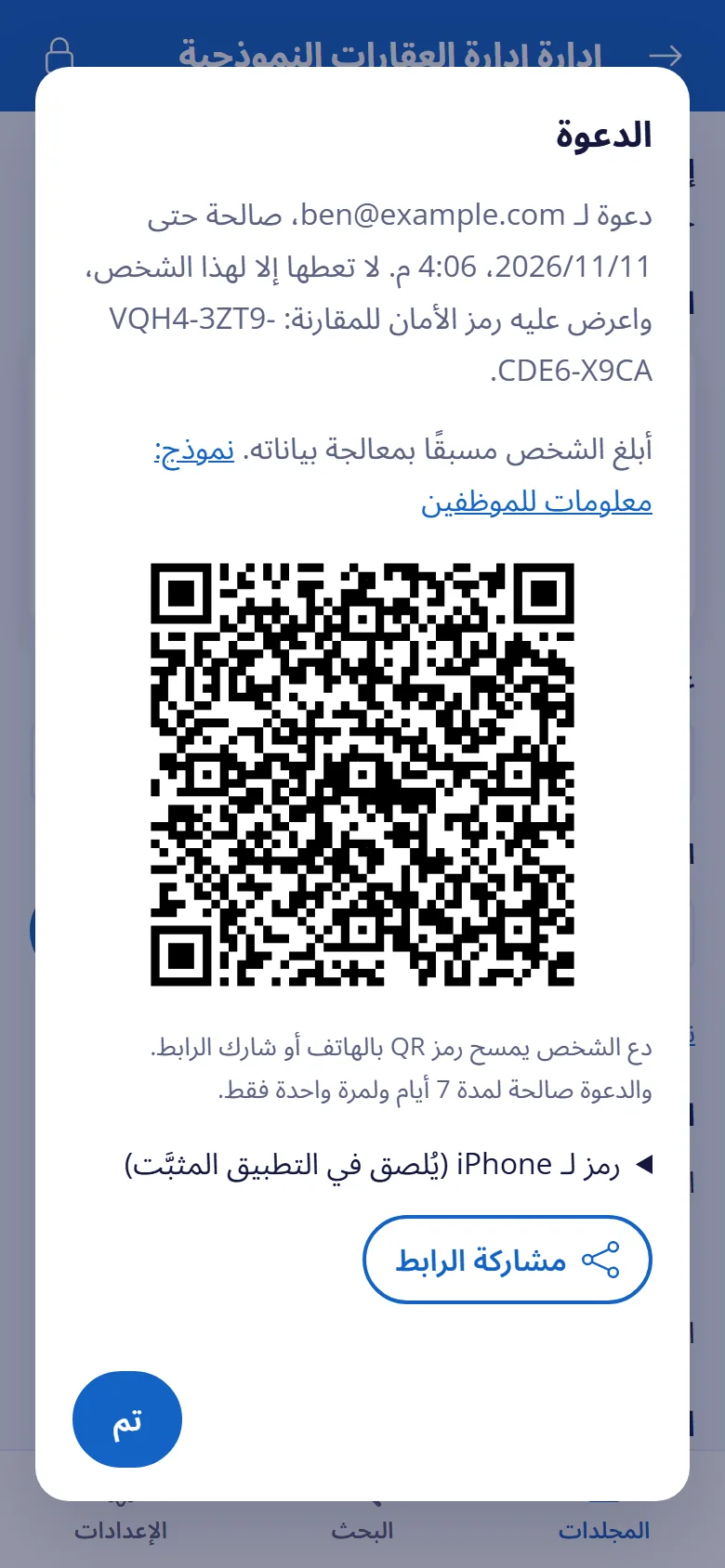
- ضمن «المقاعد» تدعو الموظفين بعنوان بريدهم الإلكتروني: «دعوة». دعهم يمسحون رمز QR أو شارك الرابط، واعرض رمز الأمان للمقارنة. والدعوة صالحة لمدة 7 أيام ولمرة واحدة فقط.
بدون هذا المفتاح لا يستطيع أحد فتح حزم الأرشيف.
ضمن «إدارة الشركة» ترى المقاعد والحصة والقواعد ومفتاح الأرشيف وأختام الشركة. وتحظر هناك الجهاز المفقود عبر «حظر الجهاز المنضم في …»، وتُنهي المقعد عبر «إنهاء المقعد».
للموظفين
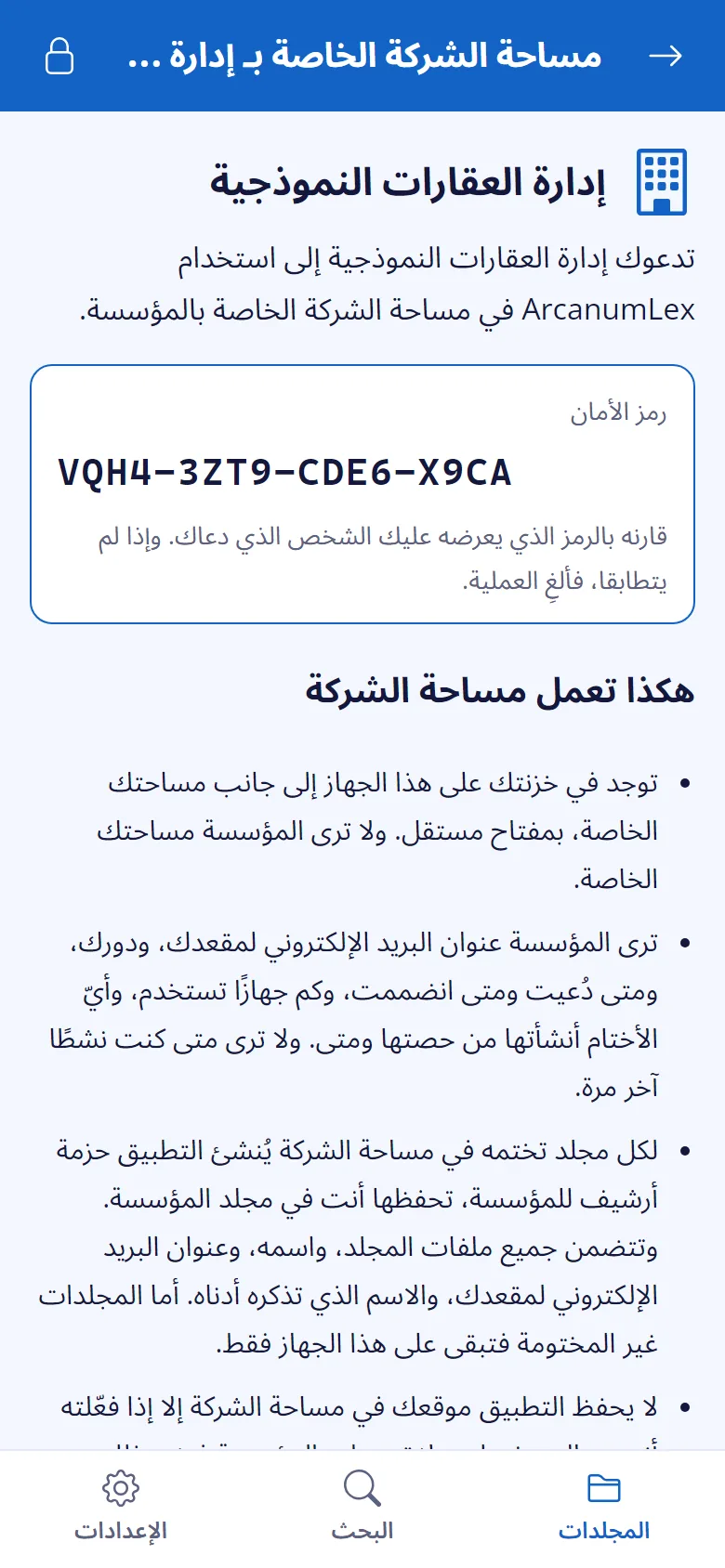
- افتح الدعوة عبر رمز QR أو الرابط. قارن رمز الأمان بالرمز الذي يعرضه عليك الشخص الذي دعاك؛ وإذا لم يتطابقا، فتوقّف.
- أدخل اسمك الذي سيظهر في حزم الأرشيف، واضغط على «طلب الرمز»، وأدخل الرمز الوارد في رسالة البريد الإلكتروني، واضغط على «انضمام».
- في الأعلى تنتقل بين «خاص» ومساحة الشركة. وتختم المجلدات في مساحة الشركة من حصة المؤسسة.
- بعد الختم اضغط على «الحفظ في أرشيف الشركة» واحفظ حزمة الأرشيف في مجلد المؤسسة. وعلى iPhone يتم ذلك عبر «مشاركة» › «حفظ في الملفات».
لا تدخل أرشيف الشركة إلا المجلدات المختومة. أما المجلدات غير المختومة والملفات التي تُضاف بعد آخر ختم فتبقى على جهاز الموظف فقط.
فتح حزم الأرشيف
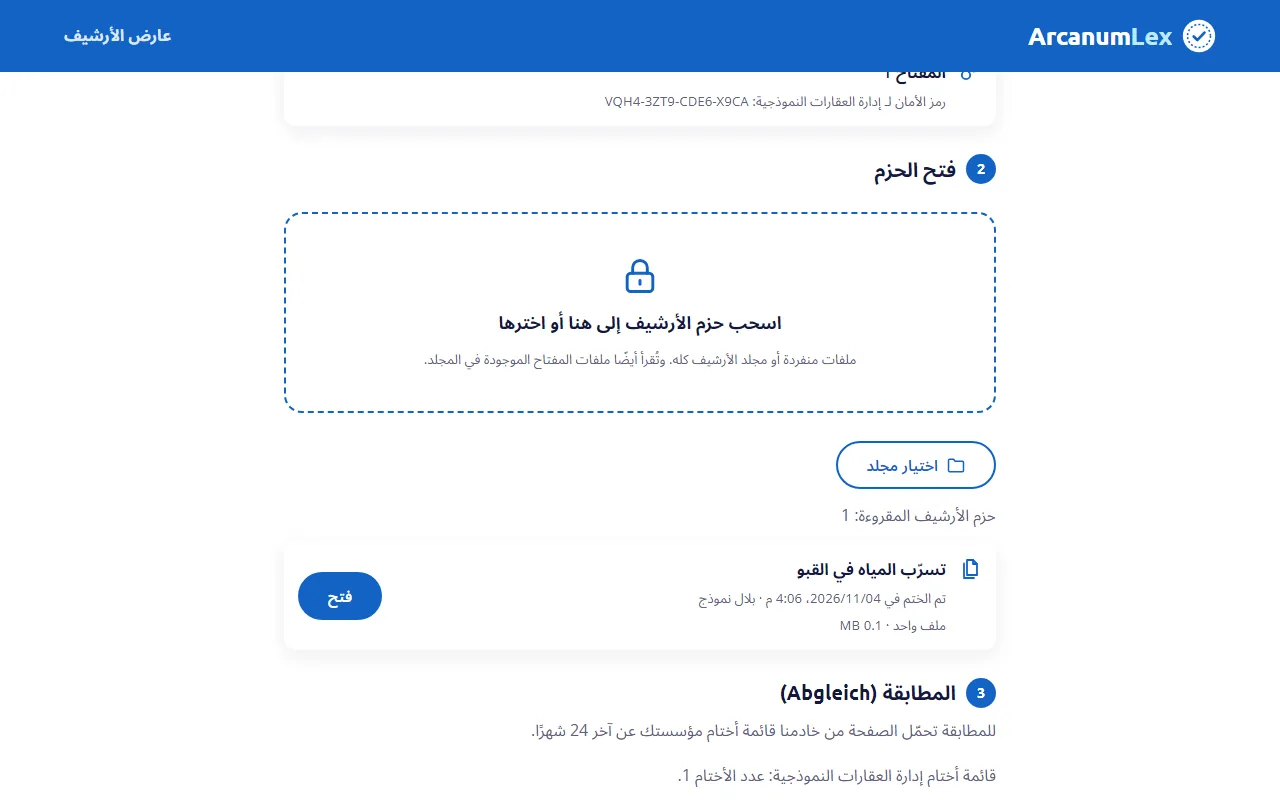
- يضغط المسؤولون ضمن «إدارة الشركة» على «فتح الأرشيف». ويعمل عارض الأرشيف في المتصفح؛ ولا يغادره المفتاح ولا الحزم.
- أدخل النص الموجود على ورقة الطوارئ واضغط على «تحميل»، أو اختر ملف المفتاح.
- اسحب حزم الأرشيف إلى الصفحة أو اختر المجلد. وتُظهر المطابقة أختام الشركة التي لا تزال تنقصها حزمة أرشيف.
- عبر «فتح» ترى الملفات ونتيجة التحقق. ويحوّلها «حفظ كحزمة أدلة» إلى حزمة أدلة يمكن للآخرين التحقق منها.
هل يحفظ ArcanumLex ملفاتنا أو أرشيفنا؟
لا. تبقى الملفات مشفّرة على أجهزة موظفيك. ويحفظ موظفوك حزم الأرشيف بأنفسهم في مجلد الأرشيف الخاص بك؛ ولا نستلم الملفات ولا الحزم. ولا يوجد على خادمنا إلا بيانات العقد وعناوين البريد الإلكتروني للمقاعد وقائمة بالأختام (رمز التحقق، والوقت، والمقعد)، لكي تتمكن من مطابقة أرشيفك.
ما الذي يدخل أرشيف الشركة؟
المجلدات المختومة فقط: لكل ختم حزمة أرشيف كاملة تضم جميع ملفات الختم والشهادة وبيانات التحقق. أما المجلدات غير المختومة والملفات التي تُضاف بعد آخر ختم فتبقى على الجهاز. ولا تكون حزمة الأرشيف في مجلد الأرشيف إلا بعد أن يحفظها الشخص؛ وتُظهر المطابقة (Abgleich) الحزم الناقصة.
ماذا يحدث إذا فقدنا مفتاح الأرشيف؟
بدون هذا المفتاح لا يستطيع أحد فتح حزم الأرشيف. لهذا تكون ورقة الطوارئ (Notfallblatt) إلزامية: تطبعها عند إنشاء المفتاح وتحتفظ بها بمعزل عن مجلد الأرشيف. وبالمفتاح الجديد لا تفتح إلا حزم الأرشيف الجديدة؛ أما الأقدم فتحتاج إلى المفتاح السابق.
ما مساحة التخزين التي نحتاج إليها؟
مجلد يمكن لموظفيك الكتابة فيه، مثلًا على Google Drive أو OneDrive أو SharePoint، أو Dropbox أو iCloud، وتطبيق المزوّد على الأجهزة. والأنسب مساحة تخزين تابعة لمؤسستك لا يستطيع فيها الموظفون حذف الملفات دون أن يُلاحَظ ذلك. وعلى iPhone يحفظ الموظفون عبر «مشاركة» › «حفظ في الملفات».
ماذا ترى المؤسسة عن موظفيها؟
عنوان البريد الإلكتروني للمقعد ودوره وحالته، وعدد الأجهزة، وأي مقعد أنشأ ختمًا ومتى، وكذلك محتوى حزم الأرشيف. ولا ترى المساحة الخاصة، ولا المجلدات غير المختومة، ولا متى كان شخص ما نشطًا آخر مرة، ولا تقييمات لكل شخص. ولا يحفظ التطبيق الموقع في مساحة الشركة إلا إذا فعّله الشخص بنفسه. وإذا كان في مؤسستك مجلس عمال (Betriebsrat)، فأشركه قبل اعتماد التطبيق.
ماذا يحدث إذا غادر شخص ما المؤسسة؟
تُنهي المقعد في منطقة الإدارة؛ ومن تلك اللحظة لا تتوفر للشخص أي أختام من حصتك. ويمكن للشخص حفظ حزم الأرشيف للمجلدات المختومة سابقًا حتى يوم تحدده أنت (الإعداد الافتراضي 14 يومًا). ولا نحذف مساحة الشركة على جهازه؛ وأنت من يتفق مع الشخص على ذلك. وتحظر الجهاز المفقود عبر «حظر الجهاز»؛ وهو لا يستطيع فتح حزم الأرشيف على أي حال.
هل يحل ArcanumLex محل نظام أرشفة للوفاء بالتزامات الحفظ؟
لا. أنت من يقرر ما إذا كنت ستستخدم حزم الأرشيف للوفاء بالتزامات الحفظ القانونية، مثلًا وفق § 147 AO أو § 257 HGB، ويُفضَّل أن يكون ذلك بالتشاور مع مستشارك الضريبي. وعندئذٍ يجب أن تتمكن من حفظ الحزم وفتحها طوال المدة كلها، أي أن تحتفظ أيضًا بمفتاح الأرشيف.
ما الختم الزمني المؤهَّل؟
يُصدر الختم الزمني مقدِّم خدمات ثقة مؤهَّل وفق القائمة الموثوقة للاتحاد الأوروبي. وفق Art. 41 Abs. 2 من لائحة eIDAS، يتمتع الختم الزمني الإلكتروني المؤهَّل «بقرينة صحة التاريخ والوقت اللذين يبيّنهما، وسلامة البيانات المرتبط بها التاريخ والوقت» (ترجمة غير رسمية). والبيانات المرتبط بها هنا هي رمز التحقق الخاص بالختم، لا محتوى الملفات؛ ولا تشمل القرينة المكان والجهاز ومُنشئ الملفات. وتتضمن الخطة 15 ختمًا زمنيًا مؤهَّلًا في الشهر. أما ما إذا كانت محكمة أو شركة تأمين أو جهة أخرى ستأخذ الختم الزمني في الاعتبار، وكيف ستفعل ذلك، فتقرره تلك الجهة وحدها.
كيف نلغي الخطة؟
في أي وقت لتنتهي الخطة في نهاية شهر الفوترة الجاري: يلغي المسؤولون الخطة في منطقة الإدارة في التطبيق عبر بوابة العملاء. ويمكنك أيضًا الإلغاء بالبريد الإلكتروني إلى info@arcanumlex.com، من عنوان البريد الإلكتروني الخاص بالعقد أو من عنوان أحد المسؤولين. أما نموذج «Verträge hier kündigen» (إلغاء العقود هنا) فيسري فقط على العقود المبرمة مع الأفراد.
العقد والدفع
كيف ألغي اشتراكًا أو Umzugs-Paket؟
عبر زر «Verträge hier kündigen» (إلغاء العقود هنا) في أسفل كل صفحة من موقعنا، وفي التطبيق ضمن «الإعدادات» › «الاشتراك والترخيص». ويصلك التأكيد بالبريد الإلكتروني.
كيف أعدل عن عقد؟
عبر زر «Vertrag widerrufen» (العدول عن العقد) في أسفل كل صفحة من موقعنا، وفي التطبيق ضمن «الإعدادات» › «الاشتراك والترخيص». والمواعيد والآثار مبيّنة في تعليمات العدول.
كيف أغيّر وسيلة الدفع؟
في التطبيق ضمن «الإعدادات» › «الاشتراك والترخيص» › «تغيير وسيلة الدفع». تُفتح صفحة من Stripe لا تغيّر فيها إلا وسيلة الدفع.
أين أجد الشروط العامة (AGB) وسياسة الخصوصية وبيانات مقدّم الخدمة (Impressum)؟
في أسفل كل صفحة من موقعنا، وفي التطبيق ضمن «الإعدادات» › «معلومات قانونية»، وهناك حتى دون اتصال بالإنترنت.
التواصل
راسلنا على info@arcanumlex.com. نجيب بالبريد الإلكتروني؛ ولا نقدّم استشارات عبر الهاتف أو الدردشة.
يُرجى عدم إرسال أي ملفات من خزنتك إلينا: فنحن لا نحتاج إليها لتقديم المساعدة.