Помощь по ArcanumLex
Пошаговая инструкция к приложению с картинками, ответы на частые вопросы и всё о договоре и оплате.
Ничего не найдено. Попробуйте другое слово или напишите нам.
Инструкция к приложению
Короткие шаги для самых важных задач. На картинках приложение на смартфоне; на компьютере оно выглядит почти так же.
Открытие и установка приложения
ArcanumLex работает в браузере, без магазина приложений. Ваши файлы остаются зашифрованными на вашем устройстве.
- Откройте app.arcanumlex.com на смартфоне Android в Chrome, на iPhone в Safari, на компьютере в Chrome, Edge или Firefox.
- Выберите язык и нажмите «Далее».
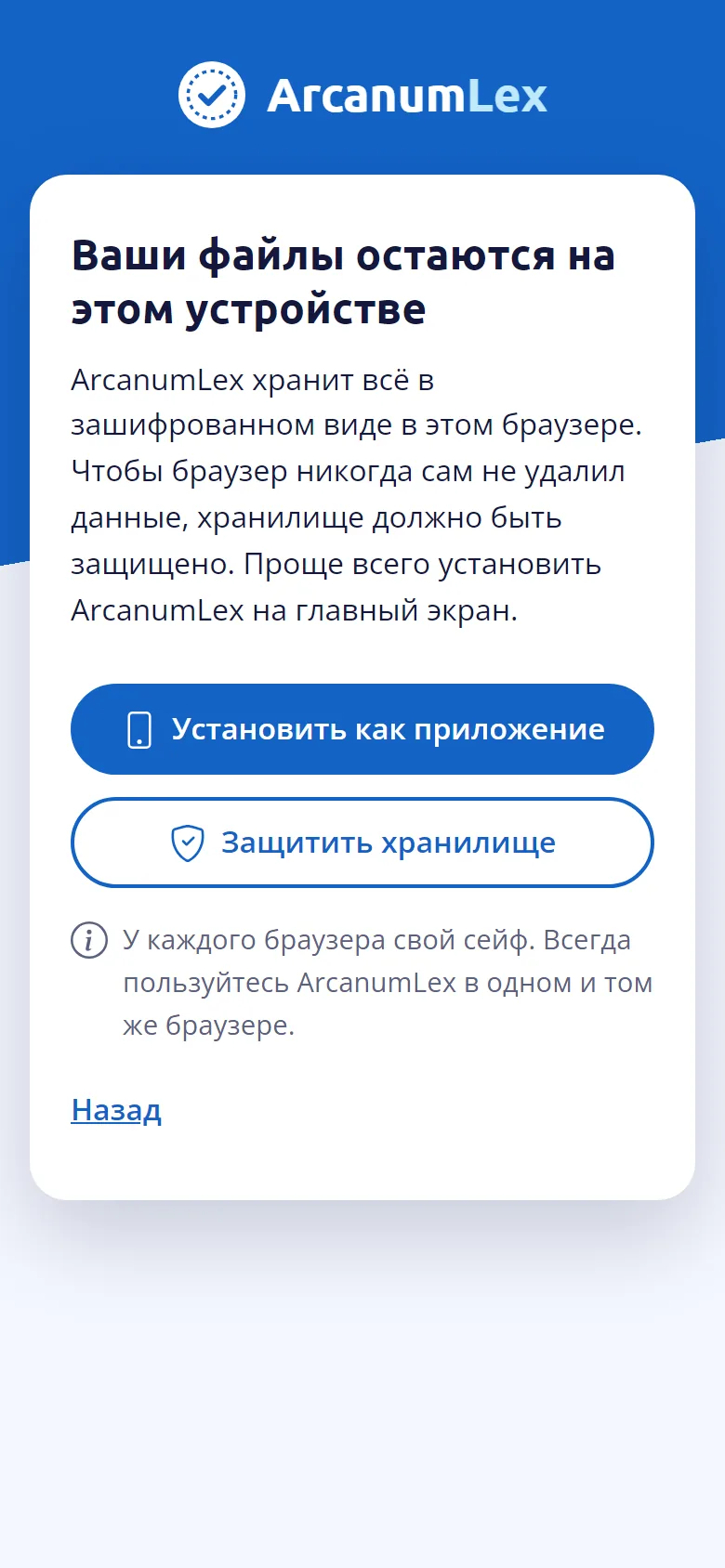
- Установите ArcanumLex на главный экран: нажмите «Установить на главный экран», на компьютере «Установить как приложение». На iPhone нажмите в Safari «Поделиться» (внизу или в меню «⋯» рядом с адресом), а затем «На экран „Домой“».
- Нажмите «Защитить хранилище». Тогда браузер не удалит ваш сейф сам, когда начнёт не хватать памяти.
Если браузер не защищает хранилище и после установки, добавьте app.arcanumlex.com в закладки в браузере и снова нажмите «Защитить хранилище» в ArcanumLex.
На iPhone этой кнопки нет. Там важным шагом является установка на экран «Домой»: в обычной вкладке Safari браузер может удалить сохранённые данные после семи дней без посещений.
У каждого браузера свой сейф. Всегда пользуйтесь ArcanumLex в одном и том же браузере.
Создание и открытие сейфа
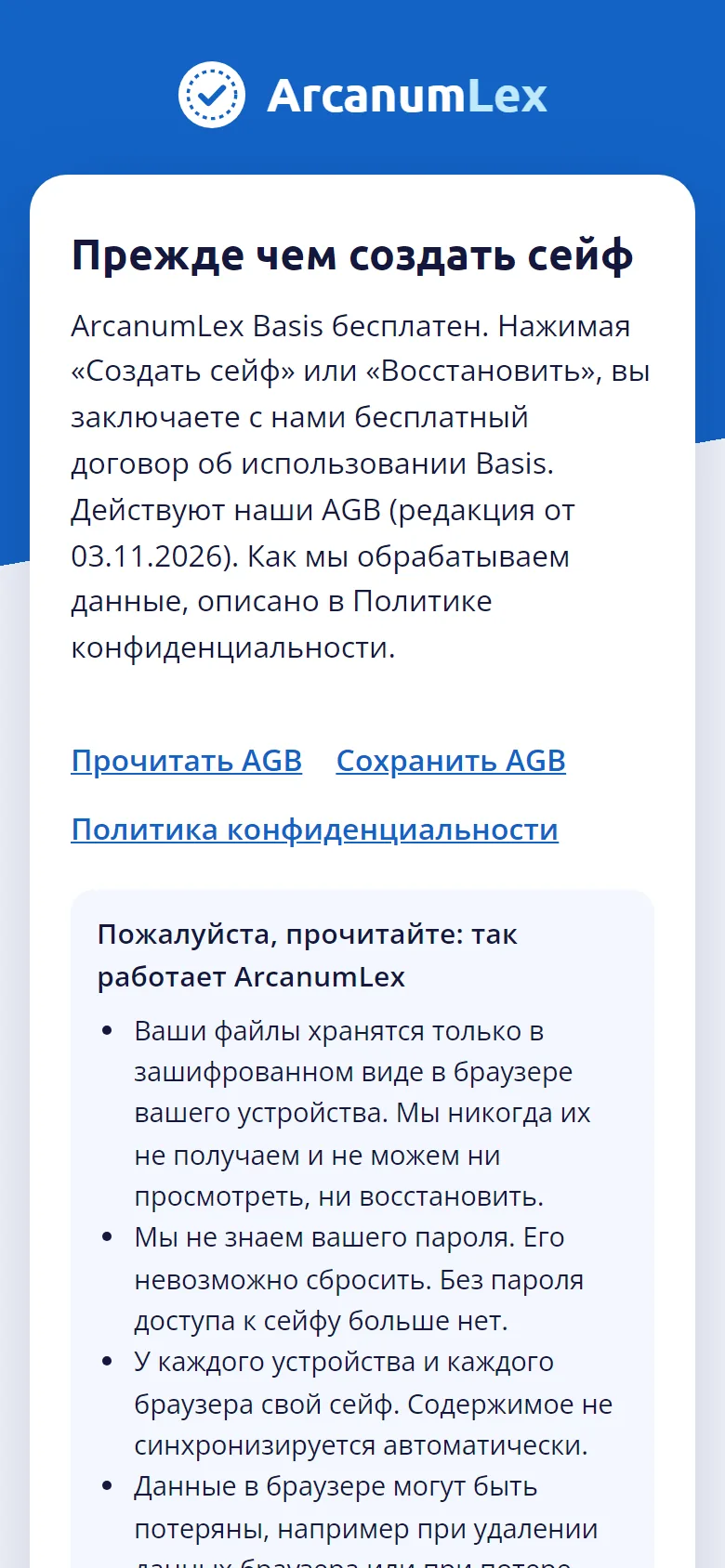
- Прочитайте блок «Пожалуйста, прочитайте: так работает ArcanumLex» и AGB. Поставьте обе галочки и нажмите «Далее».
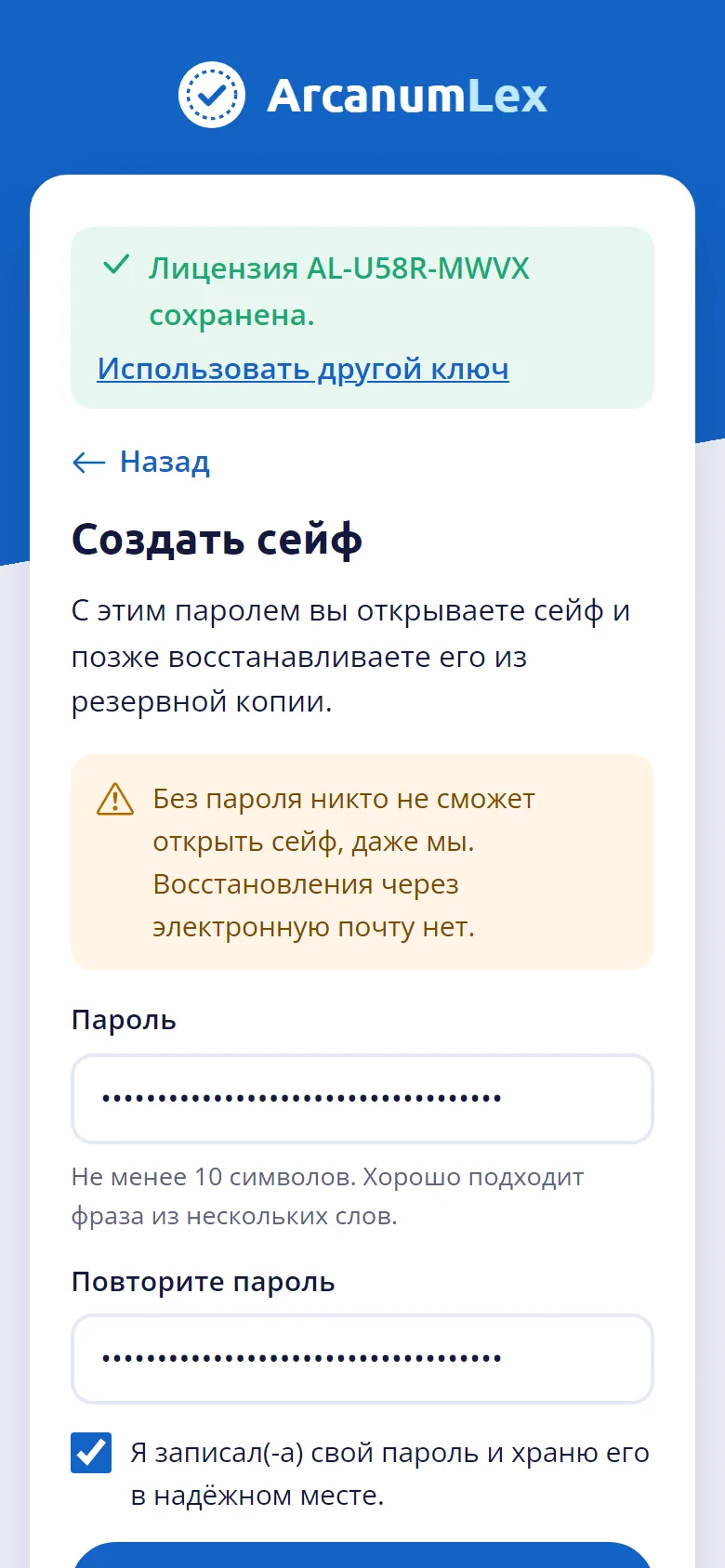
- Придумайте пароль, лучше всего фразу из нескольких слов, и введите его ещё раз.
- Подтвердите «Я записал(-а) свой пароль и храню его в надёжном месте.» и нажмите «Создать сейф».
Мы не знаем ваш пароль. Его нельзя сбросить. Без пароля сейф больше недоступен.
После этого вы открываете сейф паролем. Быстрее открыть его можно, в зависимости от устройства, отпечатком пальца, Face ID или Windows Hello: в разделе «Настройки» › «Безопасность» нажмите «Разблокировать отпечатком пальца», на iPhone «Разблокировать с помощью Face ID или Touch ID».
Сейф блокируется через 10 минут без использования и через 2 минуты в фоновом режиме.
Создание папок
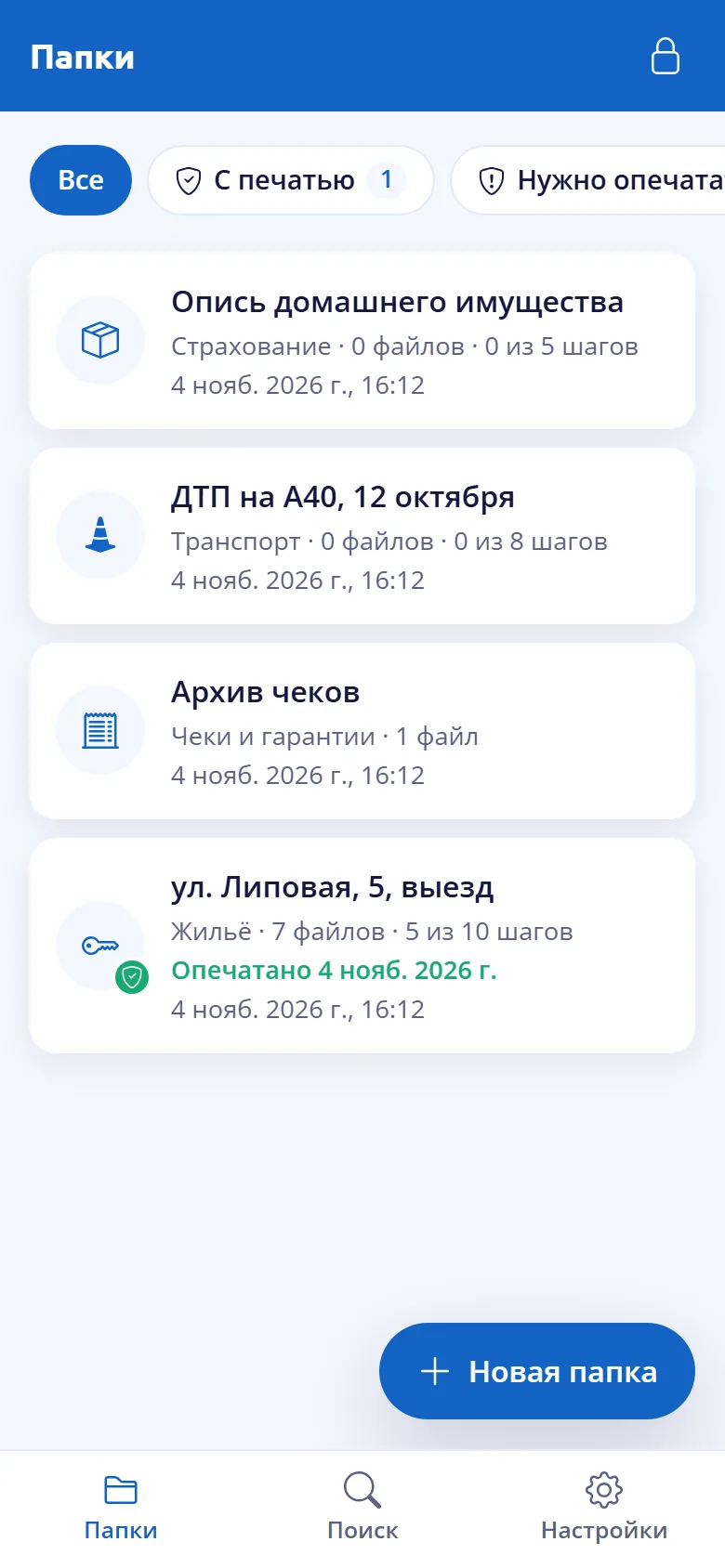
В папке собирается всё по одному поводу, например по передаче квартиры. Опечатывается всегда вся папка.
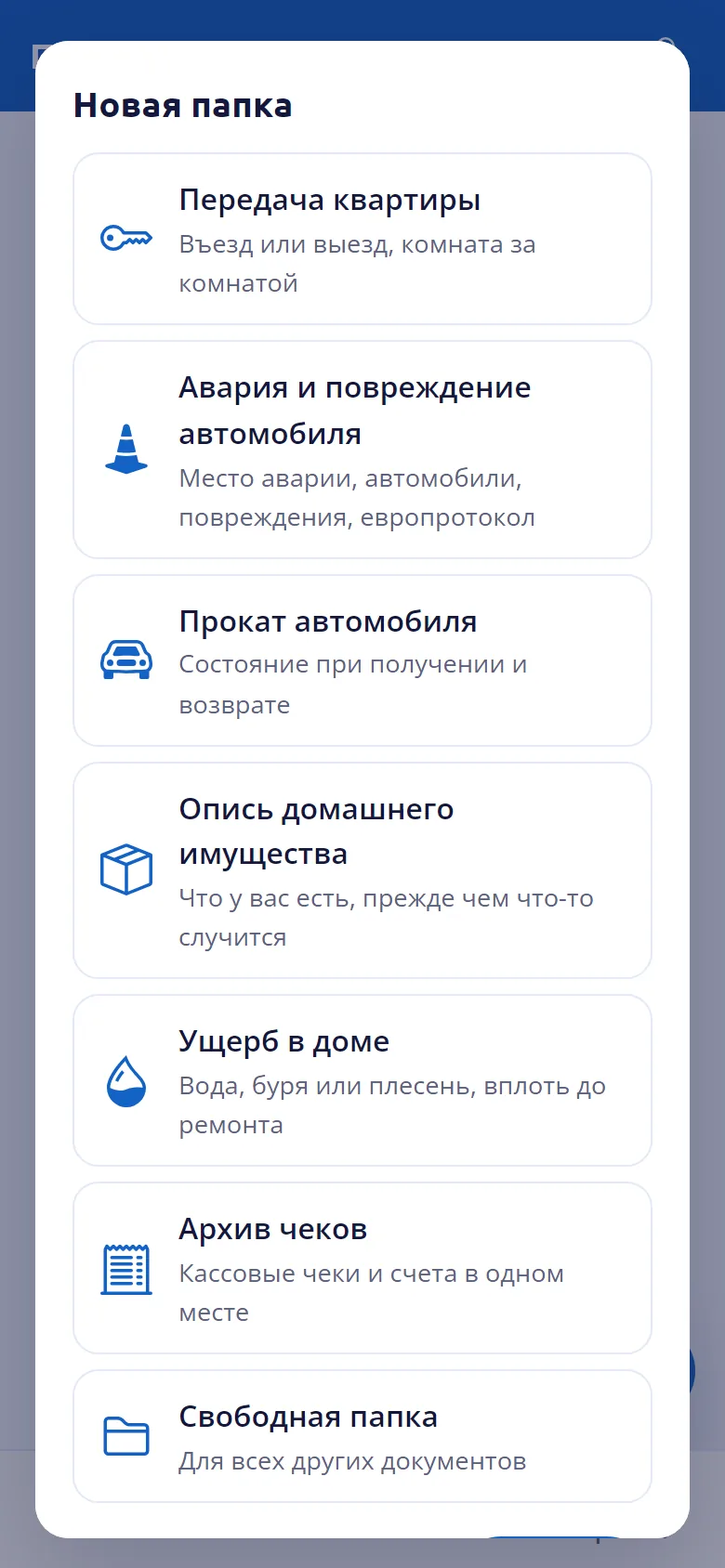
- В разделе «Папки» нажмите «Новая папка».
- Выберите тип: папки с шагами, например «Передача квартиры», «Авария и повреждение автомобиля» или «Прокат автомобиля», шаг за шагом показывают, что стоит зафиксировать. «Свободная папка» предназначена для всех остальных документов.
- Введите название, выберите категорию и при необходимости значок и нажмите «Создать».
- Список показывает для каждой папки количество файлов, выполненные шаги и печать. Фильтрами «С печатью» и «Нужно опечатать» вы сужаете список.
Добавление фото, видео и файлов
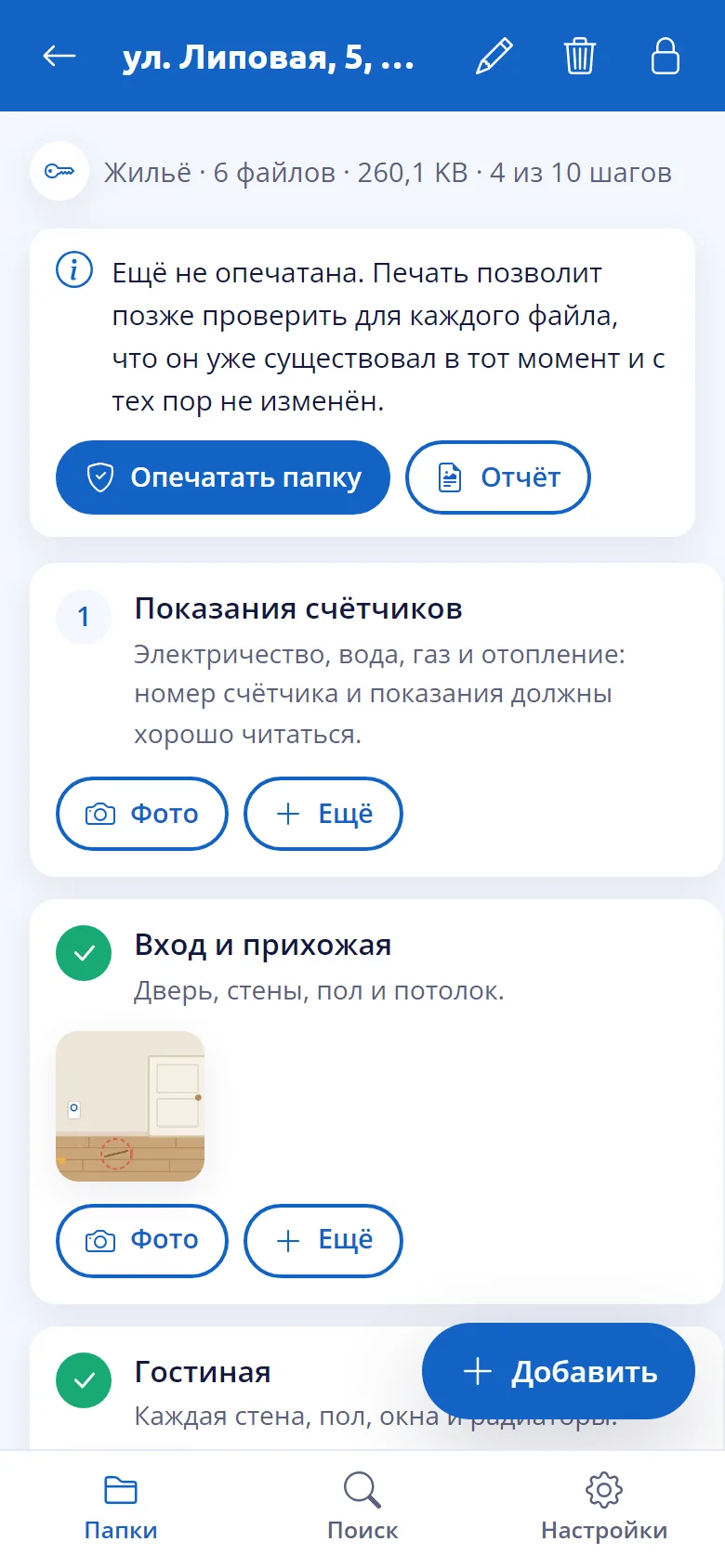
- Откройте папку. В папках с шагами нажмите у нужного шага «Фото» или «Ещё», в остальных «Добавить».
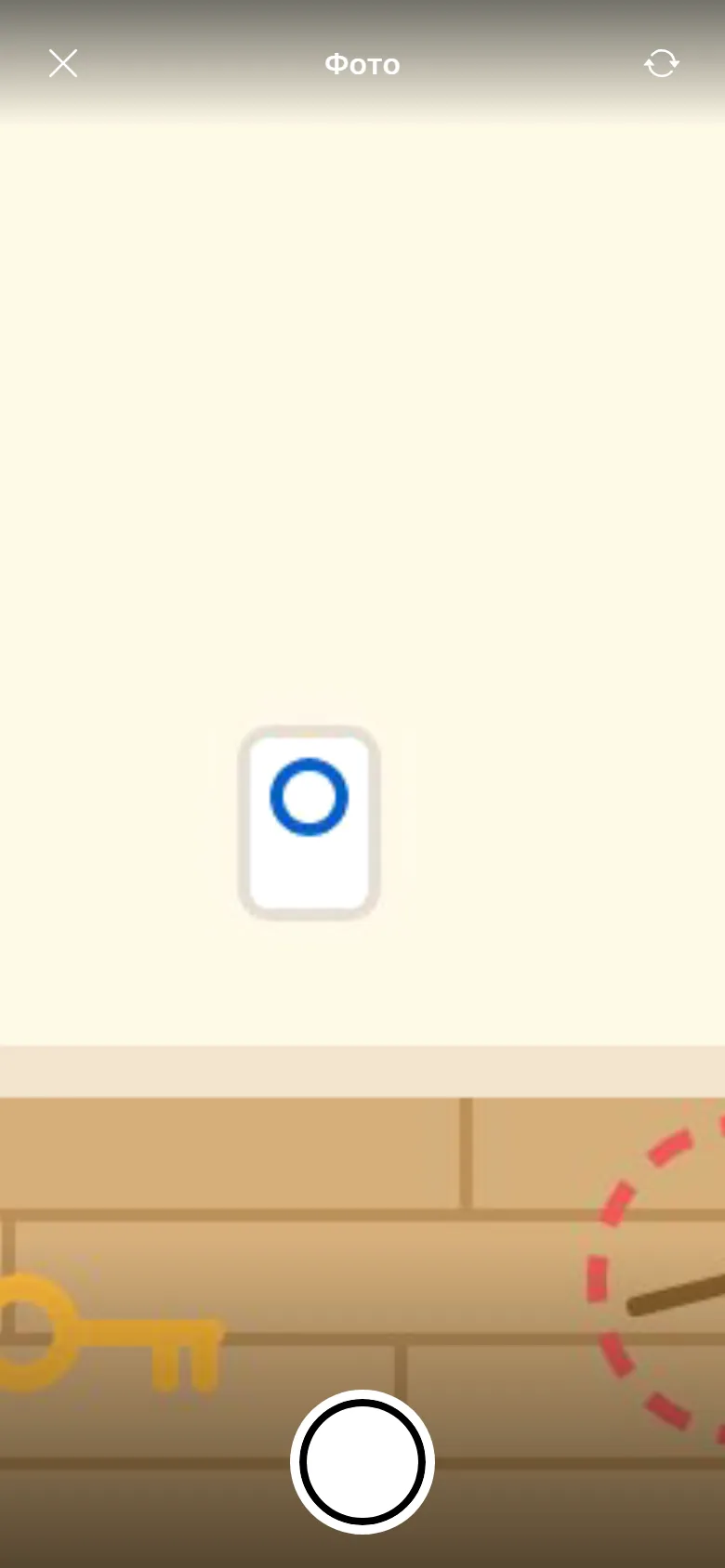
- «Сделать фото», «Снять видео» и «Голосовая заметка» используют камеру и микрофон в приложении. Эти записи не покидают приложение. Перед каждой съёмкой приложение получает публичное случайное значение для временного окна. С подпиской «Karton» или с Umzugs-Paket со свободными печатями приложение закрепляет их в журнале времени через несколько секунд после съёмки; на этом их временное окно заканчивается.
- В папках типов «Авария и повреждение автомобиля», «Прокат автомобиля» и «Ущерб в доме» для фото включён режим «Live»: после нажатия на спуск приложение снимает около 2-3 секунд без звука, фонарик коротко мигает, а вы держите телефон неподвижно, лучше всего вблизи, примерно до 1,5 м. Затем вы выбираете один или несколько кадров; самый резкий уже отмечен. Если вспышка почти не дошла, кадр оказался пересвеченным или последовательность вспышек не распознана, приложение показывает совет и «Ещё раз»; кнопкой «Всё равно сохранить» вы сохраняете кадры с результатом «проверить невозможно». В других папках вы при необходимости сами включаете «Live», а кнопкой «Фото» снова выключаете; приложение запоминает это для каждой папки. На компьютере и при фотографировании чека режима Live нет.
- «Добавить файл» берёт фото и документы с вашего устройства. Их охватывает печать папки.
- На Android вы отправляете файлы из других приложений через «Поделиться» › «ArcanumLex» и в разделе «Полученные» кладёте их в папку кнопкой «Добавить в папку».
- На компьютере есть ещё «Записать экран» и «Снимок экрана», оба без звука. Файлы, например письма, просто перетащите в окно.
Кадры из Live-Aufnahme берутся из видео и иногда имеют меньшее разрешение, чем обычное фото; для деталей вроде серийного номера выберите «Фото». Не направляйте вспышку в глаза другим людям. Если вы чувствительны к мерцающему свету, тоже выберите «Фото».
Видео записывает звук, только если вы включите «Записывать звук». Не записывайте разговоры без согласия всех участников.
Папка вмещает до 30 файлов общим объёмом не более 2 ГБ. Если на устройстве меньше свободной памяти, поместится соответственно меньше.
Короткие записи и данные датчиков Live-Aufnahme не входят в 30 файлов, но учитываются в 2 ГБ.
Опечатывание папки
Благодаря печати позже можно проверить для каждого файла, что он уже существовал в момент печати и с тех пор не изменился, а для съёмки и протоколов из приложения также их временное окно.
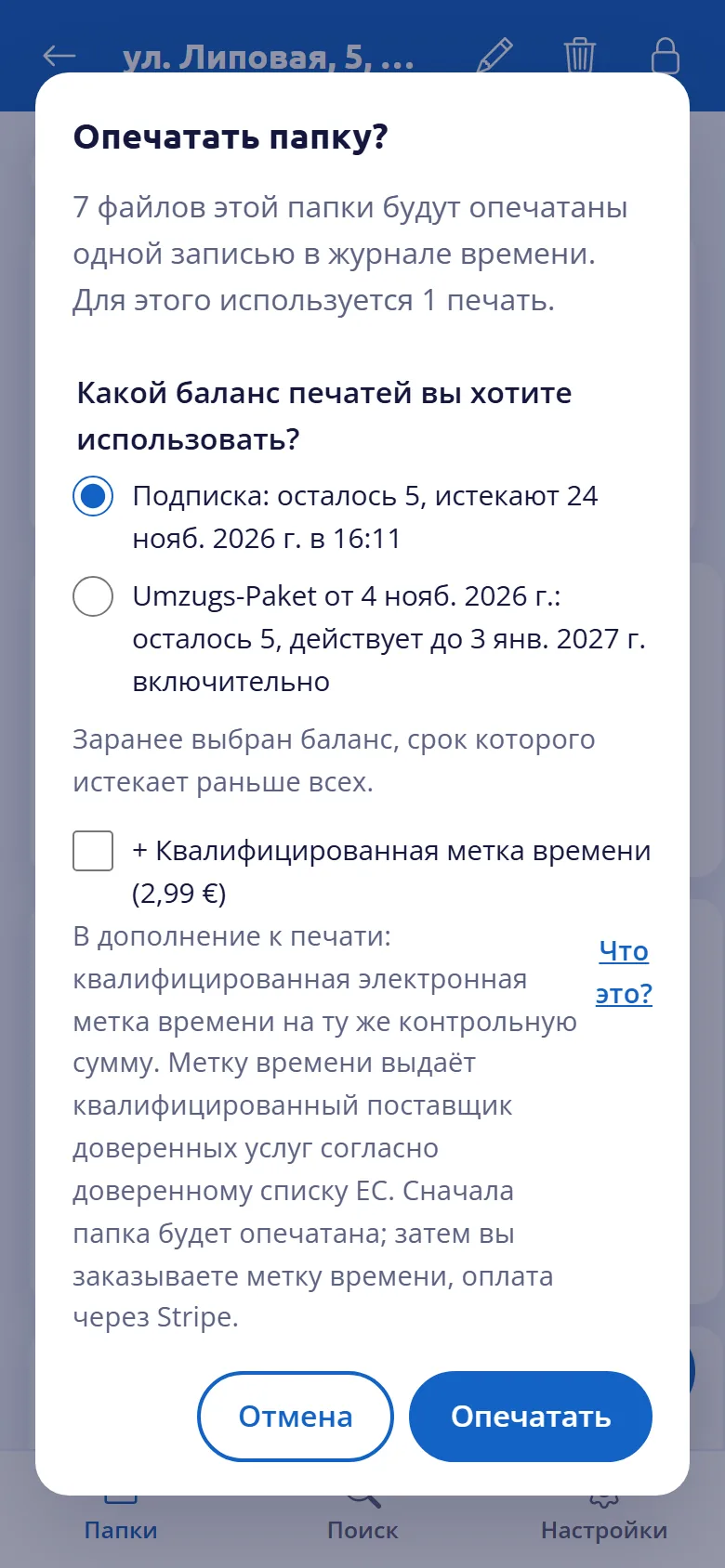
- В папке нажмите «Опечатать папку».
- Если у вас ещё нет печатей, выберите Umzugs-Paket или подписку «Karton», подтвердите адрес электронной почты кодом и оплатите.
- Если у вас есть печати из нескольких источников, вы сами выбираете в пункте «Какой баланс печатей вы хотите использовать?». Заранее выбран баланс, срок которого заканчивается раньше всего.
- Если хотите, поставьте галочку у «+ Qualifizierter Zeitstempel» (2,99 €). Метку времени выдаёт квалифицированный поставщик доверенных услуг согласно доверенному списку ЕС.
- Нажмите «Опечатать». Печать охватывает всю папку до 30 файлов, печать из Umzugs-Paket охватывает папку до 20 файлов.
Если после печати добавляются файлы, папка показывает «Изменена после опечатывания». Новые файлы охватит только «Опечатать заново».
Без лицензии вы можете один раз на каждый подтверждённый адрес электронной почты бесплатно опечатать один файл: «Опечатать один файл бесплатно».
После печати создайте также резервную копию сейфа, см. «Резервная копия и новое устройство».
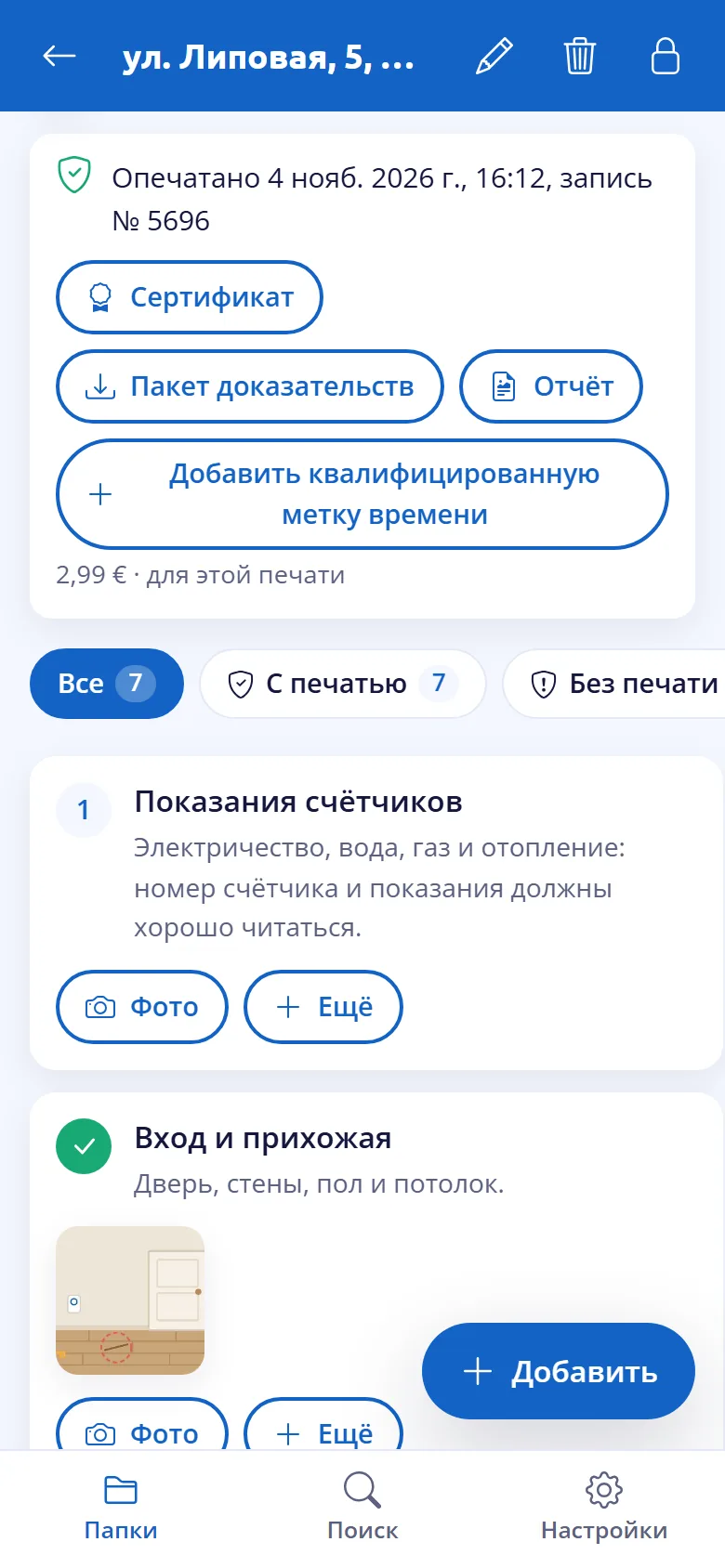
Сертификат, пакет доказательств и отчёт
- После печати в папке появляются «Сертификат», «Пакет доказательств» и «Отчёт». Затем вы выбираете «Поделиться», «Сохранить как…» или «Скачать».
- «Сертификат» создаёт PDF со всеми файлами печати, на немецком и английском. Тому, кто его проверяет, нужны также сами файлы.
- «Пакет доказательств» создаёт ZIP-файл с выбранными вами файлами, сертификатом и данными для проверки. Невыбранные файлы остаются личными.
- К фото с Live-Aufnahme в пакет доказательств всегда попадают также короткая запись и данные датчиков, в папку «Live-Aufnahme».
- «Отчёт» показывает выбранные файлы с предпросмотром, временем и происхождением, в том числе для папок без печати. Проверить отчёт нельзя.
- Для отдельного файла откройте этот файл и нажмите там «Сертификат».
Проверить может любой на arcanumlex.com/pruefen: достаточно перетащить на страницу пакет доказательств или сертификат вместе с файлами; файлы при этом остаются в браузере. Что подтверждает печать, написано на странице для адвокатов и страховщиков.
Место, модель устройства и камера указываются в доказательствах только в том случае, если вы включите в разделе «Настройки» › «Съёмка» параметр «Показывать место и устройство в подтверждающих документах».
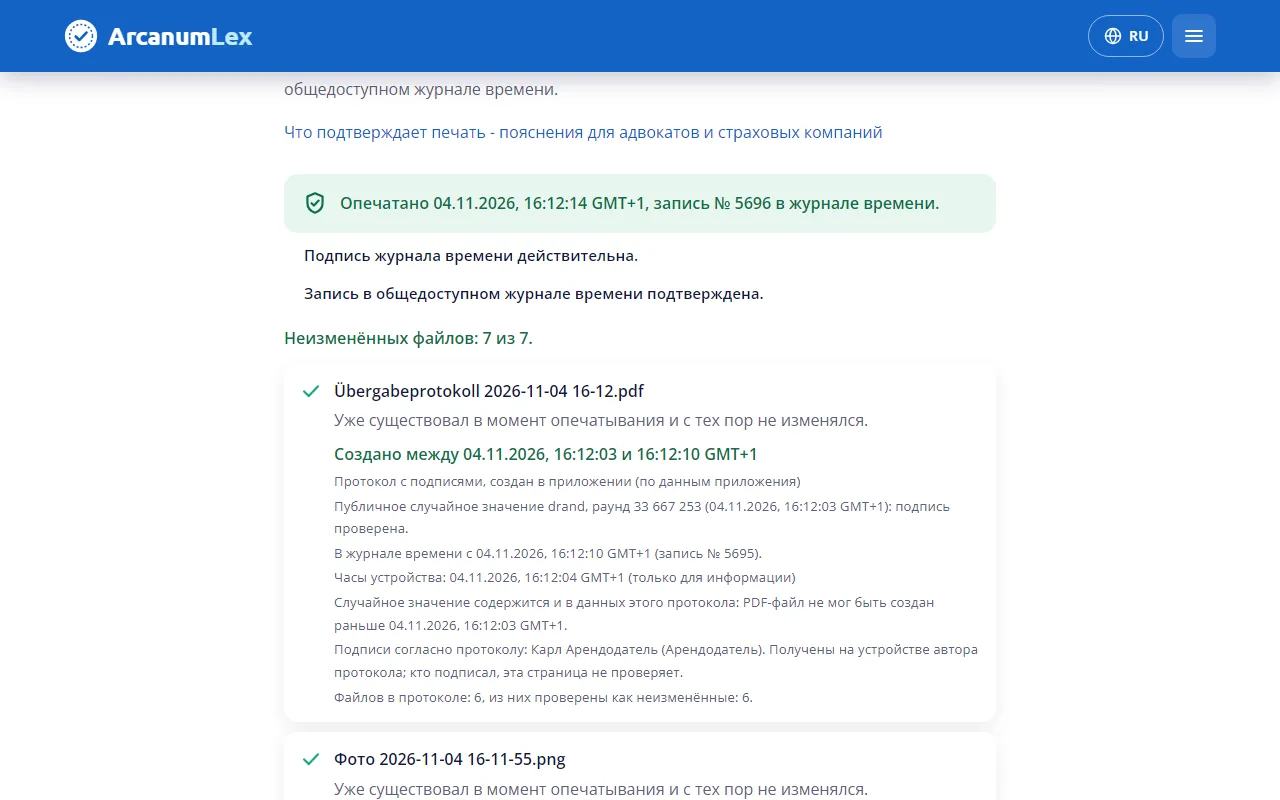
Протокол с подписью другой стороны
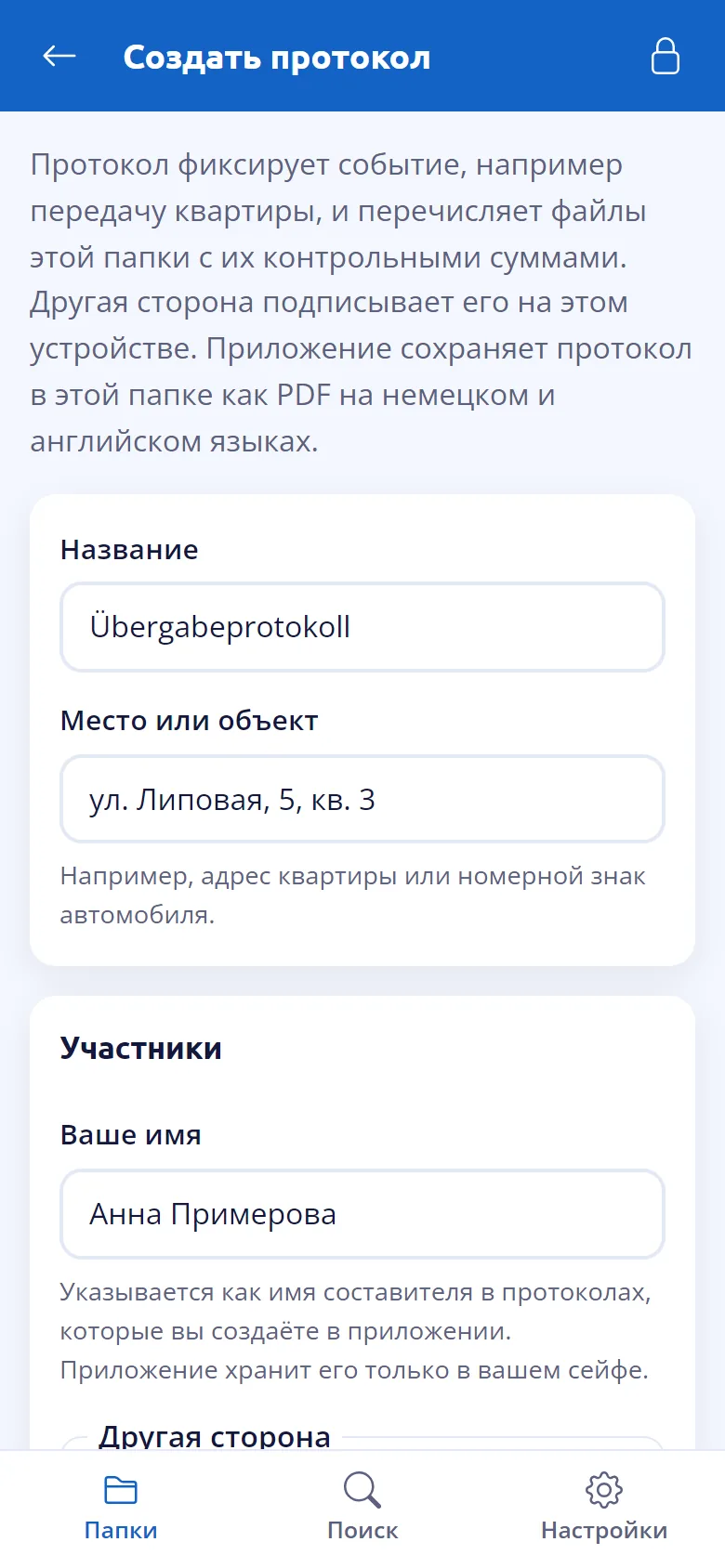
- В папке нажмите «Добавить» › «Протокол». В папке «Передача квартиры» нажмите у шага «Протокол передачи» кнопку «Создать в приложении».
- Введите название, место или объект, другую сторону с именем и фамилией и, если хотите, примечания. В пункте «Файлы в протоколе» выберите, какие фото к нему относятся.
- Нажмите «Дать на подпись», а затем «Включить режим подписи». Теперь приложение показывает только протокол.
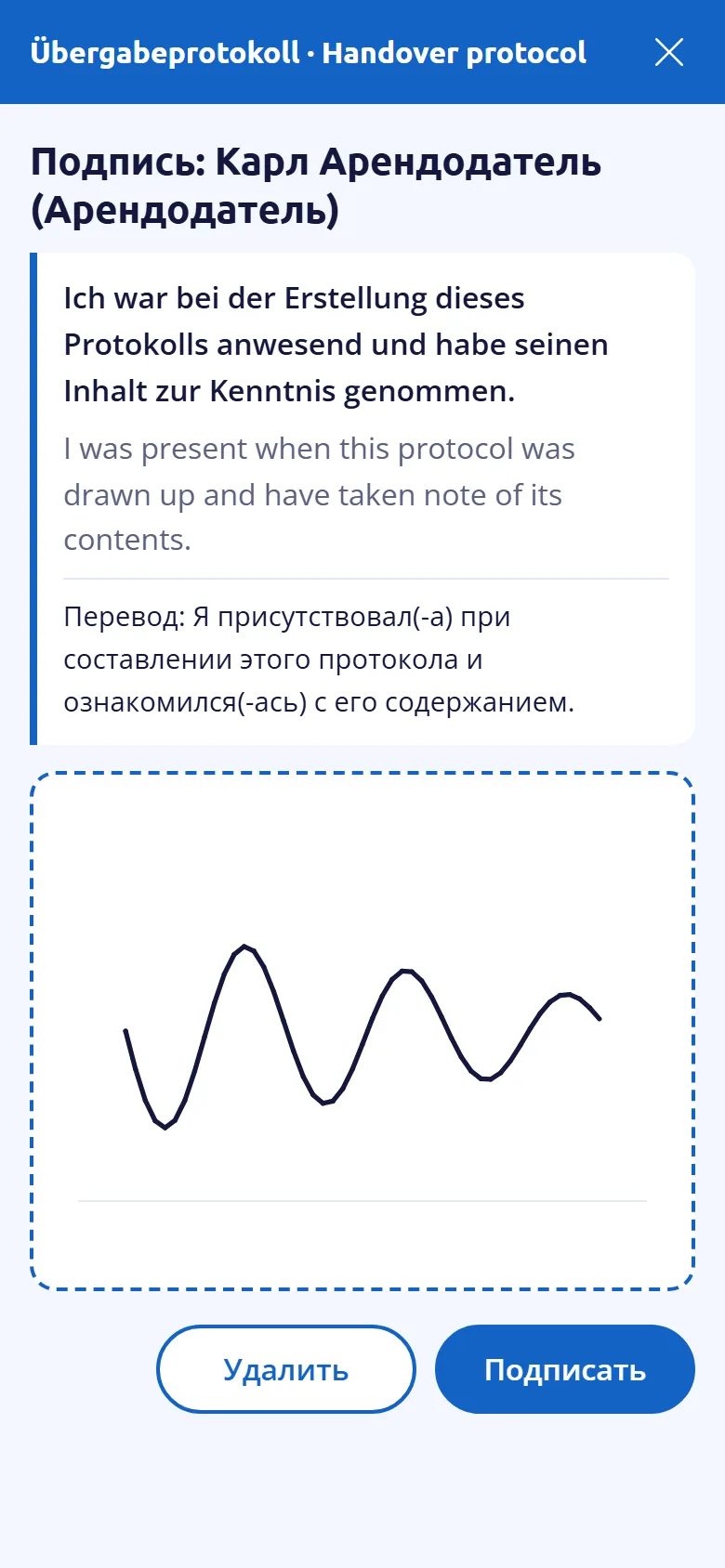
- Передайте устройство другой стороне. Она читает протокол, нажимает «Перейти к подписи», расписывается пальцем и нажимает «Подписать».
- Выйти из режима подписи можно только с помощью вашего пароля или разблокировки вашего устройства.
Приложение сохраняет протокол в папке как PDF на немецком и английском. Копию для другой стороны вы отправляете сами кнопкой «Поделиться копией».
Подпись подтверждает присутствие и ознакомление. Она не является квалифицированной электронной подписью.
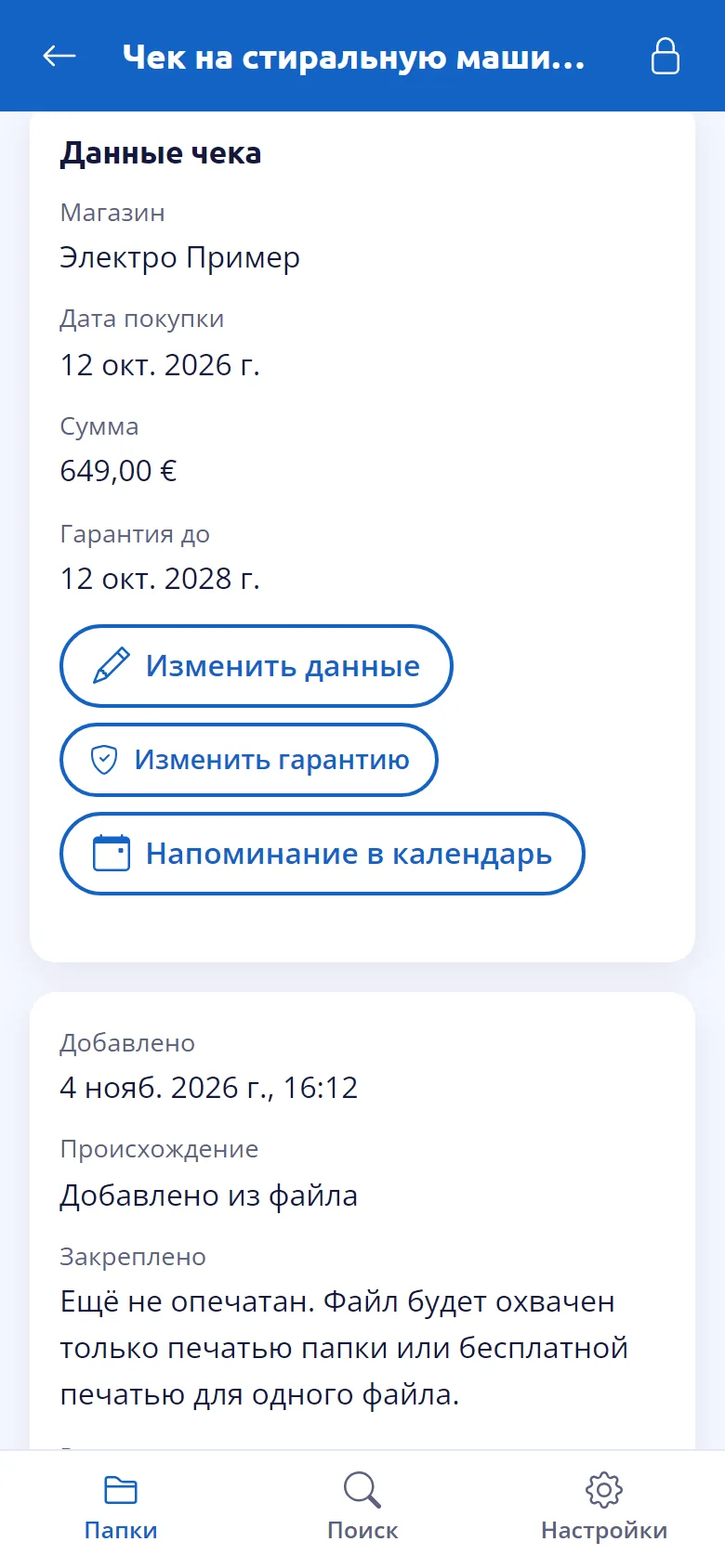
Чеки и гарантии
- Создайте папку типа «Архив чеков».
- Нажмите «Добавить чек» › «Сфотографировать чек» или «Чек в виде файла», например для счёта в PDF.
- После сообщения «Чек сохранён.» нажмите «Добавить данные»: магазин, дата покупки и сумма помогают при поиске.
- Чтобы добавить гарантию, откройте чек и нажмите «Добавить гарантию». С помощью кнопки «Напоминание в календарь» ваш календарь напомнит вам об окончании гарантии за 14 дней.
Резервная копия и новое устройство
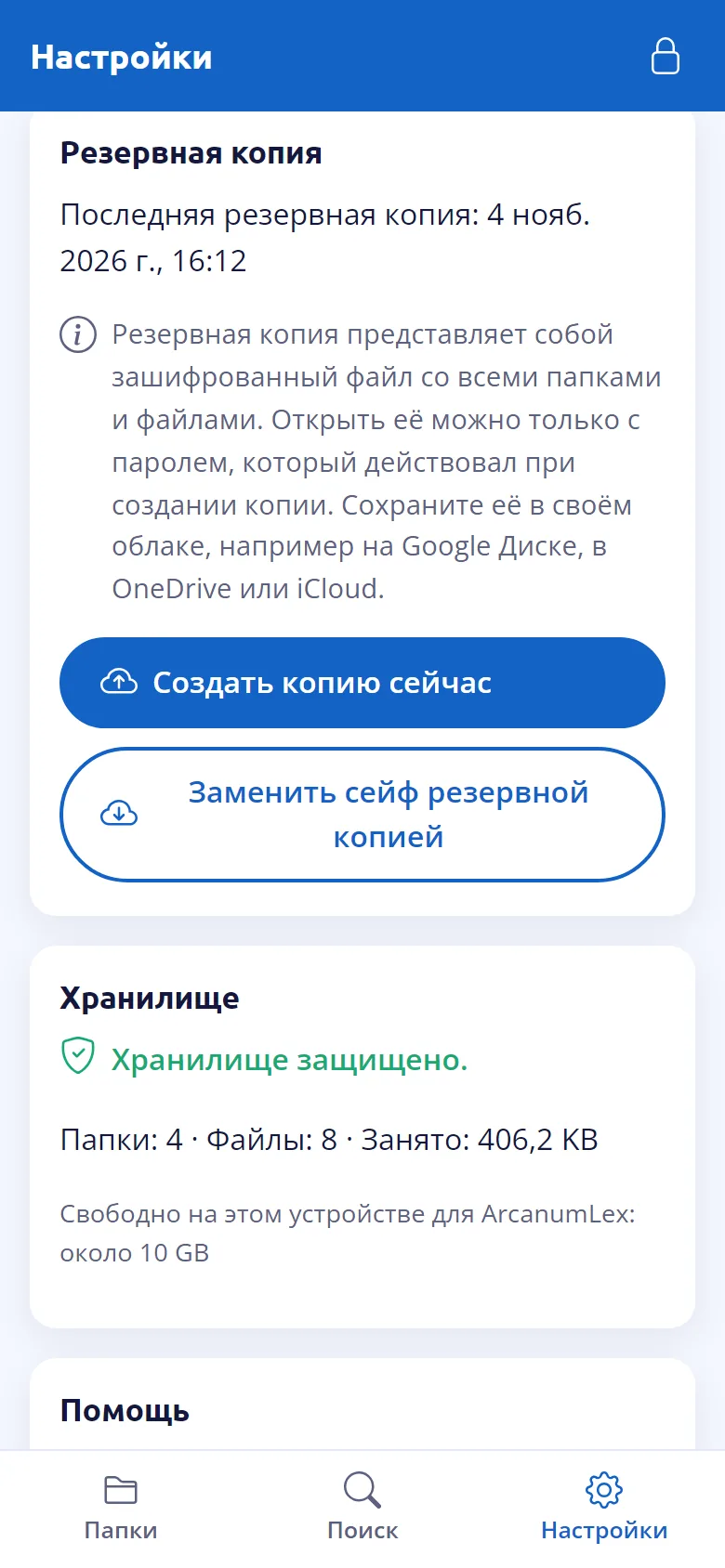
Ваш сейф находится только на этом устройстве. От потери защищает только резервная копия, которую вы храните вне устройства.
- Нажмите «Создать копию сейчас» на панели над папками или в разделе «Настройки» › «Резервная копия».
- Сохраните файл (.arcanumlex) в своём облаке, например в Google Диске, OneDrive или iCloud. Он зашифрован, и открыть его можно только вашим паролем.
- На новом устройстве откройте ArcanumLex, нажмите «Восстановить из резервной копии», выберите файл и введите пароль, который действовал в момент создания копии.
«Заменить сейф резервной копией» в настройках заменяет сейф в этом браузере резервной копией; всё, что было добавлено после неё, теряется.
Если с момента последней резервной копии добавились файлы, приложение напомнит вам о новой.
Лицензия, подписка и печати
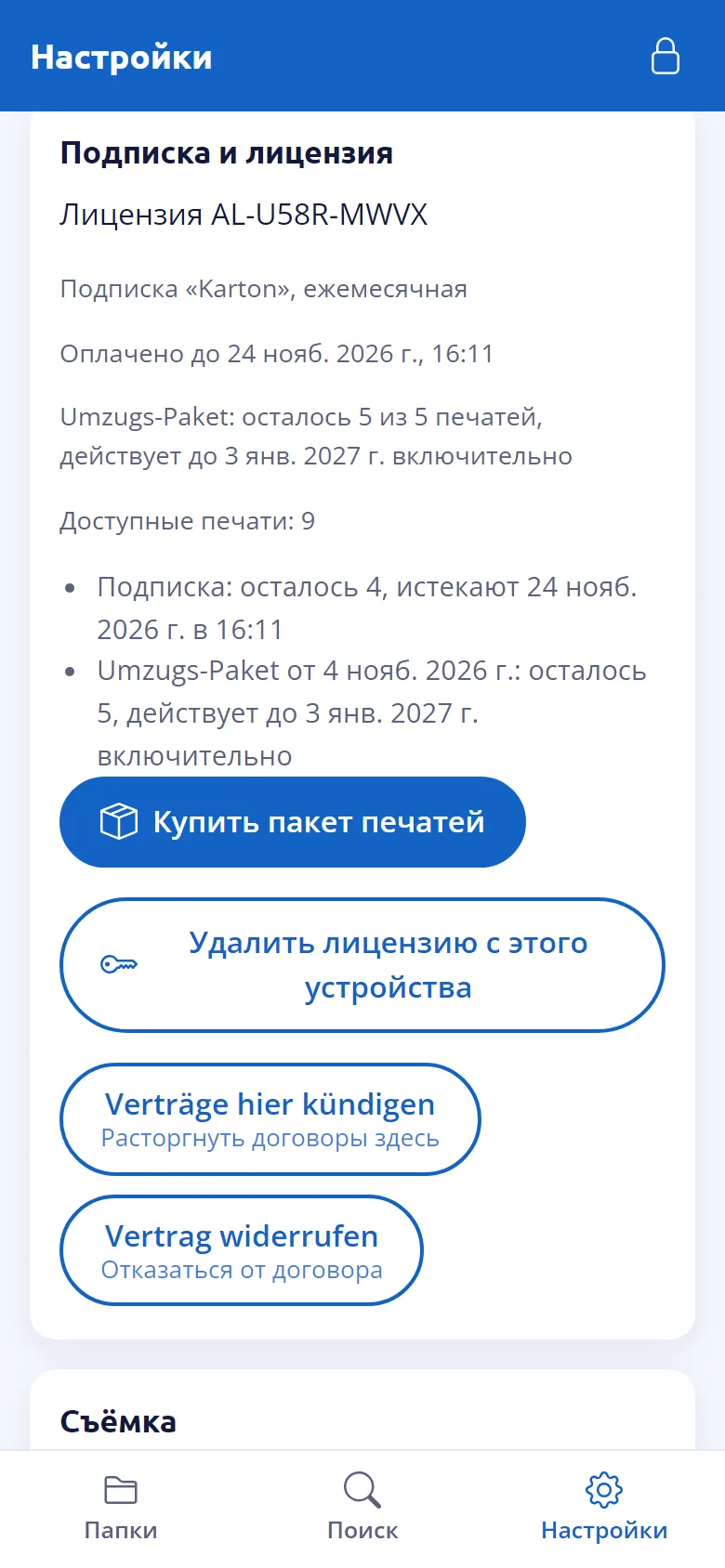
- В разделе «Настройки» › «Подписка и лицензия» вы видите свою лицензию, свою подписку, до какого числа она оплачена, и доступные печати.
- Дополнительные печати вы покупаете кнопкой «Купить подписку или печати», а при действующей подписке также пакетом из 10 или 30 печатей через «Купить пакет печатей».
- «Изменить способ оплаты» открывает страницу Stripe, на которой вы меняете только способ оплаты.
- На другом устройстве нажмите «Ввести лицензионный ключ». Ключ вы найдёте в письме после покупки.
- Если вы потеряли ключ, нажмите в том же окне «Забыли ключ?» и подтвердите кодом адрес электронной почты своей лицензии. Вы получите новый ключ; прежний тогда перестанет действовать.
Расторгнуть договор и отказаться от него можно через «Verträge hier kündigen» (Расторгнуть договоры здесь) и «Vertrag widerrufen» (Отказаться от договора), в приложении в разделе «Подписка и лицензия» и внизу каждой страницы нашего сайта.
Если что-то не работает
- «Ожидает закрепления»: без подключения к интернету или без подписки и Umzugs-Paket закрепление ожидает. Оно произойдёт позже само; тогда значение имеет его момент, а не момент съёмки, и до этого времени временное окно снимка тоже остаётся открытым.
- «Эта папка заполнена»: сохраняйте следующие файлы в новой папке. Каждая папка опечатывается своей печатью.
- Сейф пуст или отсутствует: у каждого браузера свой сейф. Откройте ArcanumLex в том же браузере, что и раньше, или восстановите сейф из своей резервной копии.
- Забыли пароль: мы его не знаем и не можем его сбросить. Без пароля нельзя открыть ни сейф, ни резервную копию; ваша лицензия остаётся действительной.
- «Нет подключения»: для печати, закрепления, временного окна и покупок нужно подключение к интернету; папки и файлы работают и без него. «Без временного окна (нет подключения)» означает: перед съёмкой приложение не смогло получить публичное случайное значение; снимок сохранён, но без временного окна, и это нельзя исправить задним числом.
- Сейф открыт в другом окне: нажмите «Открыть здесь».
- «Без подключения Live-Aufnahme невозможна»: для Live-Aufnahme нужно публичное случайное значение. Вместо этого приложение сделало обычное фото.
- «Live-Aufnahme не получилась. Попробуйте ещё раз.»: изображение застыло или запись прервалась; ничего не сохранено. Попробуйте ещё раз или выберите «Фото».
- «Live-Aufnahme: проверить невозможно (…)»: результата не дала только проверка сцены; это не говорит против фото, и его временное окно действует. Проверка лучше всего удаётся вблизи, примерно до 1,5 м, при обычном освещении в помещении; если перед вами гладкая стена, захватите в кадр немного окружения. Если приложение показывает «Ещё раз», эта кнопка удаляет короткую запись, и вы пробуете заново; «Всё равно сохранить» сохраняет кадры.
Частые вопросы
Что вообще такое метка времени и в чём её смысл?
Обычное фото не показывает, с какого времени оно существует: дата и время записаны в метаданных, которые можно изменить за несколько секунд. Поэтому в споре другая сторона может сказать: «Эти фото сделаны сегодня».
Метка времени работает иначе. Из файла вычисляется контрольная сумма (SHA-256): последовательность символов, по которой нельзя восстановить содержимое, но которая меняется при любом изменении файла. При опечатывании контрольные суммы всех файлов папки объединяются в одну контрольную сумму, и она вместе с датой записи попадает в общедоступный журнал времени.
Таким образом, печать ArcanumLex подтверждает две вещи: файлы уже существовали в момент печати и с тех пор не изменились. Значение имеет момент печати: более поздняя печать не действует задним числом, поэтому лучше всего опечатывайте в день события. Снимки камерой в приложении, сделанные при подключении к интернету, дополнительно получают временное окно (см. «Откуда берётся временное окно?»). Одна только печать не показывает, когда, где, чем и кем были созданы файлы, редактировались ли они до печати и настоящая ли сцена. Квалифицированной электронной меткой времени она тоже не является.
При опечатывании папки вы можете докупить в приложении дополнительную опцию «Qualifizierter Zeitstempel» за 2,99 €: тогда квалифицированный поставщик доверенных услуг согласно доверенному списку ЕС выдаёт квалифицированную электронную метку времени на контрольную сумму этой печати. Дополнительную опцию можно купить и позже для последней печати папки; тогда метка времени указывает момент своей выдачи, а не момент печати. Для бесплатной печати одного файла этой дополнительной опции нет.
Ст. 41 п. 2 Регламента eIDAS гласит (неофициальный перевод): «В отношении квалифицированных электронных меток времени действует презумпция точности указанных в них даты и времени, а также целостности данных, с которыми связаны эти дата и время.» Связанными данными здесь является контрольная сумма печати, а не содержание, место, устройство или автор файлов; презумпция опровержима. На саму печать эта презумпция не распространяется. Как суд, страховая компания или арендодатель оценивают печать и метку времени, они решают сами. Правовые подробности: страница для адвокатов и страховщиков.
Откуда берётся временное окно?
Временное окно берётся не из часов вашего телефона. Оно начинается с публичного случайного значения, которого раньше не было, и заканчивается записью в журнале времени, обычно через несколько секунд.
Незадолго до того, как вы сделаете снимок камерой в приложении, ArcanumLex получает через наш сервер публичное случайное значение: сервис drand поддерживают независимые организации из League of Entropy, которые каждые 3 секунды совместно создают и подписывают новое значение; раньше его не было. Это значение входит в набор данных фото вместе с его «отпечатком» (контрольной суммой). С подпиской «Karton» или с Umzugs-Paket со свободными печатями через несколько секунд после этого появляется запись в журнале времени; иначе временное окно заканчивается только с более поздним закреплением или с печатью. Набор данных не мог возникнуть раньше случайного значения и позже записи в журнале; часы телефона для этого не имеют значения. Временное окно получают также записи экрана на компьютере и протоколы, но не фото из галереи и не другие добавленные файлы; без подключения к интернету во время съёмки его нет. То, что фото сделано камерой в приложении, отмечает приложение («по данным приложения»); ArcanumLex этого не проверяет. Настоящий ли сюжет, не показывает ни одна метка времени: кто сфотографирует экран, получит временное окно для фото экрана. Временное окно не является квалифицированной электронной меткой времени.
Помимо временного окна, Live-Aufnahme проверяет, как сцена реагирует на короткую вспышку: см. «Что такое Live-Aufnahme и почему телефон мигает вспышкой?».
Что такое Live-Aufnahme и почему телефон мигает вспышкой?
При фото с «Live» приложение после нажатия на спуск снимает около 2-3 секунд без звука. Фонарик телефона при этом мигает в последовательности, которая становится известна только с появлением публичного случайного значения. Объёмная сцена вблизи реагирует на это неравномерно: близкие предметы становятся светлее дальних, края отбрасывают тени. Это и проверяет приложение. Затем вы выбираете один или несколько кадров из короткой записи. Результат указан у фото, в сертификате и на странице проверки: «объёмная сцена (вспышка)» или «проверить невозможно» с указанием причины. Лучше всего проверка удаётся вблизи, примерно до 1,5 м, при обычном освещении в помещении; с большего расстояния или при ярком дневном свете результат обычно «проверить невозможно», и приложение предлагает попробовать ещё раз. Временное окно фото действует в любом случае. Короткая запись и данные датчиков остаются вместе с фото в вашем сейфе и вместе с ним попадают в пакет доказательств; показания датчиков движения не влияют на результат, они предназначены для последующей экспертизы.
Это проверка правдоподобности: тот, кто использует изменённое приложение или изменённый браузер и последовательность изображений, создаваемую в реальном времени, мог бы её пройти. Она не показывает, соответствует ли сюжет действительности, например настоящее ли повреждение или инсценированное, а также где, каким устройством и кем была сделана съёмка. «Проверить невозможно» означает только, что проверка не дала результата; это не говорит ни за, ни против снимка. Live-Aufnahme доступна с камерой в приложении на смартфоне, не на компьютере, и только при подключении к интернету. Страница проверки оценивает снимок заново; её результат может отличаться от результата приложения. Границы этой проверки подробнее описывает страница для адвокатов и страховщиков.
Где хранятся мои файлы?
Они хранятся в зашифрованном виде на вашем устройстве; шифрование выполняет ваш браузер. Если вы создаёте резервную копию, она хранится как зашифрованный файл там, где вы её сохраните, - например, в памяти вашего телефона или в вашем собственном облаке. На наших серверах файлов нет.
Нужна ли мне учётная запись?
Нет. Basis вы используете без регистрации. Для бесплатного опечатывания одного файла и для покупки без лицензионного ключа вы подтверждаете свой адрес электронной почты кодом; учётная запись клиента при этом не создаётся. На один адрес электронной почты приходится только одна лицензия. После покупки вы получаете лицензионный ключ: в приложении он сохраняется сразу, а после покупки на нашем сайте мы показываем его на странице подтверждения; кроме того, мы отправляем его по электронной почте. Если вы его потеряли, в приложении через «Забыли ключ?» вы получите новый. Таким образом, потеря телефона не означает, что у вас больше нет доступа к приложению, а свои файлы вы восстановите из файла резервной копии. Поэтому не забывайте создавать резервные копии и сохранять их на другом устройстве или в своём собственном облаке.
Что бесплатно?
С Basis вы пользуетесь ArcanumLex бесплатно и без подписки: сейф на вашем устройстве, папки и категории, фотографии, видео и голосовые заметки, протоколы с подписью другой стороны, резервные копии, отчёты и сертификаты из существующих печатей. Кроме того, вы можете бесплатно опечатать один файл, один раз на каждый подтверждённый адрес электронной почты. Адреса одноразовых почтовых сервисов не принимаются. Число бесплатных опечатываний в день ограничено общим лимитом для всех пользователей; когда он исчерпан, бесплатное опечатывание снова возможно только на следующий день. При сбоях или злоупотреблениях мы можем временно его приостановить. Платными являются печати для папок, а также закрепление в журнале времени снимков из камеры в приложении и протоколов: с Umzugs-Paket или с подпиской «Karton». Публичное случайное значение для временного окна приложение получает и в Basis; однако без закрепления временное окно заканчивается только с опечатыванием.
Что такое Umzugs-Paket?
Разовая покупка для одного события, например переезда, аварии или проката автомобиля: 5 печатей за 7,99 €, срок действия 3 месяца, без подписки; одна печать охватывает папку до 20 файлов. Пока в пакете есть неиспользованные печати, снимки камерой в приложении и протоколы закрепляются в журнале времени без доплаты. При подключении к интернету временное окно снимков в этом случае обычно составляет всего несколько секунд, а временное окно протокола охватывает и время подписания. Пакет заканчивается сам через 3 месяца после покупки. Печати, которые вы к этому времени не использовали, мы зачислим на новый Umzugs-Paket, если вы купите его до конца третьего календарного года после этого окончания. За 14 дней до окончания мы отправим вам напоминание по электронной почте, если ещё останутся неиспользованные печати. Пакет вы покупаете в приложении, например при опечатывании папки, в том числе дополнительно к подписке. Подробности: AGB, § 12a.
Что такое протокол в приложении и что подтверждает подпись?
В каждой папке можно создать протокол, например при передаче квартиры: с местом, участниками, примечаниями и списком фотографий и файлов с их контрольными суммами. Другая сторона читает его на вашем устройстве и подписывает пальцем; тем самым она заявляет, что присутствовала при составлении протокола и ознакомилась с его содержанием. Приложение сохраняет протокол в папке как PDF на немецком и английском языках; копию вы отправляете сами, например по электронной почте. Имена и подписи приложение хранит только в зашифрованном виде, в вашем сейфе и в ваших резервных копиях; мы их не получаем. Кто подписывает, ArcanumLex не проверяет. Подпись не является квалифицированной электронной подписью и не заменяет предписанную законом письменную форму. Протоколы входят в план Basis, как и в планы с подпиской «Karton» или с Umzugs-Paket. С подпиской или с Umzugs-Paket, в котором есть неиспользованные печати, и при подключении к интернету приложение закрепляет протокол в журнале времени без доплаты; в плане Basis и при Umzugs-Paket без неиспользованных печатей протокол ждёт закрепления.
Сколько файлов помещается в одну папку?
До 30 файлов общим объёмом не более 2 ГБ на папку; печать из Umzugs-Paket охватывает папку до 20 файлов. Если на вашем устройстве меньше свободной памяти, поместится соответственно меньше; когда место заканчивается, приложение это показывает. Для следующих файлов создайте новую папку; каждую папку вы опечатываете отдельной печатью. Одна печать охватывает всю папку, поэтому опечатать 20 фотографий стоит столько же, сколько одну.
Опечатывайте папку лучше всего тогда, когда в ней уже все файлы: если после этого добавятся файлы, папке понадобится новая печать. Снимки камерой в приложении с подпиской или с Umzugs-Paket, в котором есть неиспользованные печати, и при подключении к интернету и так обычно закрепляются в журнале времени через несколько секунд; добавленные файлы получают дату только с печатью. Поэтому не откладывайте опечатывание дольше, чем нужно.
Короткие записи и данные датчиков Live-Aufnahme не входят в 30 файлов, но учитываются в 2 ГБ.
Что будет, если я потеряю телефон?
С последним файлом резервной копии, созданным в приложении, и вашим паролем вы восстановите состояние этой резервной копии на новом устройстве. Мы не знаем вашего пароля и не можем ни открыть вашу резервную копию, ни восстановить данные. Без резервной копии или без пароля данные потеряны (но не лицензия, которую вы получили по электронной почте). Поэтому регулярно создавайте резервные копии и выберите надёжный пароль.
На каких устройствах работает ArcanumLex?
ArcanumLex работает в браузере на смартфоне и компьютере, и вы устанавливаете его как приложение на главный экран:
- смартфон на Android: актуальная версия Chrome; установите ArcanumLex как приложение, чтобы браузер постоянно защищал хранилище данных;
- iPhone: актуальная версия iOS с Safari; установите ArcanumLex в Safari через «Поделиться» (внизу или в меню «⋯» рядом с адресом) › «На экран „Домой“», чтобы Safari не удалял данные через семь дней без посещений;
- компьютер: актуальная версия Chrome, Edge или Firefox; в Chrome установите ArcanumLex как приложение, чтобы браузер постоянно защищал хранилище данных.
На каждом устройстве нужно достаточно свободной памяти. У каждого браузера свой сейф, поэтому всегда пользуйтесь ArcanumLex в одном и том же браузере. Если вы удалите данные браузера, сейф на этом устройстве тоже будет удалён, а ваш файл резервной копии это не затронет.
Что будет, если я прекращу подписку?
Вы продолжаете бесплатно пользоваться ArcanumLex с Basis: ваш сейф остаётся, вы можете и дальше добавлять файлы, создавать резервные копии, а также сертификаты и отчёты из существующих печатей. Печати из действующего Umzugs-Paket вы можете использовать до его окончания. Дополнительные печати можно получить с новой подпиской или с Umzugs-Paket. Новые снимки камерой в приложении закрепляются в журнале времени только с подпиской или с Umzugs-Paket, в котором есть неиспользованные печати; иначе их временное окно остаётся открытым до опечатывания или более позднего закрепления.
Кто ведёт журнал времени - и почему ему можно доверять?
Журнал времени Sigelith мы ведём сами, на наших серверах в Германии. Печать мало чего стоила бы, если бы приходилось верить нам на слово, поэтому все записи общедоступны и многократно закреплены вне нашей досягаемости: независимый оператор заверяет записи своей подписью, каждый день контрольная точка журнала фиксируется в блокчейне Bitcoin, а каждую неделю копии передаются в независимые архивы внешних организаций и компаний. Часы постоянно сверяются со временем Физико-технического федерального ведомства (Physikalisch-Technische Bundesanstalt); если они отклоняются более чем на 0,25 с, наша система не принимает записи. Кто хочет дополнительно получить подтверждение от независимого от нас поставщика, выбирает при опечатывании дополнительную опцию «Qualifizierter Zeitstempel»: тогда метку времени выдаёт квалифицированный поставщик доверенных услуг из доверенного списка ЕС.
Можно ли проверить печать и через несколько лет?
Да, на нашей странице проверки, пока мы поддерживаем работу ArcanumLex. Кроме того, сертификат и пакет доказательств содержат данные для проверки, в том числе подписанное журналом времени подтверждение записи. Благодаря этому проверка в принципе возможна и без нашей страницы проверки, пока журнал времени доступен; для этого нужны технические знания. Квалифицированную метку времени из дополнительной опции сертификат и пакет доказательств содержат в виде файла в стандартном формате RFC 3161; её можно проверить распространёнными инструментами и без ArcanumLex, и без журнала времени. Если мы прекратим работу ArcanumLex, мы объявим об этом не менее чем за три месяца.
Как передать доказательства, например адвокату, страховой компании или в суд?
Передавайте пакет доказательств (ZIP) или сертификат (PDF) вместе с файлами, именно в виде файлов, как их сохранило приложение: например, по электронной почте, по ссылке из вашего облака или на USB-флешке. Только так можно проверить файлы и квалифицированную метку времени из дополнительной опции: данные для проверки и метка времени находятся в пакете доказательств и во вложении сертификата. Распечатка показывает сведения и ведёт по QR-коду на страницу проверки, но не содержит ни файлов, ни данных для проверки. Сертификат, заново сохранённый через функцию печати в PDF или другой программой, тоже может потерять вложения. Не отправляйте фото и видео через мессенджер, который сжимает их при отправке: изменённый файл не пройдёт проверку. Как подавать файлы в суд, определяют особые правила; если сомневаетесь, спросите своего адвоката или суд.
План Business
Для компаний с планом Business: настройка для администраторов, инструкция для сотрудников и ответы на частые вопросы.
Настройка плана Business
- Закажите план в приложении в разделе «Настройки» › «Для компаний» › «Заказать ArcanumLex Business». Вы вводите данные организации и оплачиваете через Stripe.
- Затем создайте ключ архива: «Сгенерировать ключ», затем «Сохранить аварийный лист (Notfallblatt, PDF)». Распечатайте аварийный лист (Notfallblatt) и храните его отдельно от папки архива.
- Для проверки введите две группы с аварийного листа (Notfallblatt) и нажмите «Активировать ключ».
- Задайте правила, например указание о папке архива, в которой ваши сотрудники сохраняют архивные пакеты.
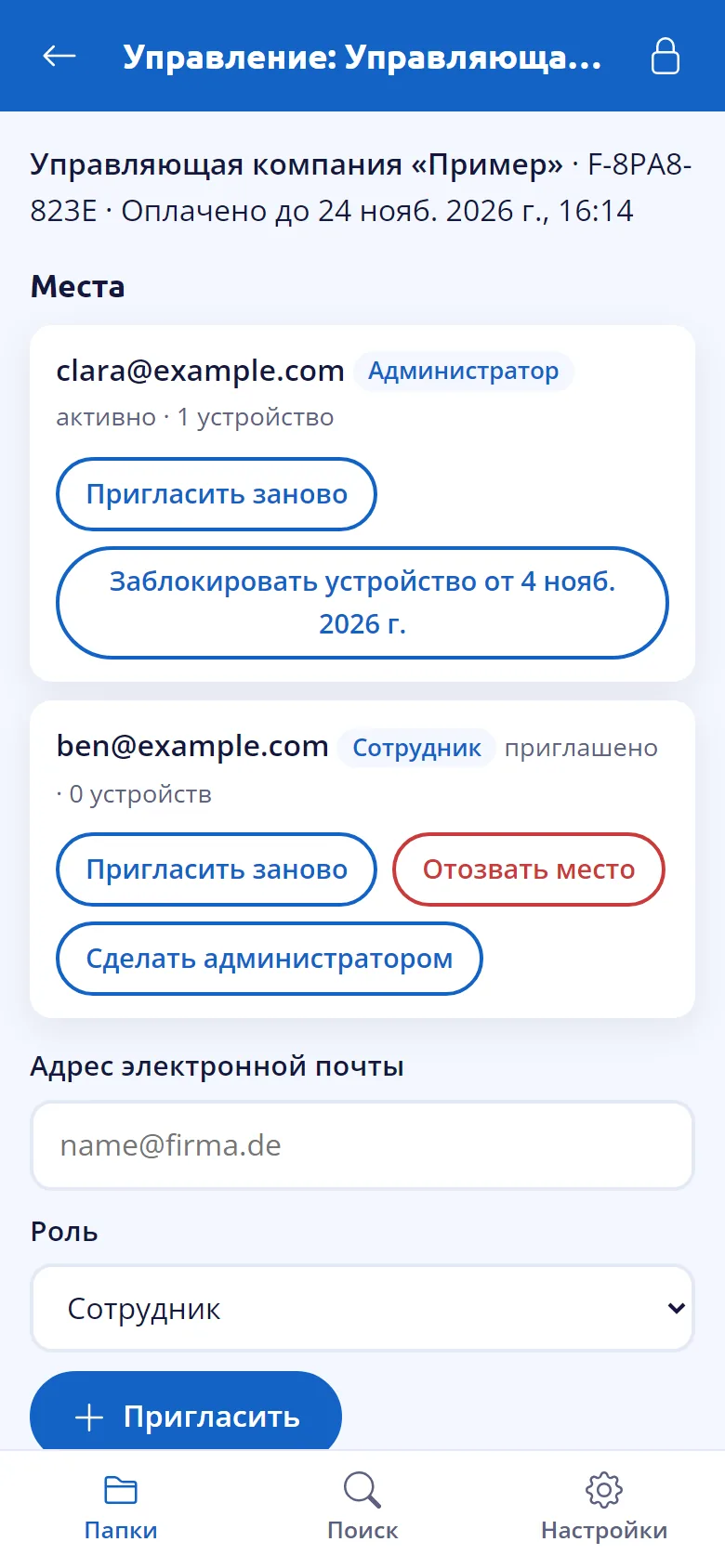
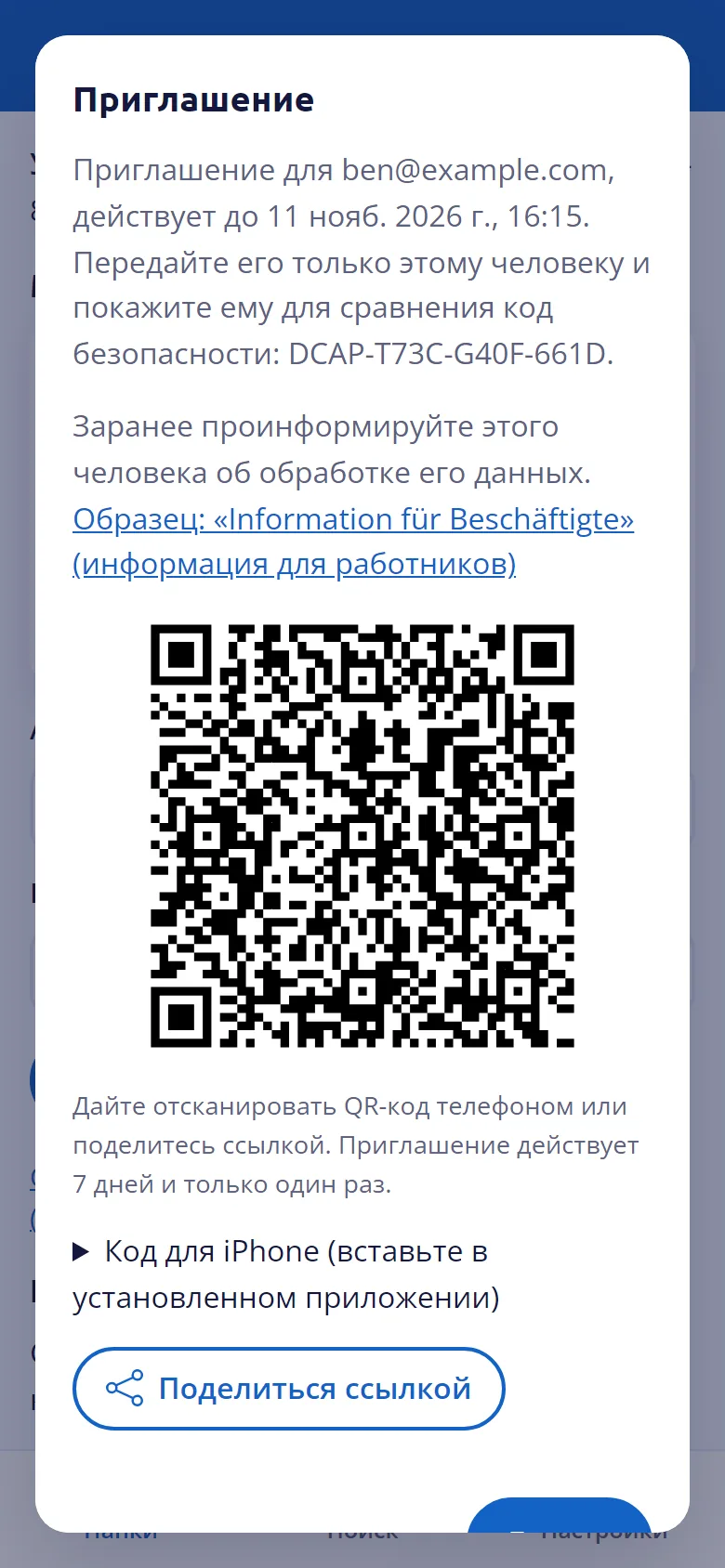
- В разделе «Места» пригласите сотрудников по их адресу электронной почты: «Пригласить». Дайте отсканировать QR-код или поделитесь ссылкой и покажите для сравнения код безопасности. Приглашение действует 7 дней и только один раз.
Без этого ключа никто не сможет открыть архивные пакеты.
В разделе «Управлять компанией» вы видите места, пул печатей, правила, ключ архива и печати компании. Потерянное устройство вы заблокируете там кнопкой «Заблокировать устройство от …», а место отзовёте кнопкой «Отозвать место».
Для сотрудников
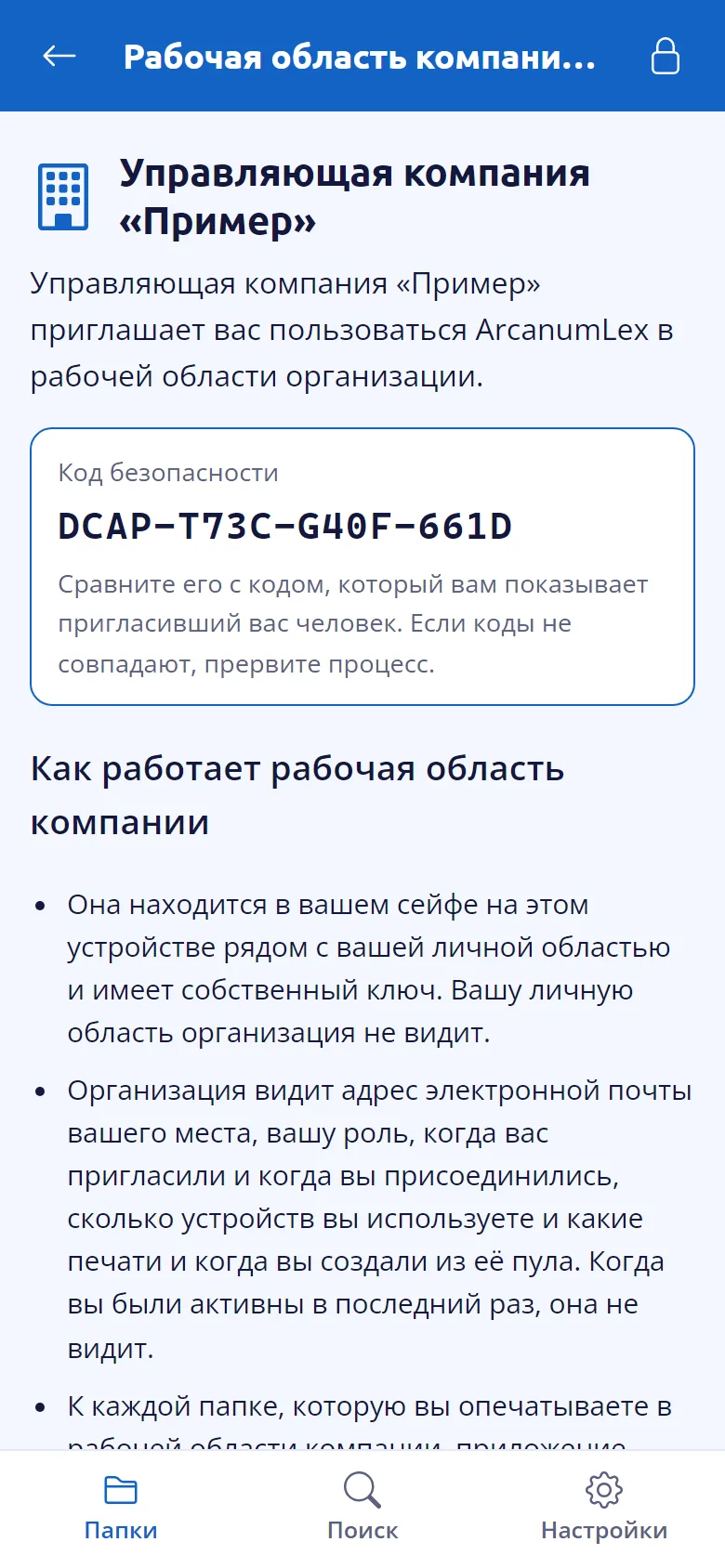
- Откройте приглашение через QR-код или по ссылке. Сравните код безопасности с кодом, который вам показывает приглашающий; если он не совпадает, прервите процесс.
- Введите своё имя для архивных пакетов, нажмите «Запросить код», введите код из письма и нажмите «Присоединиться».
- Вверху вы переключаетесь между «Личная» и рабочей областью компании. Папки в рабочей области компании вы опечатываете из пула печатей организации.
- После опечатывания нажмите «Сохранить в архиве компании» и сохраните архивный пакет в папке организации. На iPhone это делается через «Поделиться» › «Сохранить в „Файлы“».
В архив компании попадают только опечатанные папки. Неопечатанные папки и файлы, добавленные после последней печати, остаются только на устройстве сотрудника.
Открытие архивных пакетов
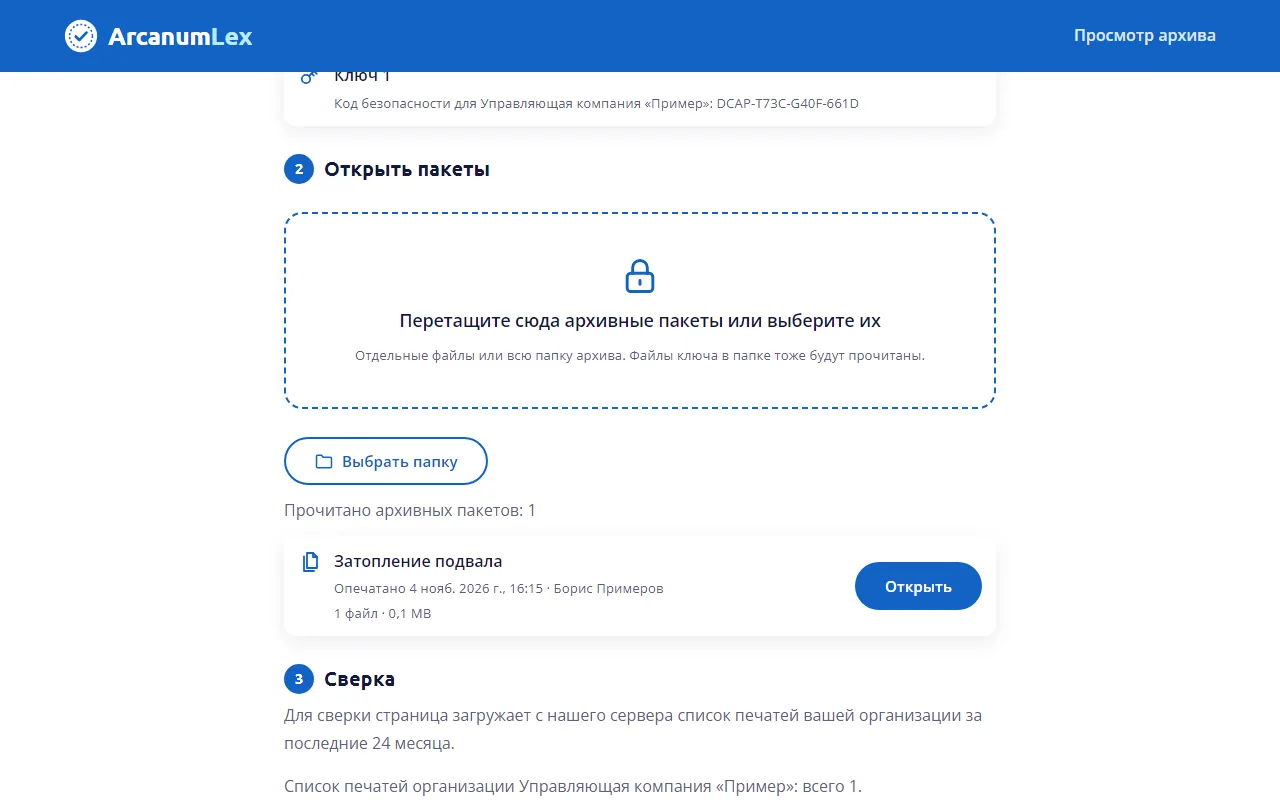
- Администраторы нажимают в разделе «Управлять компанией» кнопку «Открыть архив». Просмотр архива работает в браузере; ключ и пакеты его не покидают.
- Введите текст с аварийного листа (Notfallblatt) и нажмите «Загрузить» или выберите файл ключа.
- Перетащите архивные пакеты на страницу или выберите папку. Сверка показывает, для каких печатей компании ещё нет архивного пакета.
- Кнопкой «Открыть» вы увидите файлы и результат проверки. «Сохранить как пакет доказательств» создаёт из них пакет доказательств, который могут проверить другие.
Хранит ли ArcanumLex наши файлы или наш архив?
Нет. Файлы остаются зашифрованными на устройствах ваших сотрудников. Архивные пакеты ваши сотрудники сами сохраняют в вашей папке; мы не получаем ни файлов, ни пакетов. На нашем сервере хранятся только данные договора, адреса электронной почты мест и список печатей (контрольная сумма, момент времени, место), чтобы вы могли сверить свой архив.
Что попадает в архив компании?
Только опечатанные папки: для каждой печати - полный архивный пакет со всеми файлами этой печати, сертификатом и данными для проверки. Неопечатанные папки и файлы, добавленные после последней печати, остаются на устройстве. Архивный пакет оказывается в папке только после того, как сотрудник его сохранит; каких пакетов не хватает, показывает сверка.
Что будет, если мы потеряем ключ архива?
Без этого ключа никто не сможет открыть архивные пакеты. Поэтому аварийный лист (Notfallblatt) обязателен: вы распечатываете его при создании ключа и храните отдельно от папки. Новым ключом вы откроете только новые архивные пакеты; для более старых нужен прежний ключ.
Какое хранилище нам нужно?
Папка, в которую ваши сотрудники могут записывать файлы, например в Google Drive, OneDrive или SharePoint, Dropbox или iCloud, а также приложение этого провайдера на устройствах. Лучше всего подходит хранилище вашей организации, в котором сотрудники не могут незаметно удалять файлы. На iPhone сотрудники сохраняют через «Поделиться» › «Сохранить в „Файлы“».
Что организация видит о своих сотрудниках?
Адрес электронной почты, роль и статус места, число устройств и то, какое место когда создало печать, а также содержимое архивных пакетов. Не видит: личную область, неопечатанные папки, время последней активности и аналитику по отдельным людям. Местоположение приложение сохраняет в рабочей области компании, только если человек сам его включит. Если у вас есть производственный совет (Betriebsrat), привлеките его до внедрения.
Что будет, если кто-то уходит из организации?
Вы отзываете место в разделе управления; с этого момента печатей из вашего пула печатей больше нет. Архивные пакеты уже опечатанных папок этот человек может сохранять ещё до дня, который вы установите (по умолчанию 14 дней). Рабочую область компании на его устройстве мы не удаляем; это вы решаете с этим человеком. Потерянное устройство вы заблокируете кнопкой «Заблокировать устройство»; открыть архивные пакеты оно в любом случае не может.
Заменяет ли ArcanumLex систему архивирования для обязанностей по хранению документов?
Нет. Используете ли вы архивные пакеты для выполнения установленных законом обязанностей по хранению, например согласно § 147 AO или § 257 HGB, вы решаете сами, лучше всего вместе с вашим налоговым консультантом. Тогда вы должны хранить пакеты в течение всего срока и иметь возможность их открыть, то есть хранить и ключ архива.
Что такое квалифицированная метка времени?
Метку времени выдаёт квалифицированный поставщик доверенных услуг согласно доверенному списку ЕС. Согласно п. 2 ст. 41 Регламента eIDAS для квалифицированных электронных меток времени действует «презумпция точности указанных в них даты и времени, а также целостности данных, с которыми связаны эти дата и время» (неофициальный перевод). Связанные данные здесь - это контрольная сумма печати, а не содержимое файлов; место, устройство и автора презумпция не охватывает. В план включено 15 таких меток в месяц. Учтёт ли суд, страховая компания или другая инстанция метку времени и как именно, решает только эта инстанция.
Как расторгнуть план?
В любой момент с окончанием текущего расчётного месяца: администраторы расторгают план в разделе управления приложения через клиентский портал. Расторгнуть его можно также по электронной почте на info@arcanumlex.com, с адреса электронной почты, указанного в договоре, или с адреса администратора. Форма «Verträge hier kündigen» (Расторгнуть договоры здесь) предназначена только для договоров с частными лицами.
Договор и оплата
Как расторгнуть подписку или Umzugs-Paket?
С помощью кнопки «Verträge hier kündigen» (Расторгнуть договоры здесь) внизу каждой страницы нашего сайта и в приложении в разделе «Настройки» › «Подписка и лицензия». Подтверждение вы получите по электронной почте.
Как отказаться от договора?
С помощью кнопки «Vertrag widerrufen» (Отказаться от договора) внизу каждой страницы нашего сайта и в приложении в разделе «Настройки» › «Подписка и лицензия». Сроки и последствия описаны в уведомлении о праве на отказ.
Как изменить способ оплаты?
В приложении в разделе «Настройки» › «Подписка и лицензия» › «Изменить способ оплаты». Откроется страница Stripe, на которой вы меняете только способ оплаты.
Где найти AGB (Общие условия), Политику конфиденциальности и Impressum?
Внизу каждой страницы нашего сайта и в приложении в разделе «Настройки» › «Правовая информация», там - и без подключения к интернету.
Контакты
Напишите нам на info@arcanumlex.com. Мы отвечаем по электронной почте; консультации по телефону или в чате мы не предоставляем.
Пожалуйста, не присылайте нам файлы из своего сейфа: для помощи они нам не нужны.