ArcanumLex için yardım
Görsellerle adım adım uygulama kılavuzu, sık sorulan soruların yanıtları ve sözleşme ile ödeme hakkında her şey.
Sonuç bulunamadı. Başka bir kelime deneyin veya bize yazın.
Uygulama kılavuzu
En önemli işler için kısa adımlar. Görseller uygulamayı bir akıllı telefonda gösterir; bilgisayarda da neredeyse aynı görünür.
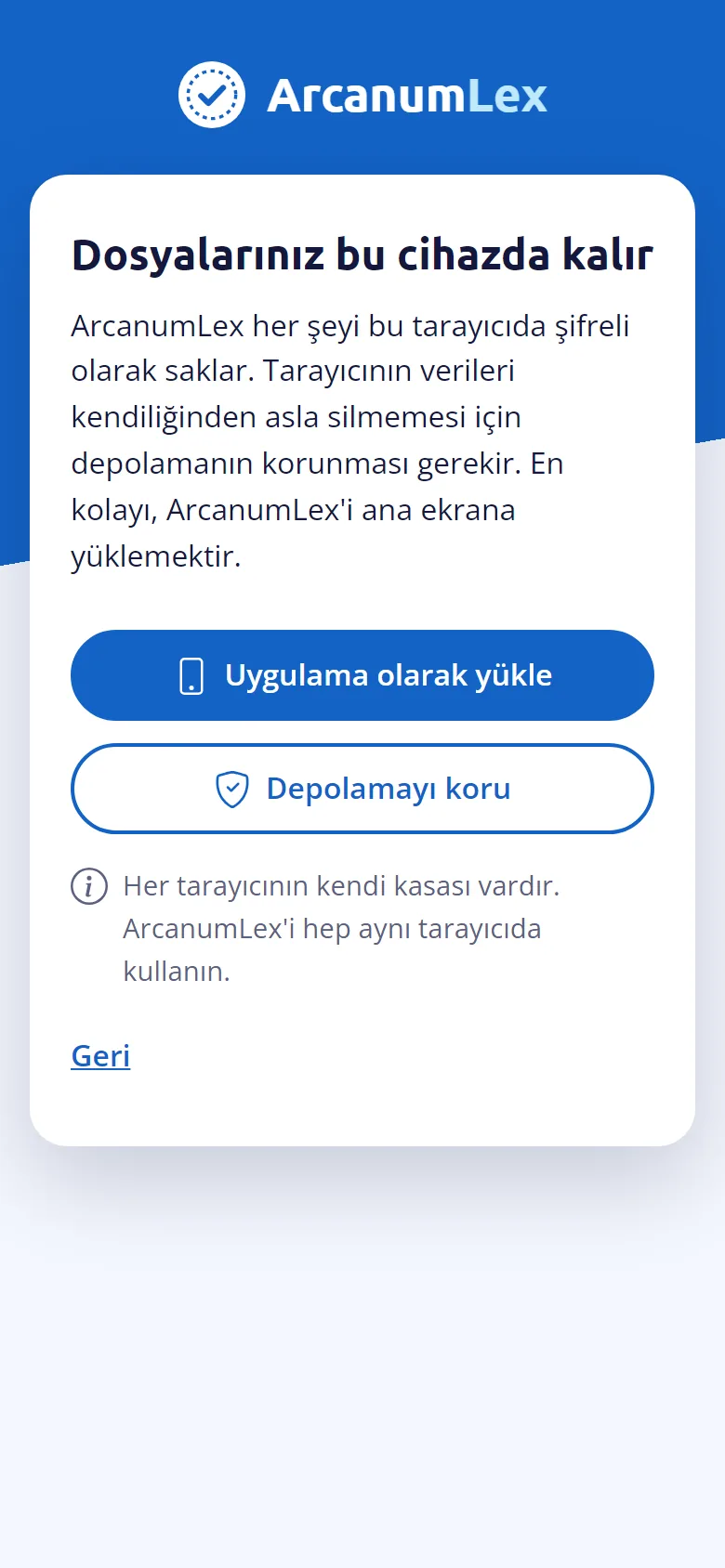
Uygulamayı açma ve yükleme
ArcanumLex tarayıcıda çalışır, uygulama mağazası gerekmez. Dosyalarınız şifreli olarak cihazınızda kalır.
- app.arcanumlex.com adresini Android akıllı telefonda Chrome'da, iPhone'da Safari'de, bilgisayarda Chrome, Edge veya Firefox'ta açın.
- Dili seçin ve “Devam” düğmesine dokunun.
- ArcanumLex'i ana ekrana yükleyin: “Ana ekrana yükle” düğmesine, bilgisayarda ise “Uygulama olarak yükle” düğmesine dokunun. iPhone'da Safari'de “Paylaş” seçeneğine (altta veya adresin yanındaki “⋯” menüsünde) ve ardından “Ana Ekrana Ekle” seçeneğine dokunun.
- “Depolamayı koru” düğmesine dokunun. Böylece depolama alanı azaldığında tarayıcı kasanızı kendiliğinden silmez.
Tarayıcı yüklemeden sonra da depolamayı korumuyorsa app.arcanumlex.com adresini tarayıcıda yer işaretlerine ekleyin ve ArcanumLex'te tekrar “Depolamayı koru” düğmesine dokunun.
iPhone'da bu düğme yoktur. Orada önemli adım ana ekrana yüklemedir: Normal bir Safari sekmesinde Safari, kaydedilmiş verileri yedi gün ziyaret edilmediğinde silebilir.
Her tarayıcının kendi kasası vardır. ArcanumLex'i hep aynı tarayıcıda kullanın.
Kasa oluşturma ve açma
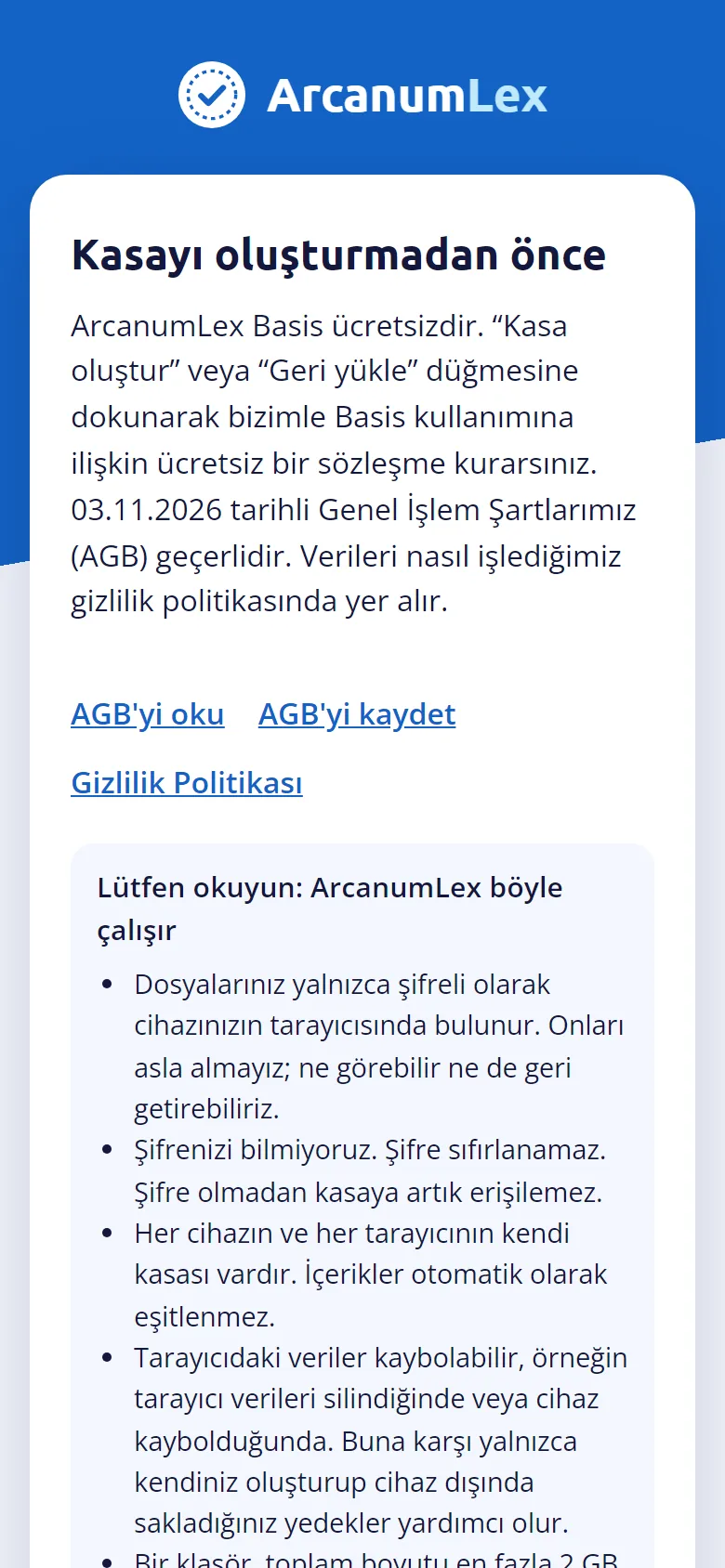
- “Lütfen okuyun: ArcanumLex böyle çalışır” bölümünü ve AGB'yi okuyun. İki onay kutusunu da işaretleyin ve “Devam” düğmesine dokunun.
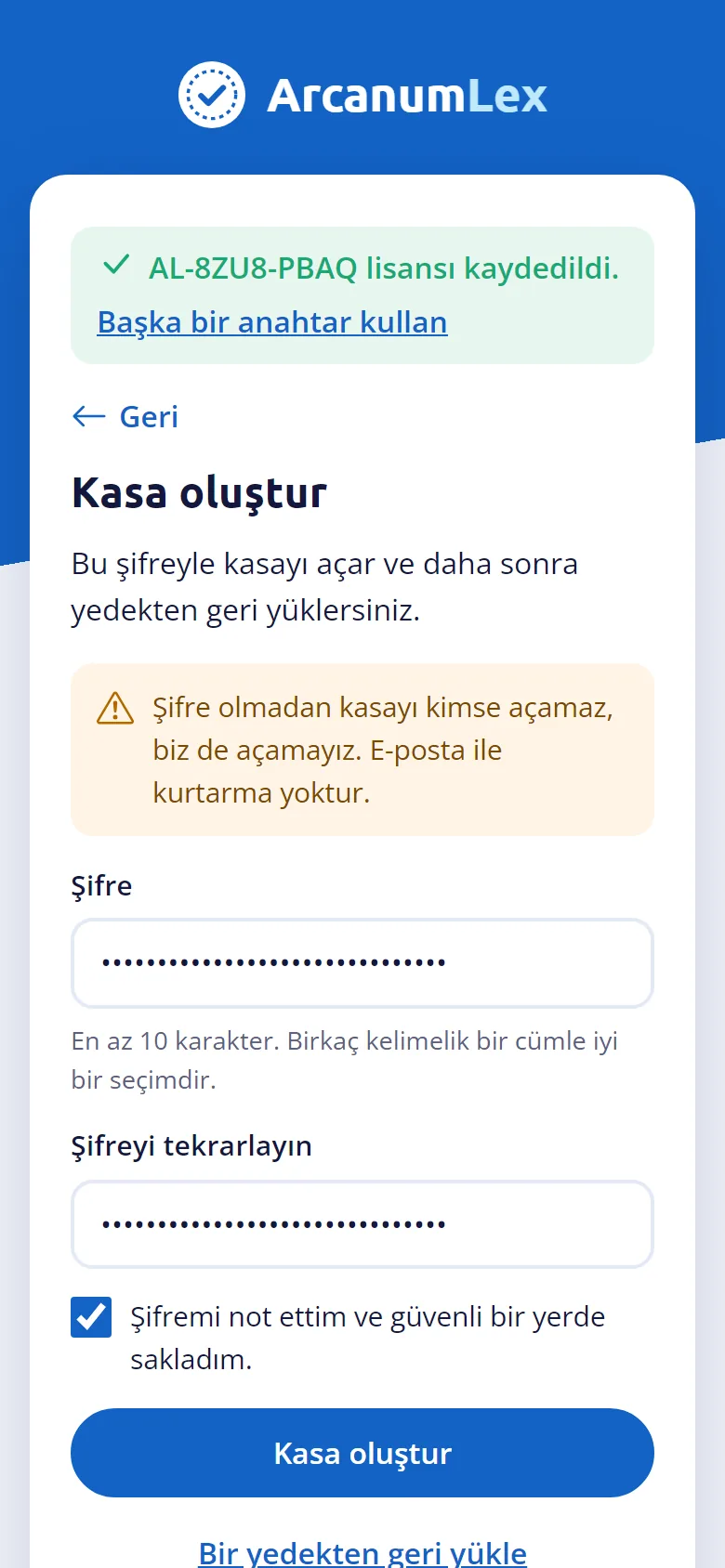
- Bir şifre seçin, en iyisi birkaç kelimeden oluşan bir cümle, ve şifreyi bir kez daha girin.
- “Şifremi not ettim ve güvenli bir yerde sakladım.” ifadesini onaylayın ve “Kasa oluştur” düğmesine dokunun.
Parolanızı bilmiyoruz. Parola sıfırlanamaz. Parola olmadan kasaya artık erişilemez.
Bundan sonra kasayı şifreyle açarsınız. Cihazınıza bağlı olarak parmak izi, Face ID veya Windows Hello ile daha hızlı açabilirsiniz: “Ayarlar” › “Güvenlik” altında “Parmak iziyle kilidi aç” düğmesine, iPhone'da ise “Face ID veya Touch ID ile kilidi aç” düğmesine dokunun.
Kasa 10 dakika kullanılmadığında ve arka planda 2 dakika sonra kilitlenir.
Klasör oluşturma
Bir klasör, bir olayla ilgili her şeyi bir araya toplar, örneğin bir daire teslimiyle ilgili. Her zaman klasörün tamamı mühürlenir.
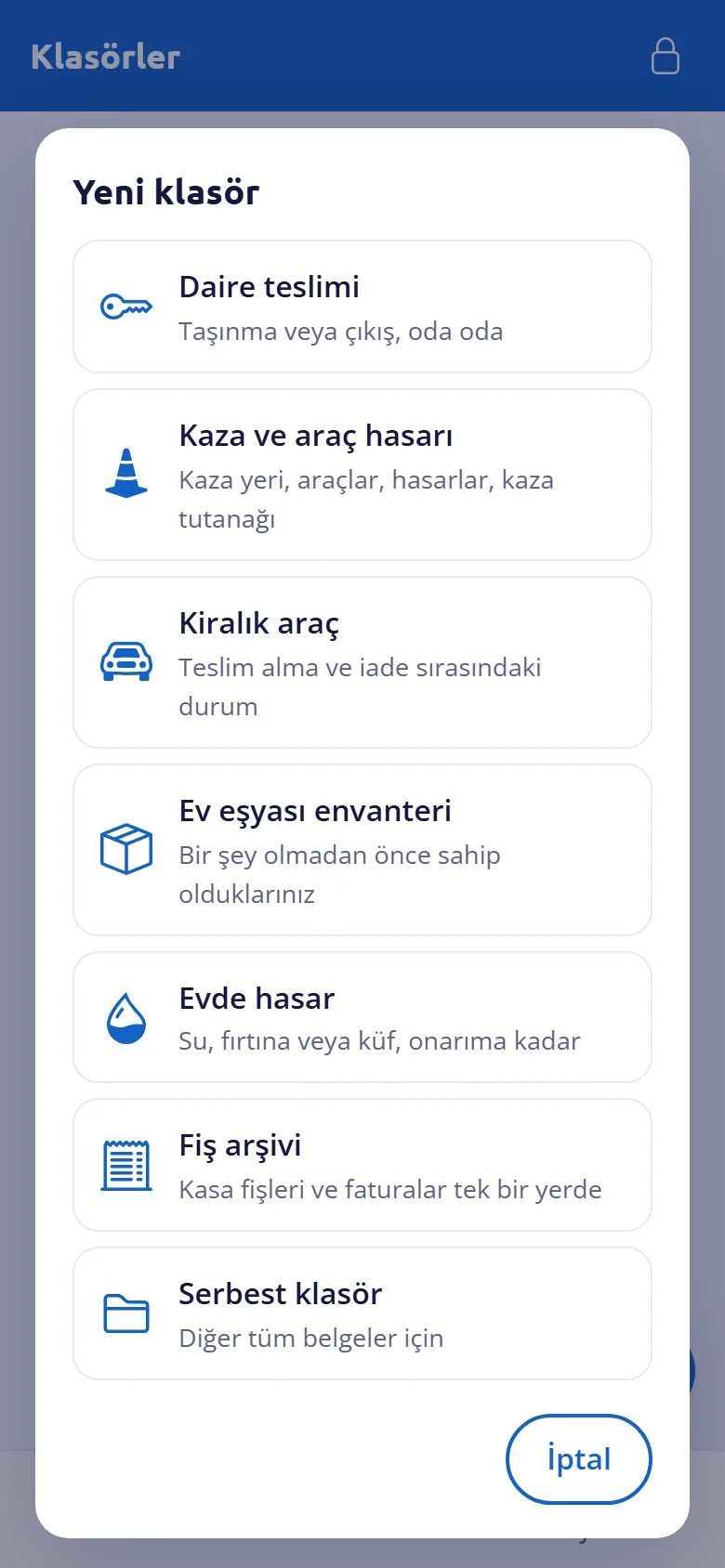
- “Klasörler” altında “Yeni klasör” düğmesine dokunun.
- Türü seçin: “Daire teslimi”, “Kaza ve araç hasarı” veya “Kiralık araç” gibi rehberli klasörler, neleri kayıt altına almanız gerektiğini adım adım gösterir. “Serbest klasör” diğer tüm belgeler içindir.
- Bir ad girin, bir kategori ve gerekirse bir simge seçin ve “Oluştur” düğmesine dokunun.
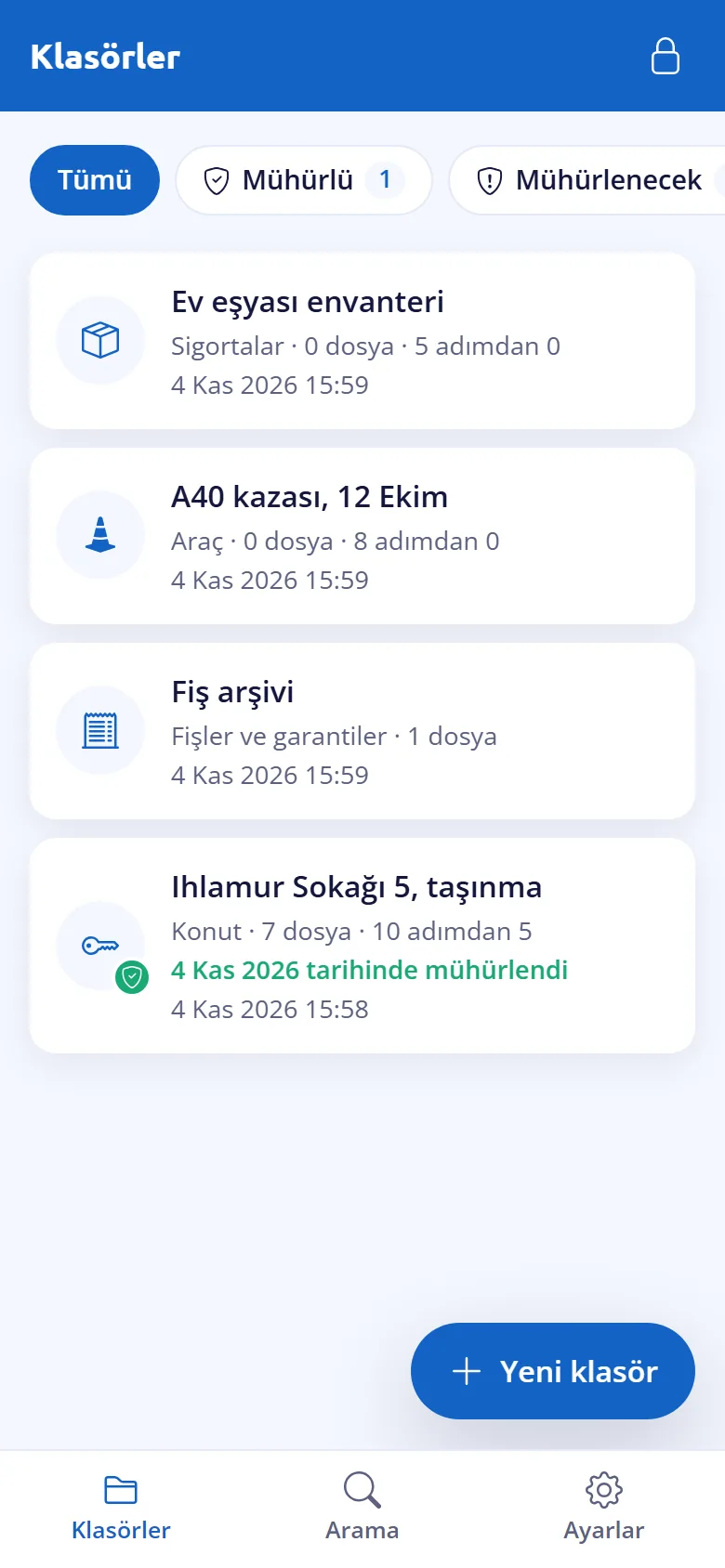
- Liste her klasör için dosya sayısını, tamamlanan adımları ve mührü gösterir. “Mühürlü” ve “Mühürlenecek” ile listeyi daraltırsınız.
Fotoğraf, video ve dosya ekleme
- Klasörü açın. Rehberli klasörlerde ilgili adımda “Fotoğraf” veya “Diğer” düğmesine, diğer klasörlerde “Ekle” düğmesine dokunun.
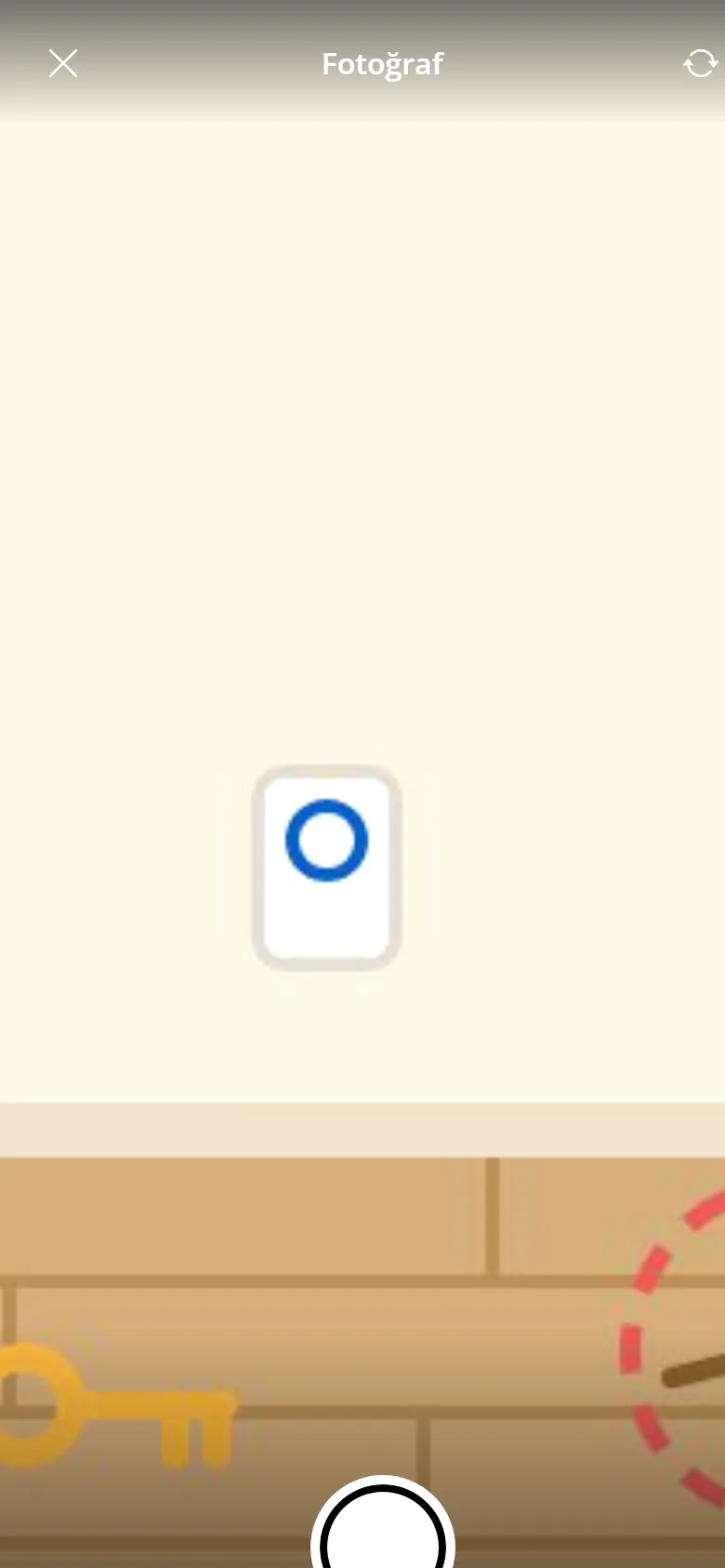
- “Fotoğraf çek”, “Video çek” ve “Sesli not” uygulamadaki kamerayı ve mikrofonu kullanır. Bu çekimler uygulamadan çıkmaz. Her çekimden önce uygulama, zaman aralığı için herkese açık bir rastgele değer alır. “Karton” aboneliği veya kullanılmamış mühürleri olan bir Umzugs-Paket ile uygulama çekimleri, çekimden saniyeler sonra zaman kaydına sabitler; böylece zaman aralıkları sona erer.
- “Kaza ve araç hasarı”, “Kiralık araç” ve “Evde hasar” türündeki klasörlerde fotoğrafta “Live” açıktır: Deklanşöre bastıktan sonra uygulama yaklaşık 2 ila 3 saniye sessiz kayıt yapar, telefonun feneri kısa süre yanıp söner ve siz telefonu sabit tutarsınız, en iyisi yakından, yaklaşık 1,5 m'ye kadar. Ardından bir veya birkaç kare seçersiniz; en net olanı zaten seçilidir. Flaş neredeyse hiç ulaşmadıysa, görüntü aşırı pozlandıysa veya flaş dizisi tanınmadıysa uygulama bir ipucu ve “Bir kez daha” düğmesini gösterir; “Yine de kaydet” ile kareleri “kontrol edilemez” sonucuyla saklarsınız. Diğer klasörlerde “Live” seçeneğini gerektiğinde kendiniz açar, “Fotoğraf” ile yeniden kapatırsınız; uygulama bunu her klasör için hatırlar. Bilgisayarda ve bir fiş fotoğraflanırken Live yoktur.
- “Dosya ekle” cihazınızdaki fotoğrafları ve belgeleri alır. Bunlar klasörün mührü kapsamındadır.
- Android'de diğer uygulamalardaki dosyaları “Paylaş” › “ArcanumLex” üzerinden paylaşır ve “Alınanlar” altında “Klasöre ekle” ile klasöre koyarsınız.
- Bilgisayarda ayrıca “Ekranı kaydet” ve “Ekran görüntüsü” vardır, ikisi de sessizdir. Dosyaları, örneğin e-postaları, pencereye sürüklemeniz yeterlidir.
Live-Aufnahme kareleri videodan alınır ve bazen normal bir fotoğraftan daha düşük çözünürlüklüdür; seri numarası gibi ayrıntılar için “Fotoğraf” modunu seçin. Flaşı başkalarının gözlerine doğrultmayın. Yanıp sönen ışığa karşı hassassanız yine “Fotoğraf” modunu seçin.
Bir video yalnızca “Sesi kaydet” seçeneğini açarsanız ses kaydeder. Tüm ilgililerin izni olmadan konuşma kaydetmeyin.
Bir klasör, toplam boyutu en fazla 2 GB olan en fazla 30 dosya alır. Cihazda daha az boş alan varsa klasöre buna uygun olarak daha az dosya sığar.
Live-Aufnahme çekimlerinin kısa çekimleri ve sensör verileri 30 dosyaya dahil değildir, ama 2 GB'a dahildir.
Klasörü mühürleme
Mühürleme sayesinde daha sonra her dosya için, mühür anında zaten var olduğu ve o zamandan beri değişmediği, uygulamadan gelen çekimlerde ve tutanaklarda ayrıca zaman aralığı kontrol edilebilir.
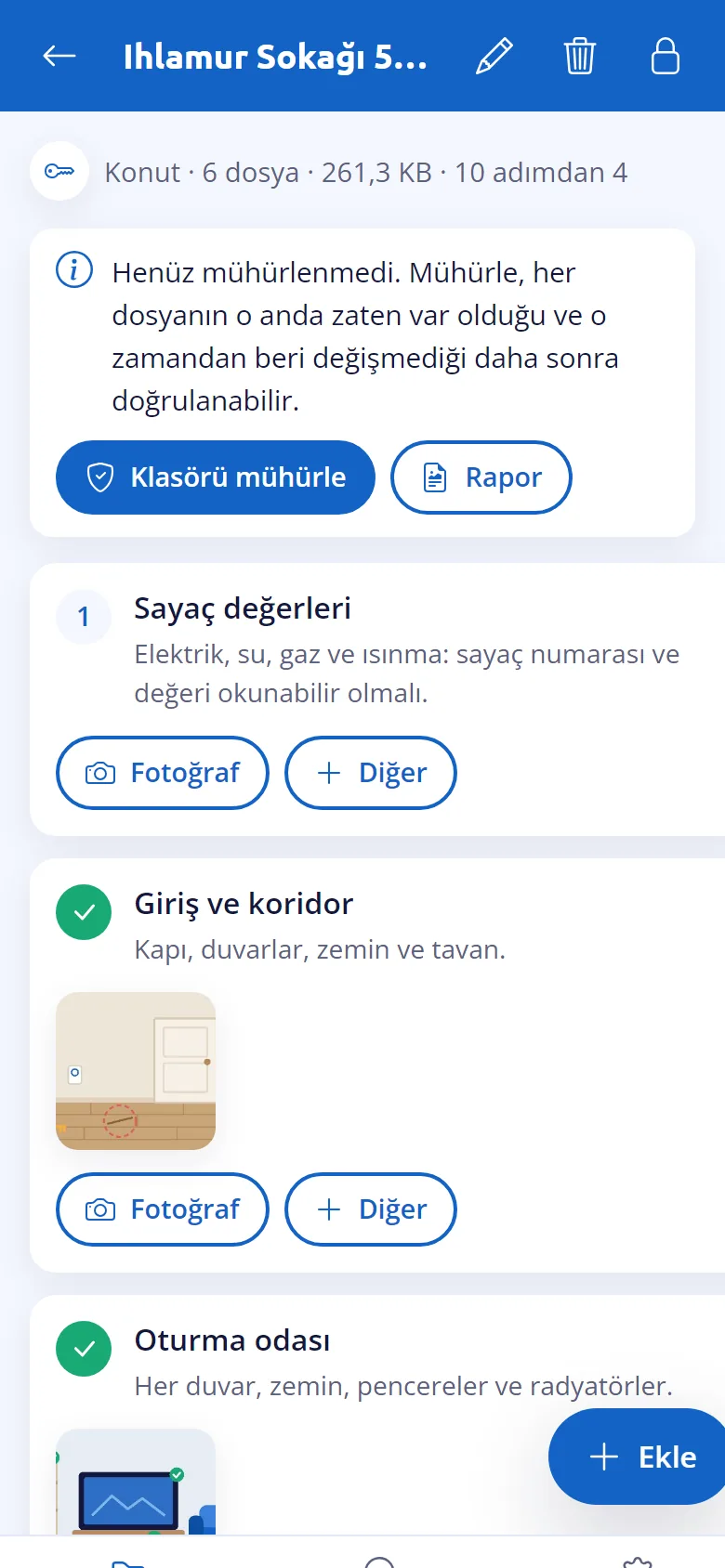
- Klasörde “Klasörü mühürle” düğmesine dokunun.
- Henüz mührünüz yoksa Umzugs-Paket'i veya “Karton” aboneliğini seçer, e-posta adresinizi bir kodla onaylar ve ödeme yaparsınız.
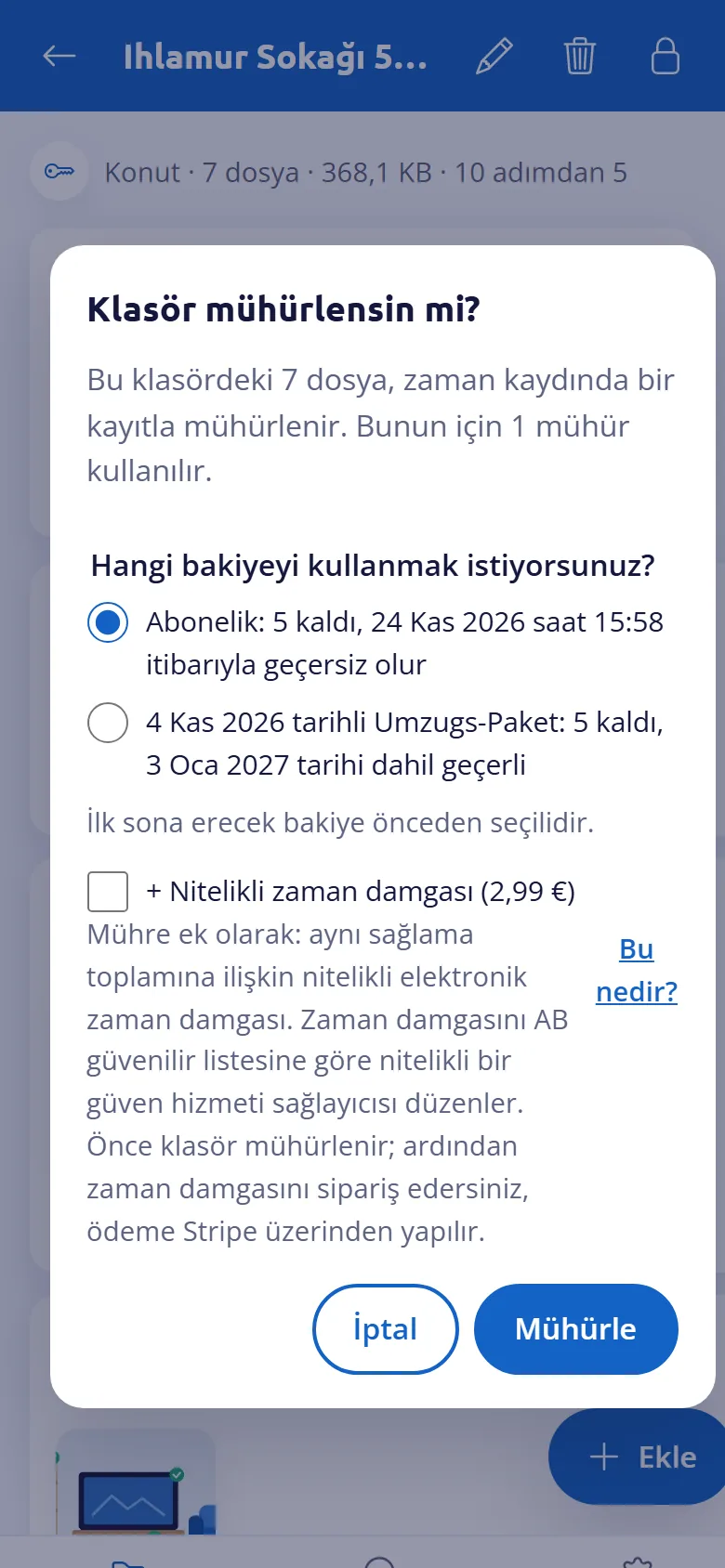
- Birden fazla kaynaktan mührünüz varsa “Hangi bakiyeyi kullanmak istiyorsunuz?” altında kendiniz seçersiniz. Önceden seçili olan, ilk sona erecek bakiyedir.
- İsterseniz “+ Nitelikli zaman damgası” (2,99 €) kutusunu işaretleyin. Zaman damgasını, AB güvenilir listesine göre nitelikli bir güven hizmeti sağlayıcısı düzenler.
- “Mühürle” düğmesine dokunun. Bir mühür en fazla 30 dosyalı klasörün tamamını, Umzugs-Paket'ten bir mühür ise en fazla 20 dosyalı bir klasörü kapsar.
Mühürden sonra dosya eklenirse klasörde “Mühürden sonra değişti” görünür. Yeni dosyaları ancak “Yeniden mühürle” kapsar.
Lisans olmadan, onaylanmış her e-posta adresi için bir kez tek bir dosyayı ücretsiz mühürleyebilirsiniz: “Bir dosyayı ücretsiz mühürle”.
Mühürden sonra kasayı da yedekleyin, bkz. “Yedek ve yeni cihaz”.
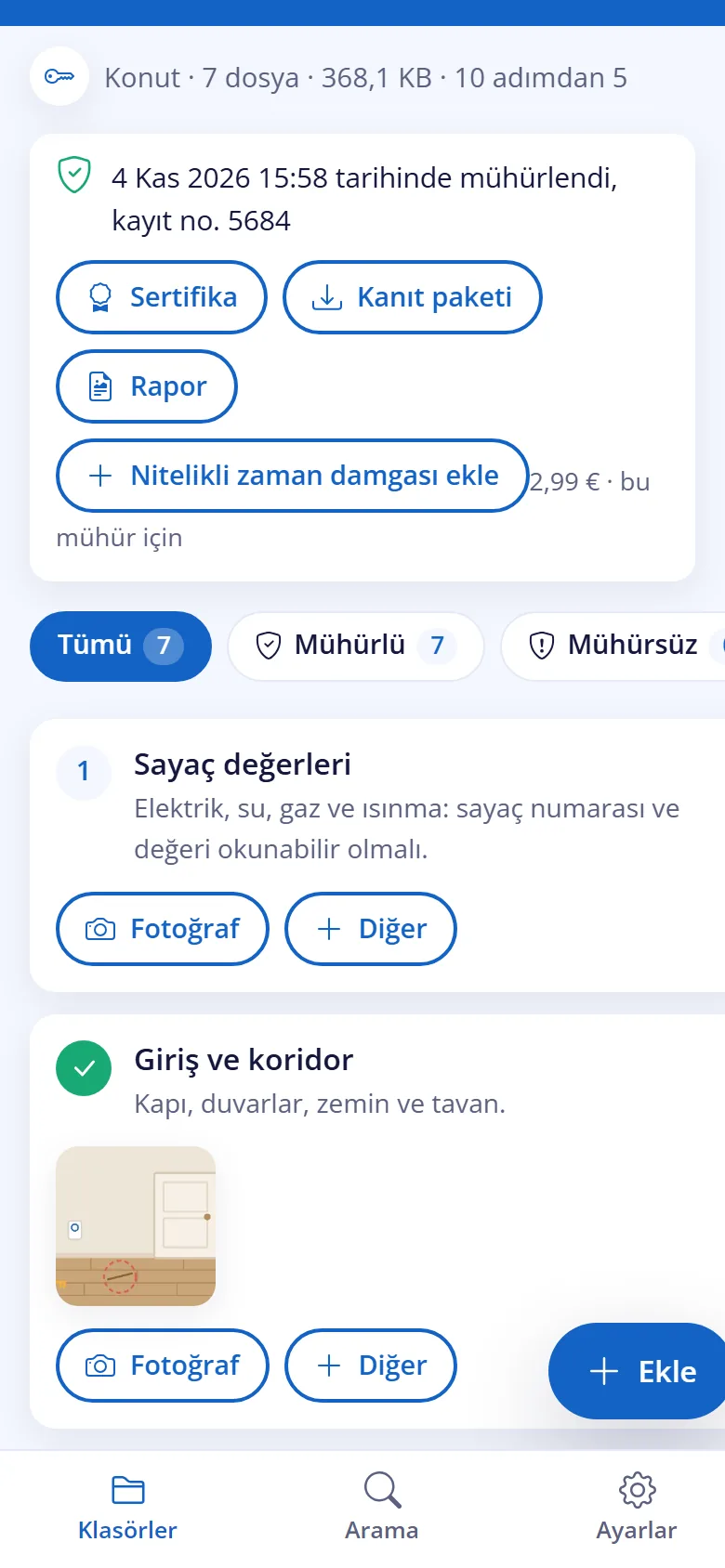
Sertifika, kanıt paketi ve rapor
- Mühürden sonra klasörde “Sertifika”, “Kanıt paketi” ve “Rapor” düğmelerini bulursunuz. Ardından “Paylaş”, “Farklı kaydet…” veya “İndir” seçeneğini seçersiniz.
- “Sertifika”, mührün tüm dosyalarını kapsayan, Almanca ve İngilizce bir PDF oluşturur. Onu doğrulayan kişinin bunun için dosyalara da ihtiyacı vardır.
- “Kanıt paketi”, seçtiğiniz dosyaları, sertifikayı ve doğrulama verilerini içeren bir ZIP dosyası oluşturur. Seçilmeyen dosyalar gizli kalır.
- Live-Aufnahme ile çekilen fotoğraflarda kısa çekim ve sensör verileri de her zaman kanıt paketine, “Live-Aufnahme” klasörüne eklenir.
- “Rapor”, seçilen dosyaları önizleme, zaman ve kaynak bilgisiyle gösterir; mühürsüz klasörler için de. Bir rapor doğrulanamaz.
- Tek bir dosya için dosyayı açın ve orada “Sertifika” düğmesine dokunun.
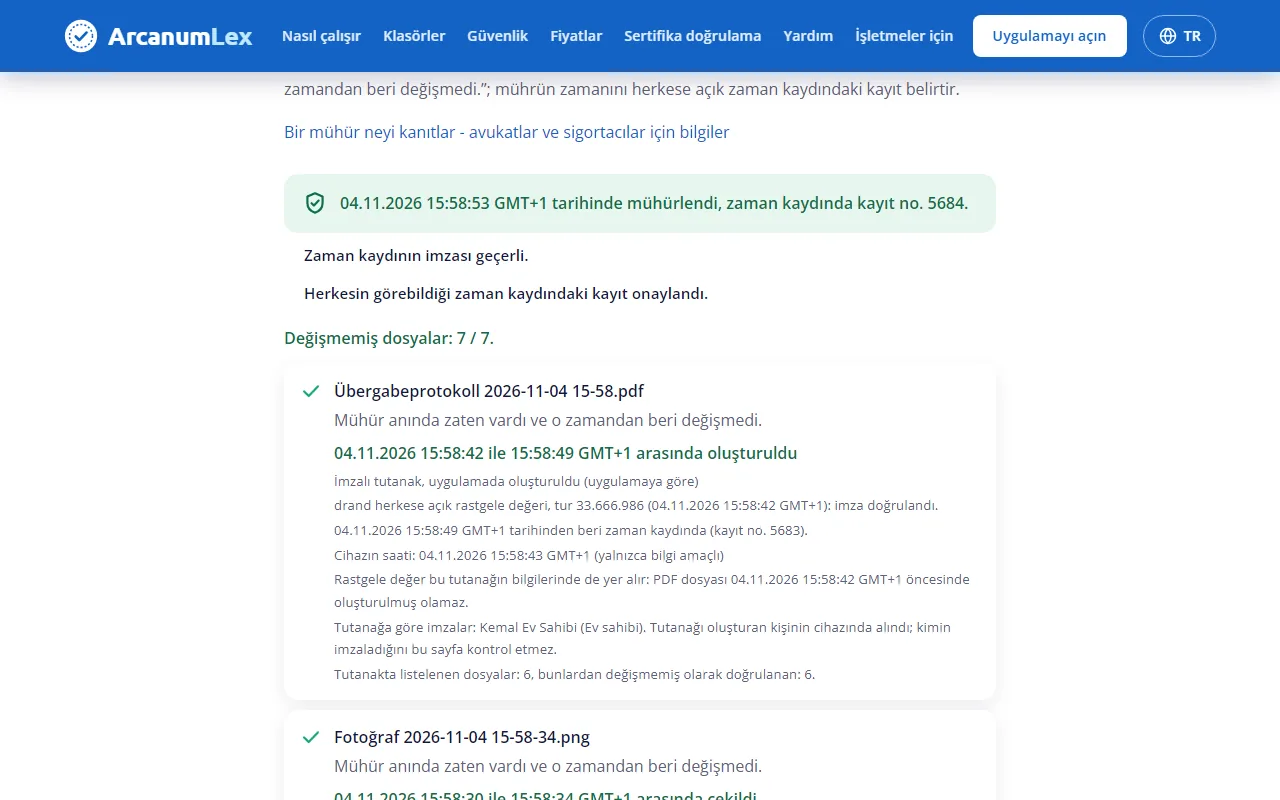
Herkes arcanumlex.com/pruefen adresinde doğrulayabilir: Kanıt paketini veya sertifikayı dosyalarla birlikte sayfaya sürükleyin; dosyalar bu sırada tarayıcıda kalır. Bir mührün neyi kanıtladığını avukatlar ve sigortacılar için sayfa açıklar.
Konum, cihaz modeli ve kamera, kanıtlarda yalnızca “Ayarlar” › “Kayıtlar” altında “Kanıtlarda konumu ve cihazı göster” seçeneğini açarsanız yer alır.
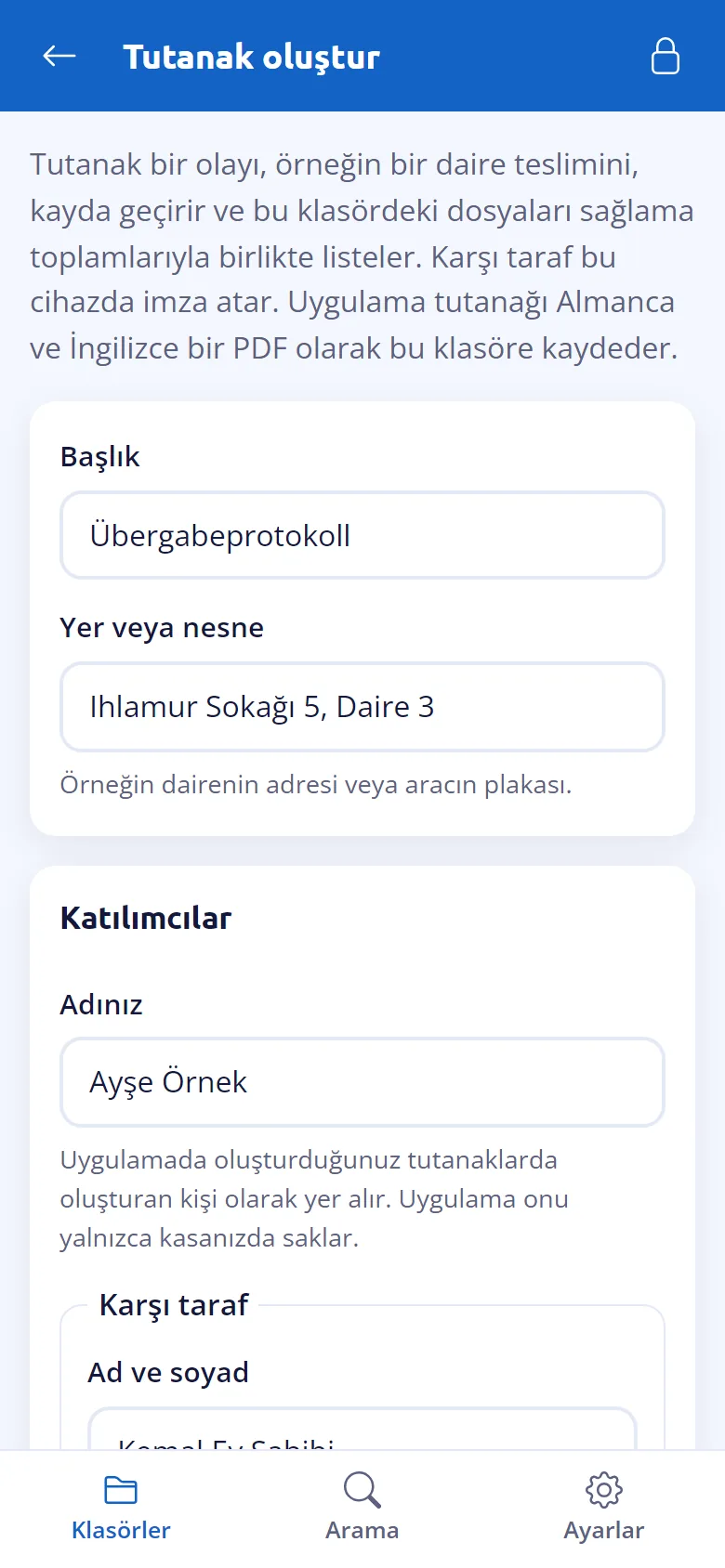
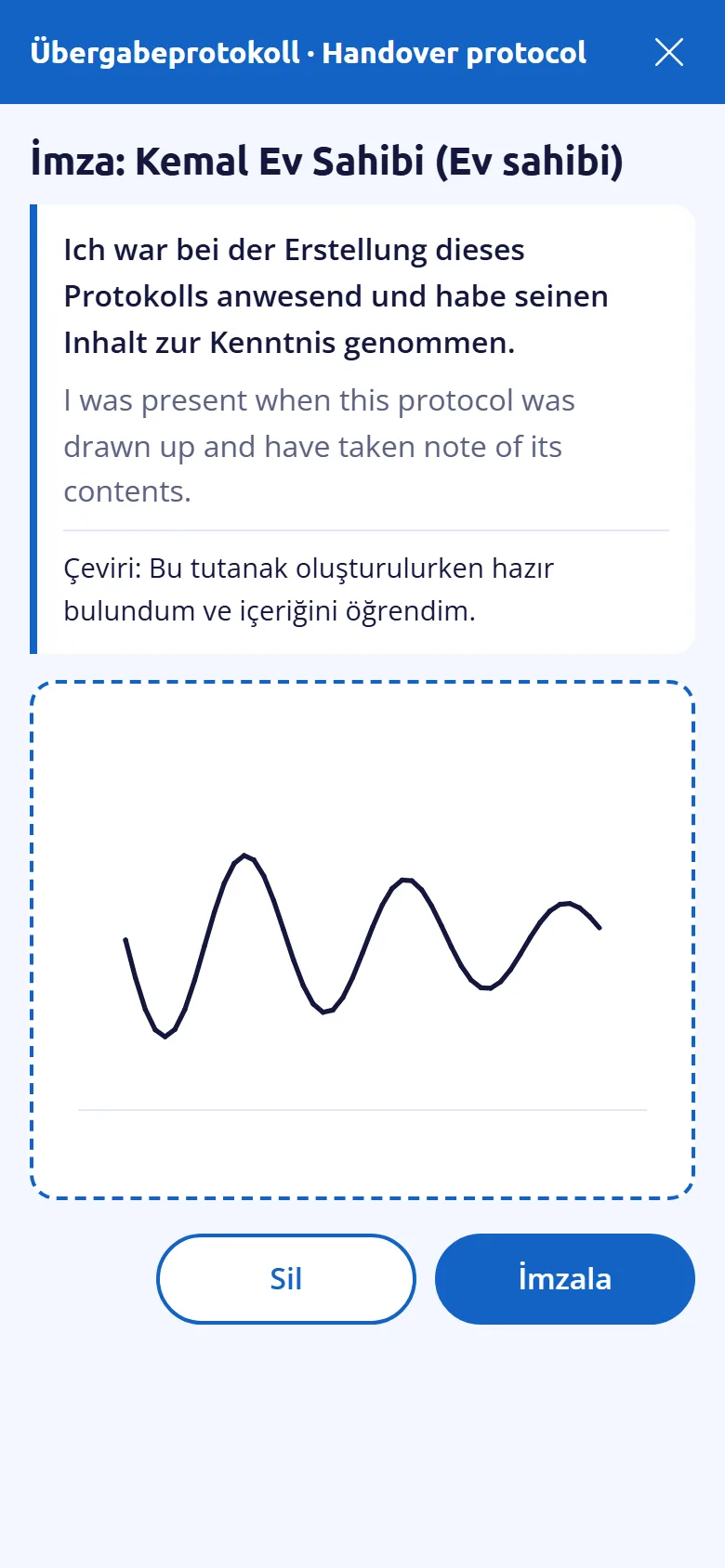
Karşı tarafın imzasını taşıyan tutanak
- Klasörde “Ekle” › “Tutanak” seçeneğine dokunun. Daire tesliminde, “Teslim tutanağı” adımında “Uygulamada oluştur” düğmesine dokunun.
- Başlığı, yeri veya nesneyi, karşı tarafın adını ve soyadını ve isterseniz açıklamaları girin. “Tutanaktaki dosyalar” bölümünde hangi fotoğrafların tutanağa ait olduğunu seçin.
- “İmzaya sun” düğmesine, ardından “İmza modunu başlat” düğmesine dokunun. Uygulama artık yalnızca tutanağı gösterir.
- Cihazı karşı tarafa verin. Karşı taraf tutanağı okur, “İmzaya geç” düğmesine dokunur, parmağıyla imzalar ve “İmzala” düğmesine dokunur.
- İmza modunu yalnızca şifrenizle veya cihazınızın kilit açma yöntemiyle sonlandırabilirsiniz.
Uygulama tutanağı Almanca ve İngilizce bir PDF olarak klasöre kaydeder. Karşı taraf için bir kopyayı “Kopyayı paylaş” ile kendiniz gönderirsiniz.
İmza, hazır bulunmayı ve içeriğin öğrenildiğini doğrular. Nitelikli elektronik imza değildir.
Fişler ve garantiler
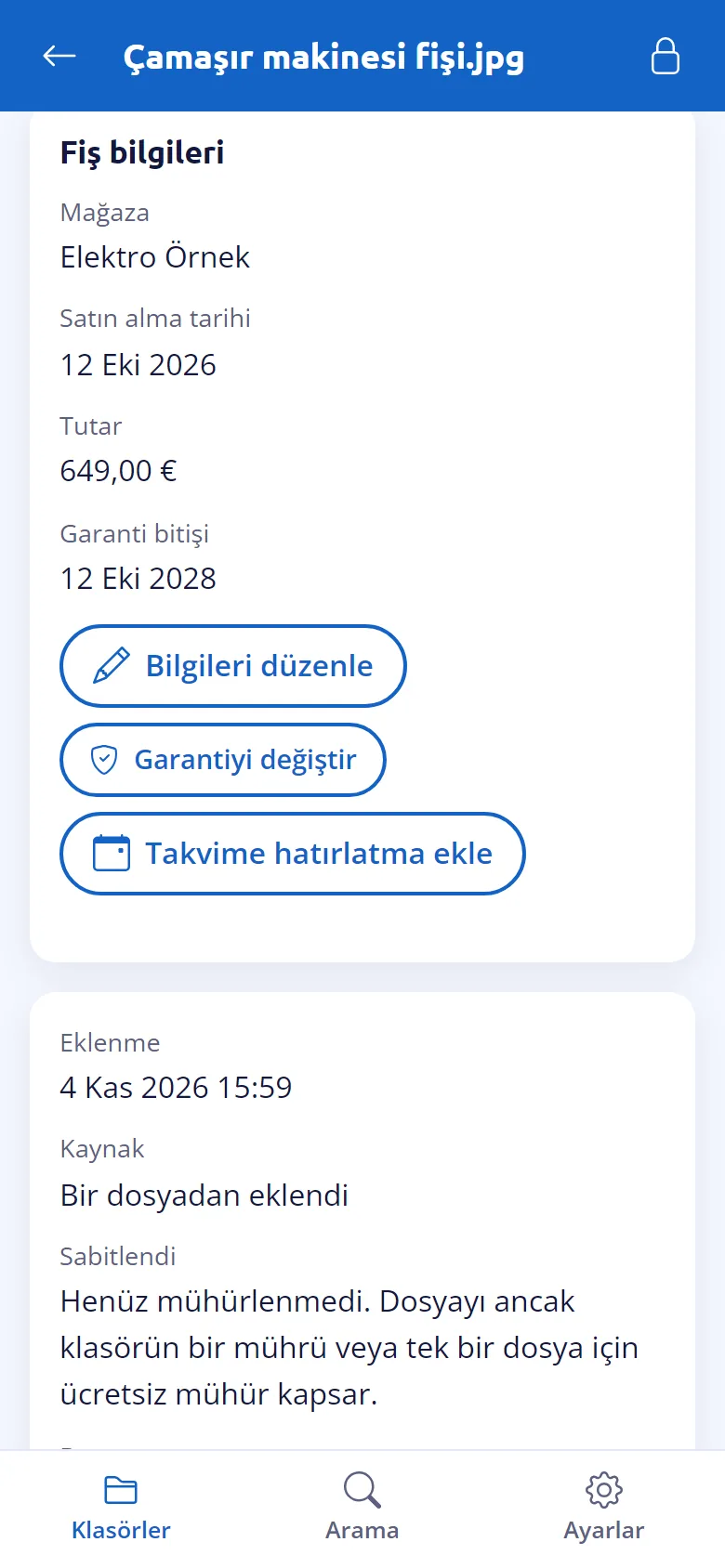
- “Fiş arşivi” türünde bir klasör oluşturun.
- “Fiş ekle” › “Fişi fotoğrafla” veya “Dosya olarak fiş” seçeneğine dokunun, örneğin PDF olarak bir fatura için.
- “Fiş kaydedildi.” mesajından sonra “Bilgi ekle” düğmesine dokunun: Mağaza, satın alma tarihi ve tutar, aramayı kolaylaştırır.
- Garanti için fişi açın ve “Garanti ekle” düğmesine dokunun. “Takvime hatırlatma ekle” ile takviminiz size garantinin bitiminden 14 gün önce hatırlatır.
Yedek ve yeni cihaz
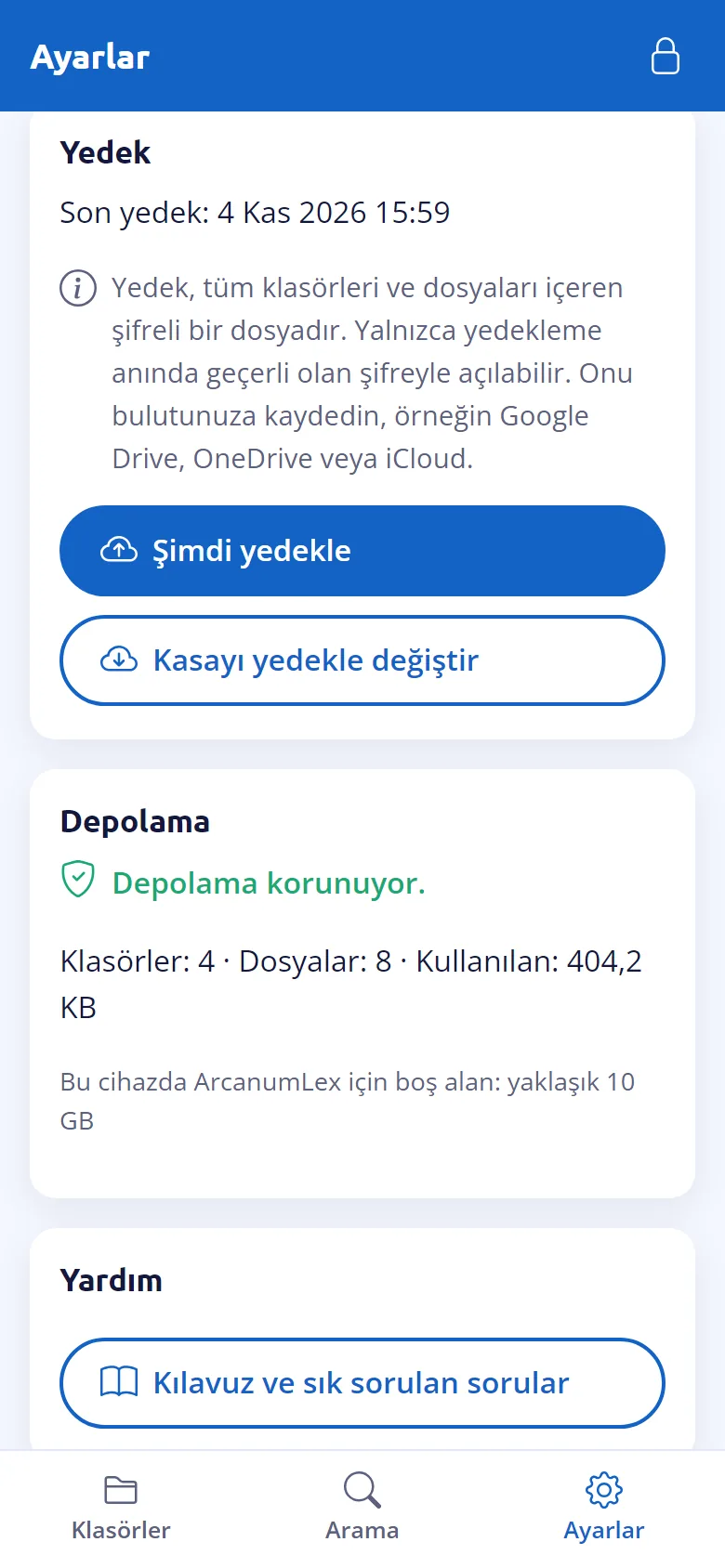
Kasanız yalnızca bu cihazda bulunur. Kayba karşı yalnızca cihaz dışında sakladığınız bir yedek korur.
- Klasörlerin üstündeki şeritte veya “Ayarlar” › “Yedek” altında “Şimdi yedekle” düğmesine dokunun.
- Dosyayı (.arcanumlex) bulutunuza kaydedin, örneğin Google Drive, OneDrive veya iCloud'a. Dosya şifrelidir ve yalnızca şifrenizle açılabilir.
- Yeni bir cihazda ArcanumLex'i açın, “Bir yedekten geri yükle” düğmesine dokunun, dosyayı seçin ve yedekleme anında geçerli olan şifreyi girin.
Ayarlardaki “Kasayı yedekle değiştir”, bu tarayıcıdaki kasayı yedekle değiştirir; yedekten sonra eklenenler kaybolur.
Son yedekten bu yana dosya eklendiyse uygulama size yeni bir yedek almanızı hatırlatır.
Lisans, abonelik ve mühürler
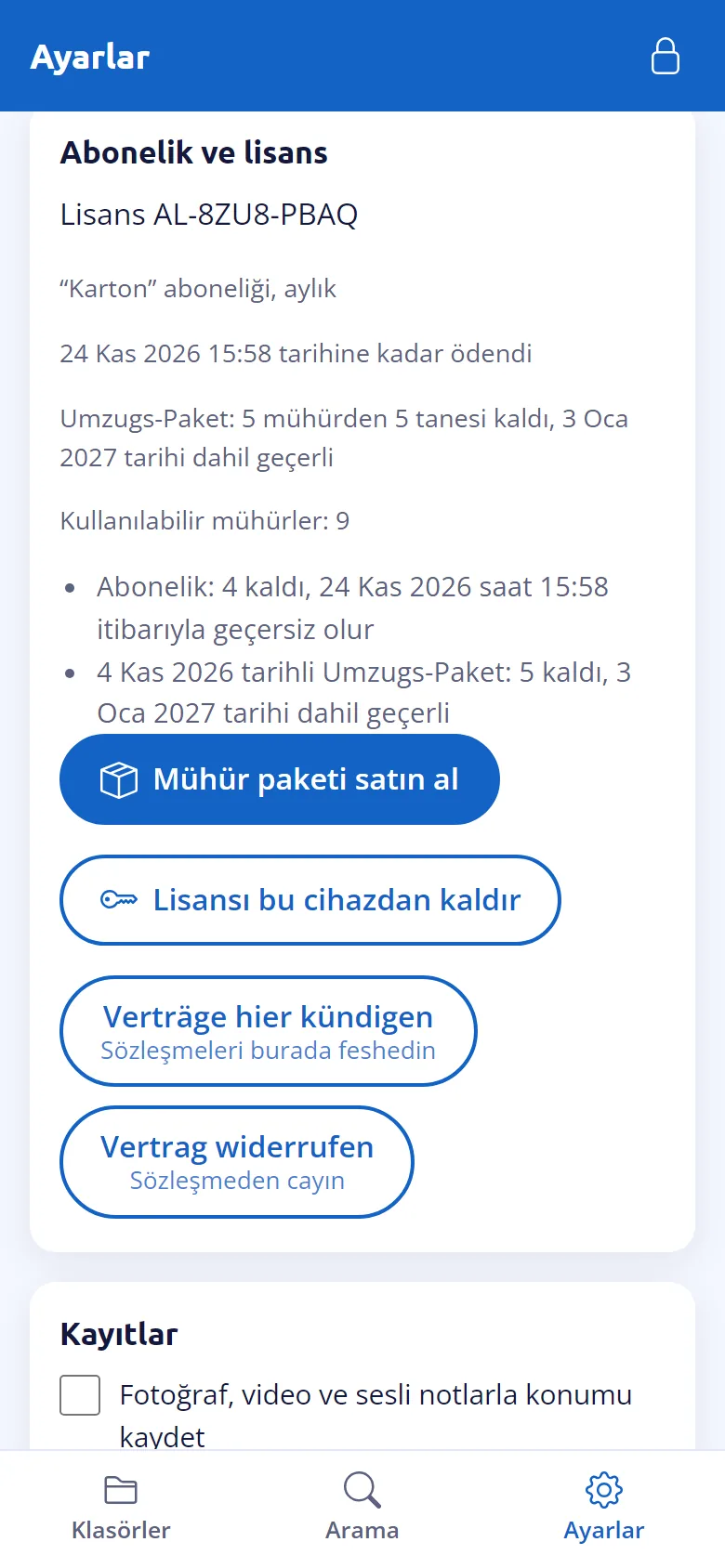
- “Ayarlar” › “Abonelik ve lisans” altında lisansınızı, aboneliğinizi, aboneliğin ne zamana kadar ödendiğini ve kullanılabilir mühürleri görürsünüz.
- Ek mühürleri “Abonelik veya mühür satın al” ile, devam eden bir aboneliğiniz varsa “Mühür paketi satın al” üzerinden 10 veya 30 mühürlük bir mühür paketi olarak da satın alırsınız.
- “Ödeme yöntemini değiştir”, yalnızca ödeme yöntemini değiştirdiğiniz bir Stripe sayfası açar.
- Başka bir cihazda “Lisans anahtarını girin” düğmesine dokunun. Anahtarı, satın alma sonrasında gelen e-postada bulursunuz.
- Anahtarı kaybettiyseniz aynı pencerede “Anahtarınızı mı unuttunuz?” seçeneğine dokunun ve lisansınızın e-posta adresini bir kodla onaylayın. Yeni bir anahtar alırsınız; önceki anahtar artık geçerli olmaz.
Fesih ve cayma işlemlerini “Verträge hier kündigen” (Sözleşmeleri burada feshedin) ve “Vertrag widerrufen” (Sözleşmeden cayın) ile yapabilirsiniz: uygulamada “Abonelik ve lisans” altında ve web sitemizin her sayfasının altında.
Bir şey çalışmazsa
- “Sabitleme bekleniyor”: İnternet bağlantısı yoksa veya abonelik ve Umzugs-Paket yoksa sabitleme bekler. Sabitleme daha sonra kendiliğinden yapılır; bu durumda esas olan çekimin değil, sabitlemenin zamanıdır ve çekimin zaman aralığı da o zamana kadar açık kalır.
- “Bu klasör dolu”: Diğer dosyaları yeni bir klasöre ekleyin. Her klasör ayrı bir mühürle mühürlenir.
- Kasa boş veya yok: Her tarayıcının kendi kasası vardır. ArcanumLex'i şimdiye kadar kullandığınız tarayıcıda açın veya kasayı yedeğinizden geri yükleyin.
- Şifrenizi unuttuysanız: Şifrenizi bilmiyoruz ve sıfırlayamayız. Şifre olmadan ne kasa ne de bir yedek açılabilir; lisansınız geçerli kalır.
- “Bağlantı yok”: Mühürler, sabitleme, zaman aralığı ve satın almalar internet bağlantısı gerektirir; klasörler ve dosyalar bağlantı olmadan da çalışır. “Zaman aralığı yok (bağlantı yok)” şu anlama gelir: Uygulama çekimden önce herkese açık bir rastgele değer alamadı; çekim kaydedildi, ancak zaman aralığı yok ve bu sonradan telafi edilemez.
- Kasa başka bir pencerede açık: “Burada aç” düğmesine dokunun.
- “Bağlantı olmadan Live-Aufnahme yapılamaz”: Live-Aufnahme için herkese açık rastgele değer gerekir. Uygulama bunun yerine normal bir fotoğraf çekti.
- “Live-Aufnahme başarısız oldu. Lütfen tekrar deneyin.”: Görüntü değişmedi veya çekim yarıda kesildi; hiçbir şey kaydedilmedi. Tekrar deneyin veya “Fotoğraf” seçeneğini seçin.
- “Live-Aufnahme: kontrol edilemez (…)”: Yalnızca sahnenin kontrolü bir sonuç vermedi; bu, fotoğrafın aleyhine bir şey göstermez ve fotoğrafın zaman aralığı geçerlidir. Kontrol en iyi yakından, yaklaşık 1,5 m'ye kadar, iç mekânda normal ışıkta sonuç verir; düz bir duvarda kadraja çevreden biraz da alın. Uygulama “Bir kez daha” düğmesini gösterirse bu düğme kısa çekimi siler ve yeniden denersiniz; “Yine de kaydet” kareleri saklar.
Sıkça sorulan sorular
Zaman damgası aslında nedir ve ne işe yarar?
Sıradan bir fotoğraf ne zamandan beri var olduğunu göstermez: Tarih ve saat, saniyeler içinde değiştirilebilen meta verilerde yer alır. Bu yüzden bir anlaşmazlıkta karşı taraf şöyle diyebilir: “Bu fotoğraflar bugün çekilmiş.”
Zaman damgası farklı çalışır. Dosyadan bir sağlama toplamı (SHA-256) oluşur: içeriğin ondan geri elde edilemediği, ancak dosyadaki her değişiklikte değişen bir karakter dizisi. Mühürlemede bir klasördeki tüm dosyaların sağlama toplamları tek bir sağlama toplamında birleştirilir ve bu sağlama toplamı, kaydın tarihiyle birlikte herkesin görebileceği bir zaman kaydına girer.
Yani ArcanumLex mührü iki şeyi doğrular: Dosyalar mühür anında zaten vardı ve o zamandan beri değişmedi. Önemli olan mührün zamanıdır: Sonradan vurulan bir mühür geriye doğru etki etmez, bu yüzden en iyisi olayın olduğu gün mühürleyin. Uygulamadaki kamerayla internet bağlantısı varken yapılan çekimler ayrıca bir zaman aralığı alır (bkz. “Zaman aralığı nereden geliyor?”). Mühür tek başına dosyaların ne zaman, nerede, neyle ve kim tarafından oluşturulduğunu, mühürden önce düzenlenip düzenlenmediklerini ve sahnenin gerçek olup olmadığını göstermez. Mühür nitelikli elektronik zaman damgası da değildir.
Bir klasörü mühürlerken uygulamada 2,99 € karşılığında “Qualifizierter Zeitstempel” ek hizmetini de satın alabilirsiniz: Bu durumda AB güvenilir listesine göre nitelikli bir güven hizmeti sağlayıcısı, bu mührün sağlama toplamına ilişkin nitelikli bir elektronik zaman damgası düzenler. Ek hizmeti daha sonra bir klasörün son mührü için de satın alabilirsiniz; zaman damgası bu durumda mührün zamanını değil, kendi düzenlenme zamanını belirtir. Bir dosyanın ücretsiz mührü için bu ek hizmet sunulmaz.
eIDAS Tüzüğü Art. 41 Abs. 2 hükmü şöyledir (resmî olmayan çeviri): “Nitelikli elektronik zaman damgaları, belirttikleri tarih ve saatin doğruluğu ile tarih ve saatin bağlandığı verilerin bütünlüğü karinesinden yararlanır.” Burada tarih ve saatin bağlandığı veri mührün sağlama toplamıdır; dosyaların içeriği, yeri, cihazı veya oluşturanı değil; karinenin aksi ispat edilebilir. Bu karine mührün kendisi için geçerli değildir. Bir mahkemenin, sigorta şirketinin veya ev sahibinin mührü ve zaman damgasını nasıl değerlendireceğine bunlar kendileri karar verir. Hukuki ayrıntılar: avukatlar ve sigortacılar için sayfa.
Zaman aralığı nereden geliyor?
Zaman aralığı telefonunuzun saatinden gelmez. Daha önce var olmayan herkese açık bir rastgele değerle başlar ve zaman kaydındaki kayıtla, genellikle birkaç saniye sonra, sona erer.
Uygulama kamerasıyla yapılan bir çekimden hemen önce uygulama, sunucumuz üzerinden herkese açık bir rastgele değer alır: drand hizmetini, League of Entropy'ye üye bağımsız kuruluşlar işletir; bu kuruluşlar her 3 saniyede bir ortaklaşa yeni bir değer üretir ve imzalar; bu değer daha önce yoktu. Değer, fotoğrafın parmak iziyle (sağlama toplamı) birlikte fotoğrafın veri kaydında yer alır. “Karton” aboneliği veya kullanılmamış mühürleri olan bir Umzugs-Paket ile birkaç saniye sonra zaman kaydında kayıt oluşur; aksi takdirde zaman aralığı ancak daha sonraki bir sabitlemeyle veya mühürle sona erer. Veri kaydı rastgele değerden önce oluşmuş olamaz, zaman kaydındaki kayıttan sonra da oluşmuş olamaz; bunun için telefonun saatinin bir önemi yoktur. Bilgisayardaki ekran kayıtları ve tutanaklar da zaman aralığı alır, ancak galeriden fotoğraflar veya eklenen diğer dosyalar almaz; çekim sırasında internet bağlantısı yoksa zaman aralığı da olmaz. Bir fotoğrafın uygulamadaki kamerayla çekildiğini uygulama not eder (“uygulamaya göre”); ArcanumLex bunu doğrulamaz. Çekilen şeyin gerçek olup olmadığını hiçbir zaman damgası göstermez: Bir ekranın fotoğrafını çeken kişi, bir ekran fotoğrafı için zaman aralığı alır. Zaman aralığı nitelikli elektronik zaman damgası değildir.
Live-Aufnahme, zaman aralığına ek olarak sahnenin kısa bir flaşa nasıl tepki verdiğini kontrol eder: bkz. “Live-Aufnahme nedir ve telefonun flaşı neden yanıp söner?”.
Live-Aufnahme nedir ve telefonun flaşı neden yanıp söner?
“Live” ile çekilen bir fotoğrafta uygulama, deklanşöre bastıktan sonra yaklaşık 2 ila 3 saniye sessiz kayıt yapar. Bu sırada telefonun feneri, ancak herkese açık rastgele değerle belirlenen bir sırayla yanıp söner. Yakından çekilen üç boyutlu bir sahne buna eşit olmayan şekilde tepki verir: Yakındaki şeyler uzaktakilerden daha fazla aydınlanır, kenarlar gölge düşürür. Uygulama bunu kontrol eder. Ardından kısa çekimden bir veya birkaç kare seçersiniz. Sonuç fotoğrafın yanında, sertifikada ve doğrulama sayfasında yer alır: “üç boyutlu sahne (flaş)” veya gerekçesiyle birlikte “kontrol edilemez”. Kontrol en iyi yakından, yaklaşık 1,5 m'ye kadar, iç mekânda normal ışıkta sonuç verir; daha uzaktan veya parlak gün ışığında sonuç genellikle “kontrol edilemez” olur ve uygulama tekrar denemenizi önerir. Fotoğrafın zaman aralığı her durumda geçerlidir. Kısa çekim ve sensör verileri fotoğrafla birlikte kasanızda kalır ve onunla birlikte kanıt paketine girer; hareket sensörlerinin değerleri sonucu etkilemez, daha sonraki bir bilirkişi incelemesi için düşünülmüştür.
Bu bir makullük kontrolüdür: Değiştirilmiş bir uygulama veya değiştirilmiş bir tarayıcı ile gerçek zamanlı üretilmiş bir görüntü dizisi kullanan biri bu kontrolü geçebilir. Kontrol, çekilen şeyin gerçeklere uyup uymadığını, örneğin bir hasarın gerçek mi yoksa sahnelenmiş mi olduğunu göstermez; ayrıca nerede, hangi cihazla ve kim tarafından çekildiğini de göstermez. “Kontrol edilemez” yalnızca kontrolün bir sonuç vermediği anlamına gelir; bu, çekimin lehine veya aleyhine bir şey göstermez. Live-Aufnahme, akıllı telefonda uygulama kamerasıyla kullanılabilir, bilgisayarda kullanılamaz ve yalnızca internet bağlantısıyla çalışır. Doğrulama sayfası çekimi yeniden değerlendirir; onun sonucu uygulamanın sonucundan farklı olabilir. Bu kontrolün sınırlarını avukatlar ve sigortacılar için sayfa daha ayrıntılı açıklar.
Dosyalarım nerede duruyor?
Dosyalarınız cihazınızda şifreli olarak durur; şifrelemeyi tarayıcınız yapar. Bir yedek oluşturduğunuzda bu yedek, şifreli bir dosya olarak onu kaydettiğiniz yerde durur - örneğin telefonunuzun belleğinde veya kendi bulutunuzda. Sunucularımızda hiçbir dosya bulunmaz.
Hesaba ihtiyacım var mı?
Hayır. Basis'i oturum açmadan kullanırsınız. Bir dosyanın ücretsiz mühürlenmesi ve lisans anahtarı olmadan yapılan bir satın alma için e-posta adresinizi bir kodla onaylarsınız; bu yolla müşteri hesabı oluşmaz. Her e-posta adresi için yalnızca bir lisans vardır. Satın alma sonrasında bir lisans anahtarı alırsınız: Uygulamada doğrudan kaydedilir; web sitemizden satın aldığınızda onu onay sayfasında gösteririz; ayrıca e-postayla da göndeririz. Anahtarı kaybettiyseniz uygulamada “Anahtarınızı mı unuttunuz?” üzerinden yenisini alırsınız. Yani telefonunuzu kaybetmeniz, uygulamaya artık erişemeyeceğiniz anlamına gelmez; dosyalarınızı da yedek dosyasından geri yüklersiniz. Bu yüzden yedek oluşturmayı ve yedekleri başka bir cihaza veya kendi bulutunuza kaydetmeyi unutmayın.
Neler ücretsiz?
Basis ile ArcanumLex'i ücretsiz ve abonelik olmadan kullanırsınız: cihazınızda kasa, klasörler ve kategoriler, fotoğraf, video ve sesli notlar, karşı tarafın imzasını taşıyan tutanaklar, yedekler, raporlar ve mevcut mühürlerden sertifikalar. Ayrıca onaylanmış her e-posta adresi için bir kez, bir dosyayı ücretsiz olarak mühürleyebilirsiniz. Tek kullanımlık e-posta hizmetlerinin adresleri hariçtir. Günlük ücretsiz mühürleme sayısı herkes için toplamda sınırlıdır; bu sayıya ulaşıldığında ücretsiz mühürleme ancak ertesi gün yeniden mümkündür. Arıza veya kötüye kullanım durumunda ücretsiz mühürlemeyi geçici olarak askıya alabiliriz. Klasörler için mühürler ve uygulama kamerasıyla yapılan çekimlerin ve tutanakların sabitlenmesi ücretlidir: Umzugs-Paket veya “Karton” aboneliğiyle. Uygulama, zaman aralığı için herkese açık rastgele değeri Basis'te de alır; ancak sabitleme olmadan zaman aralığı ancak bir mühürle sona erer.
Umzugs-Paket nedir?
Belirli bir olay için, örneğin bir taşınma, bir kaza veya kiralık bir araç için tek seferlik bir satın alma: 7,99 € karşılığında 5 mühür, 3 ay geçerli, abonelik olmadan; bir mühür en fazla 20 dosya içeren bir klasörü kapsar. Pakette kullanılmamış mühür kaldığı sürece uygulama kamerasıyla yapılan çekimler ve tutanaklar ek ücret olmadan sabitlenir. İnternet bağlantısı varsa çekimlerin zaman aralığı bu durumda genellikle yalnızca birkaç saniyedir, bir tutanağın zaman aralığı ise imzalama süresini de kapsar. Paket, satın alındıktan 3 ay sonra kendiliğinden sona erer. O zamana kadar kullanmadığınız mühürleri, bu sona ermeyi izleyen üçüncü takvim yılının sonuna kadar satın aldığınız yeni bir Umzugs-Paket'e tanımlarız. Hâlâ kullanılmamış mühür varsa, sona ermeden 14 gün önce size e-postayla hatırlatırız. Paketi uygulamada satın alırsınız, örneğin bir klasörü mühürlerken; bir aboneliğe ek olarak da. Ayrıntılar: AGB, § 12a.
Uygulamadaki tutanak nedir ve imza neyi doğrular?
Her klasörde, örneğin bir daire tesliminde, yer, katılımcılar, açıklamalar ve fotoğrafların ve dosyaların sağlama toplamlarıyla birlikte listesini içeren bir tutanak oluşturabilirsiniz. Karşı taraf tutanağı cihazınızda okur ve parmağıyla imzalar; böylece tutanak oluşturulurken hazır bulunduğunu ve içeriğini öğrendiğini beyan eder. Uygulama tutanağı Almanca ve İngilizce bir PDF olarak klasöre kaydeder; bir kopyayı, örneğin e-postayla, kendiniz gönderirsiniz. Uygulama adları ve imzaları yalnızca şifreli olarak, kasanızda ve yedeklerinizde saklar; bunları almayız. ArcanumLex kimin imzaladığını kontrol etmez. İmza, nitelikli elektronik imza değildir ve kanunen öngörülen yazılı şeklin yerini tutmaz. Tutanaklar, Basis planına olduğu gibi “Karton” aboneliği veya Umzugs-Paket içeren planlara da dahildir. Abonelikle veya kullanılmamış mühürleri olan bir Umzugs-Paket ile ve internet bağlantısı varsa uygulama tutanağı ek ücret olmadan zaman kaydına sabitler; Basis planında ve kullanılmamış mührü olmayan bir Umzugs-Paket'te tutanak sabitlenmeyi bekler.
Bir klasöre kaç dosya sığar?
Klasör başına, toplam boyutu en fazla 2 GB olan en fazla 30 dosya; Umzugs-Paket'ten bir mühür en fazla 20 dosya içeren bir klasörü kapsar. Cihazınızda daha az boş alan varsa buna uygun olarak daha az dosya sığar; yer azaldığında uygulama bunu gösterir. Daha fazla dosya için yeni bir klasör oluşturursunuz; her klasörü ayrı bir mühürle mühürlersiniz. Bir mühür klasörün tamamını kapsar; bu yüzden 20 fotoğrafı mühürlemek tek bir fotoğrafı mühürlemekle aynı fiyattır.
Bir klasörü en iyisi içine tüm dosyalar girdiğinde mühürleyin: Sonradan dosya eklenirse klasörün yeni bir mühre ihtiyacı olur. Uygulama kamerasıyla yapılan çekimler, abonelikle veya kullanılmamış mühürleri olan bir Umzugs-Paket ile ve internet bağlantısı varsa zaten genellikle birkaç saniye sonra sabitlenir; eklenen dosyalar tarihlerini ancak mühürle alır. Bu yüzden mühürlemeyi gereğinden fazla geciktirmeyin.
Live-Aufnahme çekimlerinin kısa çekimleri ve sensör verileri 30 dosyaya dahil değildir, ama 2 GB'a dahildir.
Telefonumu kaybedersem ne olur?
Uygulamada oluşturduğunuz son yedek dosyanız ve şifrenizle bu yedeğin durumunu yeni bir cihazda geri yüklersiniz. Şifrenizi bilmiyoruz; ne yedeğinizi açabilir ne de verileri geri getirebiliriz. Yedek veya şifre olmadan veriler kaybolur (ancak e-postayla aldığınız lisans kaybolmaz). Bu nedenle düzenli olarak yedek alın ve güçlü bir şifre seçin.
ArcanumLex hangi cihazlarda çalışır?
ArcanumLex akıllı telefonda ve bilgisayarda tarayıcıda çalışır; onu bir uygulama gibi ana ekrana yüklersiniz:
- Android akıllı telefon: Chrome'un güncel bir sürümü; tarayıcının depolamayı kalıcı olarak koruması için ArcanumLex'i uygulama olarak yükleyin;
- iPhone: Safari ile iOS'un güncel bir sürümü; Safari'nin verileri yedi gün ziyaret edilmediğinde silmemesi için ArcanumLex'i Safari'de “Paylaş” (altta veya adresin yanındaki “⋯” menüsünde) › “Ana Ekrana Ekle” üzerinden yükleyin;
- Bilgisayar: Chrome, Edge veya Firefox'un güncel bir sürümü; tarayıcının depolamayı kalıcı olarak koruması için ArcanumLex'i Chrome'da uygulama olarak yükleyin.
Her cihazda yeterli boş depolama alanına ihtiyacınız vardır. Her tarayıcının kendi kasası vardır; bu yüzden ArcanumLex'i her zaman aynı tarayıcıda kullanın. Tarayıcı verilerini silerseniz bu cihazdaki kasa da silinir; yedek dosyanız bundan etkilenmez.
Aboneliğimi sonlandırırsam ne olur?
ArcanumLex'i Basis ile ücretsiz olarak kullanmaya devam edersiniz: Kasanız yerinde kalır; dosya eklemeye, yedek oluşturmaya ve mevcut mühürlerden sertifika ve rapor oluşturmaya devam edebilirsiniz. Geçerli bir Umzugs-Paket'teki mühürleri, paketin sonuna kadar kullanmaya devam edebilirsiniz. Ek mühürler yeni bir abonelik veya bir Umzugs-Paket ile mümkündür. Uygulama kamerasıyla yapılan yeni çekimler yalnızca bir abonelikle veya kullanılmamış mühürleri olan bir Umzugs-Paket ile sabitlenir; aksi takdirde bu çekimlerin zaman aralığı bir mühre veya daha sonraki bir sabitlemeye kadar açık kalır.
Zaman kaydını kim işletiyor - ve ona neden güvenilmeli?
Sigelith zaman kaydını, Almanya'daki sunucularımızda kendimiz işletiyoruz. Bunun için yalnızca sözümüze inanmak gerekseydi bir mühür pek bir değer taşımazdı; bu yüzden tüm kayıtlar herkese açıktır ve bizim erişimimizin dışında birden çok yere sabitlenir: Bağımsız bir işletmeci kayıtları karşı imzalar, her gün zaman kaydının bir kontrol noktası Bitcoin blok zincirine yazılır ve her hafta kopyalar dış kuruluşların ve şirketlerin bağımsız arşivlerine gider. Saat sürekli olarak Physikalisch-Technische Bundesanstalt'ın zamanıyla karşılaştırılır; 0,25 saniyeden fazla saparsa sistemimiz kayıt kabul etmez. Ek olarak bizden bağımsız bir sağlayıcıdan onay isteyen, mühürlerken “Qualifizierter Zeitstempel” ek hizmetini seçer: Zaman damgasını bu durumda AB güvenilir listesine göre nitelikli bir güven hizmeti sağlayıcısı düzenler.
Bir mühür birkaç yıl sonra da doğrulanabilir mi?
Evet, ArcanumLex'i işlettiğimiz sürece doğrulama sayfamızda. Sertifika ve kanıt paketi ayrıca doğrulama verilerini, bunlar arasında zaman kaydının kayda ilişkin imzalı onayını içerir. Böylece zaman kaydı erişilebilir olduğu sürece doğrulama sayfamız olmadan da bir doğrulama kural olarak mümkündür; bu teknik bilgi gerektirir. Ek hizmetten gelen nitelikli zaman damgası, sertifikada ve kanıt paketinde standart RFC 3161 biçiminde bir dosya olarak yer alır; bu zaman damgası ArcanumLex olmadan ve zaman kaydı olmadan da yaygın araçlarla doğrulanabilir. ArcanumLex'i kapatırsak bunu en az üç ay önceden duyururuz.
Kanıtları, örneğin avukata, sigorta şirketine veya mahkemeye nasıl iletirim?
Kanıt paketini (ZIP) veya sertifikayı (PDF) dosyalarla birlikte, uygulamanın kaydettiği hâliyle dosya olarak iletin: örneğin e-postayla, bulutunuzdan bir bağlantıyla veya bir USB bellekte. Dosyalar ve ek hizmetten gelen nitelikli bir zaman damgası ancak bu şekilde doğrulanabilir: doğrulama verileri ve zaman damgası kanıt paketinde ve sertifikanın ekinde yer alır. Bir çıktı bilgileri gösterir ve QR koduyla doğrulama sayfasına götürür, ancak ne dosyaları ne de doğrulama verilerini içerir. PDF olarak yazdırma işleviyle veya başka bir programla yeniden kaydedilen bir sertifika da eklerini kaybedebilir. Fotoğrafları ve videoları, gönderirken sıkıştıran bir mesajlaşma uygulamasıyla göndermeyin: değiştirilmiş bir dosya doğrulamadan geçmez. Dosyaların mahkemeye nasıl sunulacağı ayrı kurallarla düzenlenir; emin değilseniz avukatınıza veya mahkemeye danışın.
Plan Business
Plan Business kullanan işletmeler için: yöneticiler için kurulum, çalışanlar için kılavuz ve sık sorulan soruların yanıtları.
Plan Business'ı kurma
- Planı uygulamada “Ayarlar” › “İşletmeler için” › “ArcanumLex Business'ı sipariş et” üzerinden sipariş edin. Kuruluş bilgilerini girer ve Stripe üzerinden ödersiniz.
- Ardından arşiv anahtarını oluşturun: “Anahtar oluştur”, ardından “Acil durum sayfasını kaydet (Notfallblatt, PDF)”. Acil durum sayfasını (Notfallblatt) yazdırın ve arşiv klasöründen ayrı saklayın.
- Kontrol için acil durum sayfasından iki grup girin ve “Anahtarı etkinleştir” düğmesine dokunun.
- Kuralları belirleyin, örneğin çalışanlarınızın arşiv paketlerini kaydettiği arşiv klasörüyle ilgili ipucunu.
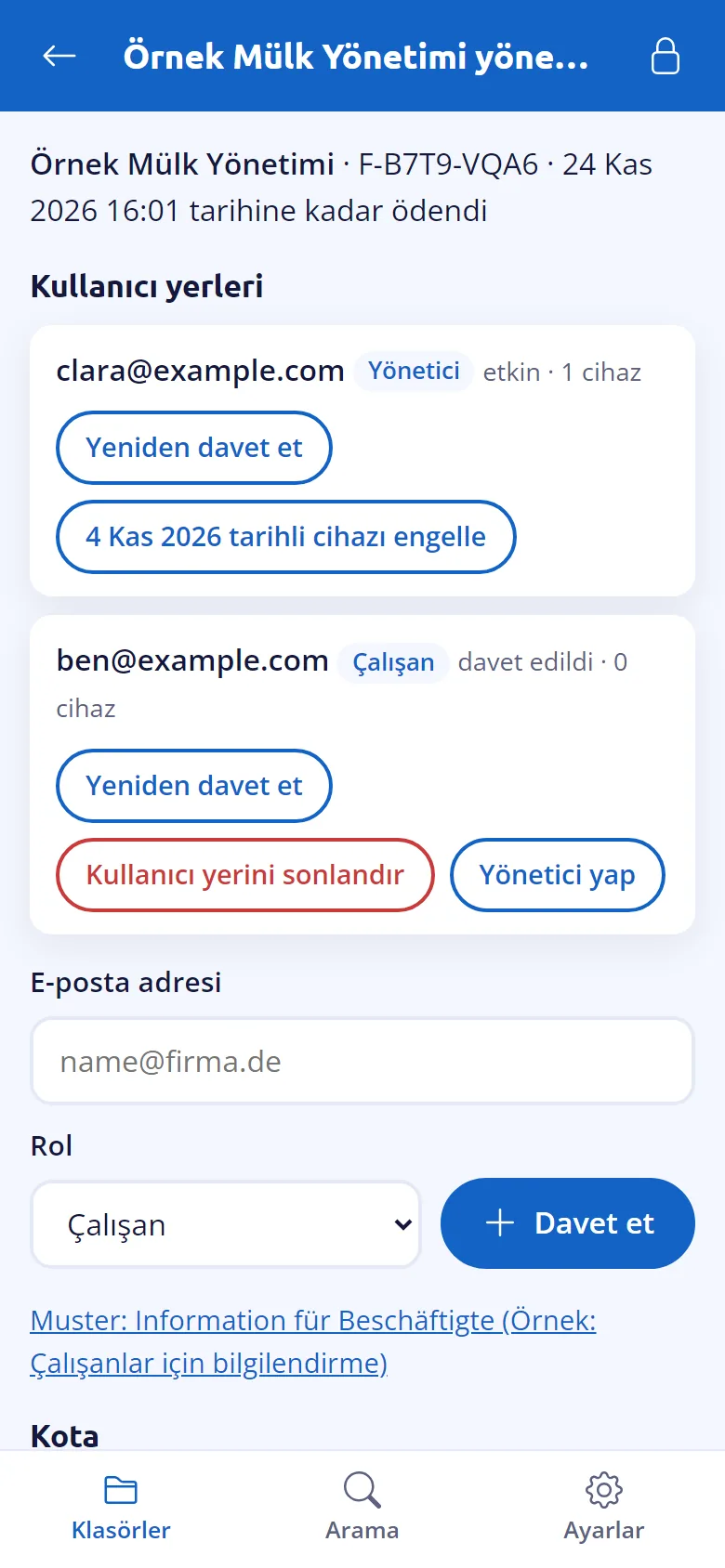
- “Kullanıcı yerleri” altında çalışanları e-posta adresleriyle davet edersiniz: “Davet et”. QR kodunu taratın veya bağlantıyı paylaşın ve karşılaştırma için güvenlik kodunu gösterin. Davet 7 gün ve yalnızca bir kez geçerlidir.
Bu anahtar olmadan arşiv paketlerini kimse açamaz.
“Şirketi yönet” altında kullanıcı yerlerini, kotayı, kuralları, arşiv anahtarını ve şirketin mühürlerini görürsünüz. Kaybolan bir cihazı orada “… tarihli cihazı engelle” ile engeller, bir kullanıcı yerini “Kullanıcı yerini sonlandır” ile sonlandırırsınız.
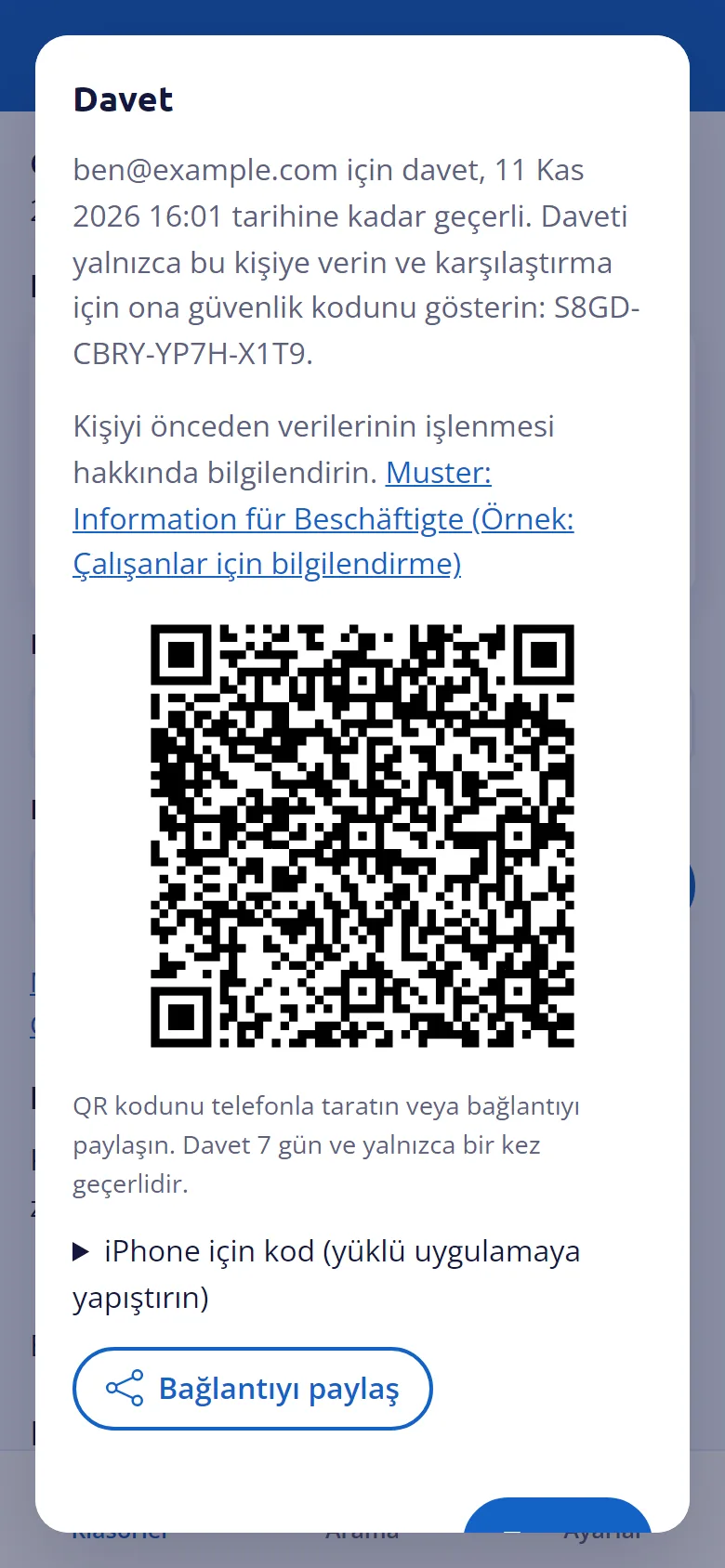
Çalışanlar için
- Daveti QR kodu veya bağlantı üzerinden açın. Güvenlik kodunu, davet eden kişinin size gösterdiği kodla karşılaştırın; eşleşmiyorsa işlemi iptal edin.
- Arşiv paketleri için adınızı girin, “Kod iste” düğmesine dokunun, e-postadaki kodu girin ve “Katıl” düğmesine dokunun.
- Üst kısımda “Özel” ile şirket alanı arasında geçiş yaparsınız. Şirket alanındaki klasörleri kuruluşun kotasından mühürlersiniz.
- Mühürden sonra “Şirket arşivine kaydet” düğmesine dokunun ve arşiv paketini kuruluşun klasörüne kaydedin. iPhone'da bu, “Paylaş” › “Dosyalar'a Kaydet” üzerinden yapılır.
Şirket arşivine yalnızca mühürlenmiş klasörler girer. Mühürlenmemiş klasörler ve son mühürden sonra eklenen dosyalar yalnızca çalışanın cihazında kalır.
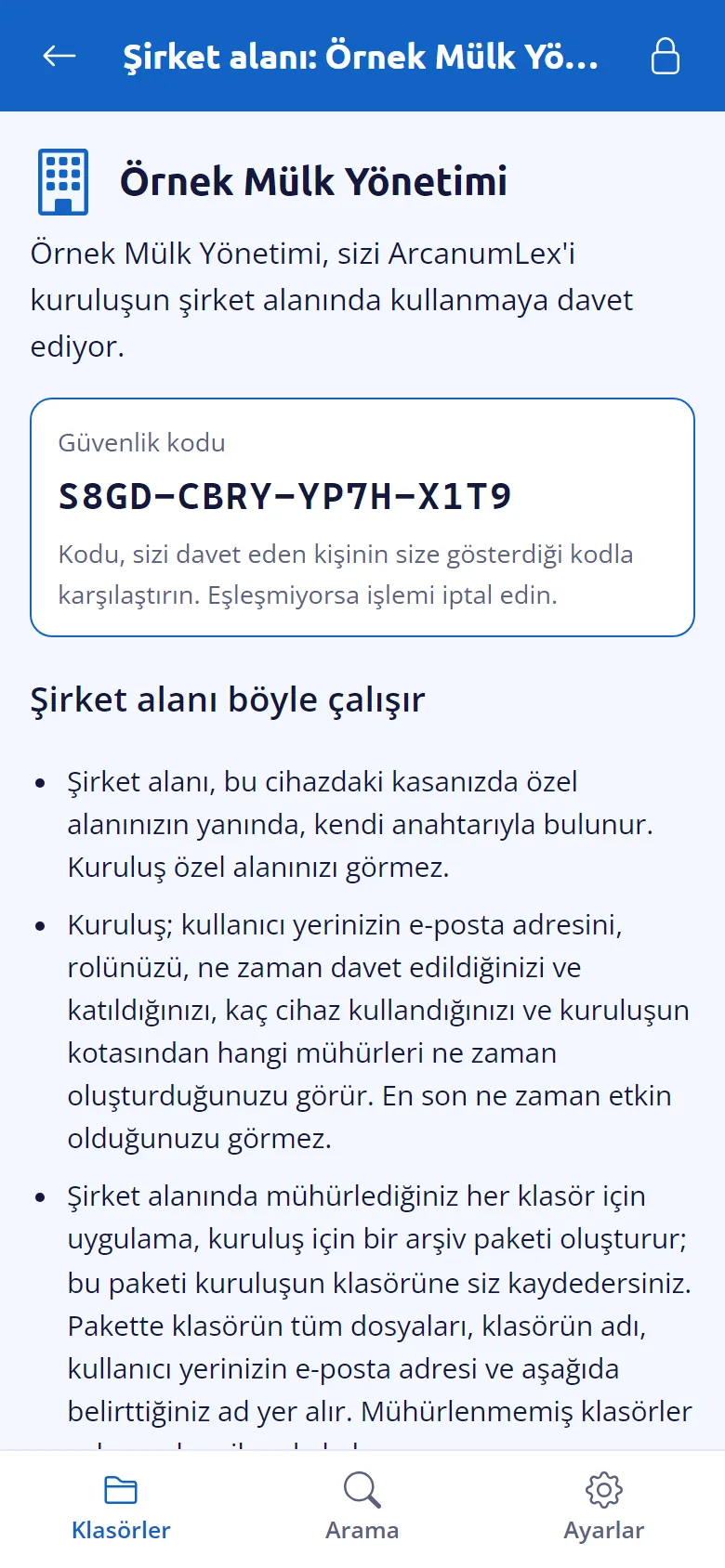
Arşiv paketlerini açma
- Yöneticiler “Şirketi yönet” altında “Arşivi aç” düğmesine dokunur. Arşiv görüntüleyici tarayıcıda çalışır; anahtar ve paketler tarayıcıdan çıkmaz.
- Acil durum sayfasındaki (Notfallblatt) metni girin ve “Yükle” düğmesine dokunun veya anahtar dosyasını seçin.
- Arşiv paketlerini sayfaya sürükleyin veya klasörü seçin. Karşılaştırma, şirketin hangi mühürleri için henüz arşiv paketi eksik olduğunu gösterir.
- “Aç” ile dosyaları ve doğrulama sonucunu görürsünüz. “Kanıt paketi olarak kaydet”, bunlardan başkalarının doğrulayabileceği bir kanıt paketi oluşturur.
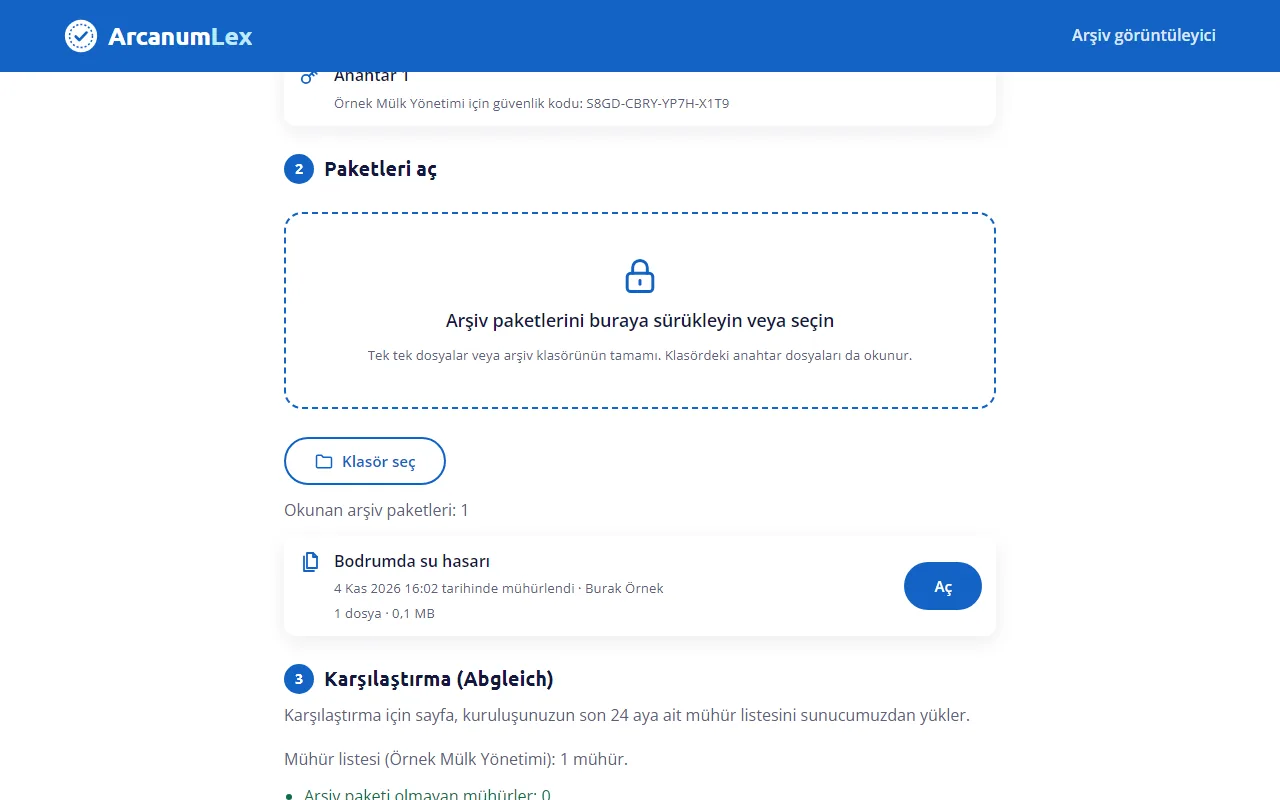
ArcanumLex dosyalarımızı veya arşivimizi saklıyor mu?
Hayır. Dosyalar çalışanlarınızın cihazlarında şifreli olarak kalır. Arşiv paketlerini çalışanlarınız klasörünüze kendileri kaydeder; biz ne dosyaları ne de paketleri alırız. Sunucumuzda yalnızca sözleşmeye ilişkin bilgiler, kullanıcı yerlerinin e-posta adresleri ve arşivinizi karşılaştırabilmeniz için bir mühür listesi (sağlama toplamı, zaman, kullanıcı yeri) bulunur.
Şirket arşivine neler girer?
Yalnızca mühürlenmiş klasörler: her mühür için mührün tüm dosyalarını, sertifikayı ve doğrulama verilerini içeren eksiksiz bir arşiv paketi. Mühürlenmemiş klasörler ve son mühürden sonra eklenen dosyalar cihazda kalır. Bir arşiv paketi, ancak kişi onu kaydettiğinde klasörde olur; hangilerinin eksik olduğunu karşılaştırma (Abgleich) gösterir.
Arşiv anahtarını kaybedersek ne olur?
Bu anahtar olmadan arşiv paketlerini kimse açamaz. Bu nedenle acil durum sayfası (Notfallblatt) zorunludur: Anahtarı oluştururken sayfayı yazdırır ve klasörden ayrı saklarsınız. Yeni bir anahtarla yalnızca yeni arşiv paketlerini açabilirsiniz; eski paketler için önceki anahtar gerekir.
Hangi depolama alanına ihtiyacımız var?
Çalışanlarınızın yazabildiği bir klasör (örneğin Google Drive, OneDrive veya SharePoint, Dropbox ya da iCloud'da) ve cihazlarda sağlayıcının uygulaması. En uygunu, çalışanların dosyaları fark edilmeden silemeyeceği, kuruluşunuza ait bir depolama alanıdır. iPhone'da çalışanlar “Paylaş” › “Dosyalar'a Kaydet” üzerinden kaydeder.
Kuruluş çalışanlarına ilişkin neleri görür?
Kullanıcı yerinin e-posta adresini, rolünü ve durumunu, cihaz sayısını ve hangi kullanıcı yerinin ne zaman mühür oluşturduğunu, ayrıca arşiv paketlerinin içeriğini. Özel alanı, mühürlenmemiş klasörleri, birinin en son ne zaman etkin olduğunu ve kişi başına değerlendirmeleri görmez. Uygulama şirket alanında konumu yalnızca kişi bunu kendisi açarsa kaydeder. Kuruluşunuzda bir işletme konseyi (Betriebsrat) varsa, kullanıma başlamadan önce onu sürece katın.
Biri kuruluştan ayrılırsa ne olur?
Kullanıcı yerini yönetim alanında sonlandırırsınız; bundan sonra kotanızdan mühür verilmez. Kişi önceden mühürlenmiş klasörlerin arşiv paketlerini sizin belirlediğiniz bir güne kadar kaydedebilir (varsayılan: 14 gün). Cihazındaki şirket alanını silmeyiz; bunu kişiyle siz kararlaştırırsınız. Kaybolan bir cihazı “Cihazı engelle” ile engellersiniz; cihaz zaten arşiv paketlerini açamaz.
ArcanumLex, saklama yükümlülükleri için bir arşiv sisteminin yerini tutar mı?
Hayır. Arşiv paketlerini örneğin § 147 AO veya § 257 HGB kapsamındaki yasal saklama yükümlülükleri için kullanıp kullanmayacağınıza kendiniz, en iyisi vergi danışmanınızla birlikte karar verirsiniz. Bu durumda paketleri sürenin tamamı boyunca saklayabilmeli ve açabilmelisiniz; yani arşiv anahtarını da saklamanız gerekir.
Nitelikli zaman damgası nedir?
Zaman damgasını, AB güvenilir listesine göre nitelikli bir güven hizmeti sağlayıcısı düzenler. eIDAS Tüzüğü Art. 41 Abs. 2 uyarınca nitelikli elektronik zaman damgaları “belirttikleri tarih ve saatin doğruluğu ile tarih ve saatin bağlandığı verilerin bütünlüğü karinesinden” (resmî olmayan çeviri) yararlanır. Burada tarih ve saatin bağlandığı veri, dosyaların içeriği değil, mührün sağlama toplamıdır; karine konumu, cihazı ve dosyayı oluşturan kişiyi kapsamaz. Planda ayda 15 adet dahildir. Bir mahkemenin, sigorta şirketinin veya başka bir kurumun zaman damgasını dikkate alıp almayacağına ve nasıl dikkate alacağına yalnızca o kurum karar verir.
Planı nasıl feshederiz?
Her zaman, içinde bulunulan fatura ayının sonu itibarıyla: Yöneticiler uygulamanın yönetim alanında müşteri portalı üzerinden fesheder. Sözleşmenin veya bir yöneticinin e-posta adresinden info@arcanumlex.com adresine e-posta göndererek de feshedebilirsiniz. “Verträge hier kündigen” (Sözleşmeleri burada feshedin) formu yalnızca özel kişilerle yapılan sözleşmeler için geçerlidir.
Sözleşme ve ödeme
Bir aboneliği veya Umzugs-Paket'i nasıl feshederim?
Web sitemizin her sayfasının altındaki “Verträge hier kündigen” (Sözleşmeleri burada feshedin) düğmesiyle ve uygulamada “Ayarlar” › “Abonelik ve lisans” altında. Onayı e-postayla alırsınız.
Bir sözleşmeden nasıl cayarım?
Web sitemizin her sayfasının altındaki “Vertrag widerrufen” (Sözleşmeden cayın) düğmesiyle ve uygulamada “Ayarlar” › “Abonelik ve lisans” altında. Süreler ve sonuçlar cayma hakkına ilişkin bilgilendirmede yer alır.
Ödeme yöntemini nasıl değiştiririm?
Uygulamada “Ayarlar” › “Abonelik ve lisans” › “Ödeme yöntemini değiştir” üzerinden. Yalnızca ödeme yöntemini değiştirdiğiniz bir Stripe sayfası açılır.
AGB'yi (Genel İşlem Şartları), gizlilik politikasını ve Impressum'u nerede bulabilirim?
Web sitemizin her sayfasının altında ve uygulamada “Ayarlar” › “Yasal bilgiler” altında; orada internet bağlantısı olmadan da.
İletişim
Bize info@arcanumlex.com adresine yazın. E-postayla yanıt veririz; telefonla veya canlı sohbet üzerinden danışmanlık sunmuyoruz.
Lütfen bize kasanızdan dosya göndermeyin: Yardım için bunlara ihtiyacımız yok.