Ajutor pentru ArcanumLex
Ghidul aplicației pas cu pas, cu imagini, răspunsuri la întrebările frecvente și tot ce ține de contract și plată.
Niciun rezultat. Încercați alt cuvânt sau scrieți-ne.
Ghidul aplicației
Pași scurți pentru cele mai importante sarcini. Imaginile arată aplicația pe un smartphone; pe computer arată aproape la fel.
Deschiderea și instalarea aplicației
ArcanumLex funcționează în browser, fără magazin de aplicații. Fișierele dumneavoastră rămân criptate pe dispozitivul dumneavoastră.
- Deschideți app.arcanumlex.com pe smartphone-ul Android în Chrome, pe iPhone în Safari, iar pe computer în Chrome, Edge sau Firefox.
- Alegeți limba și atingeți „Continuați”.
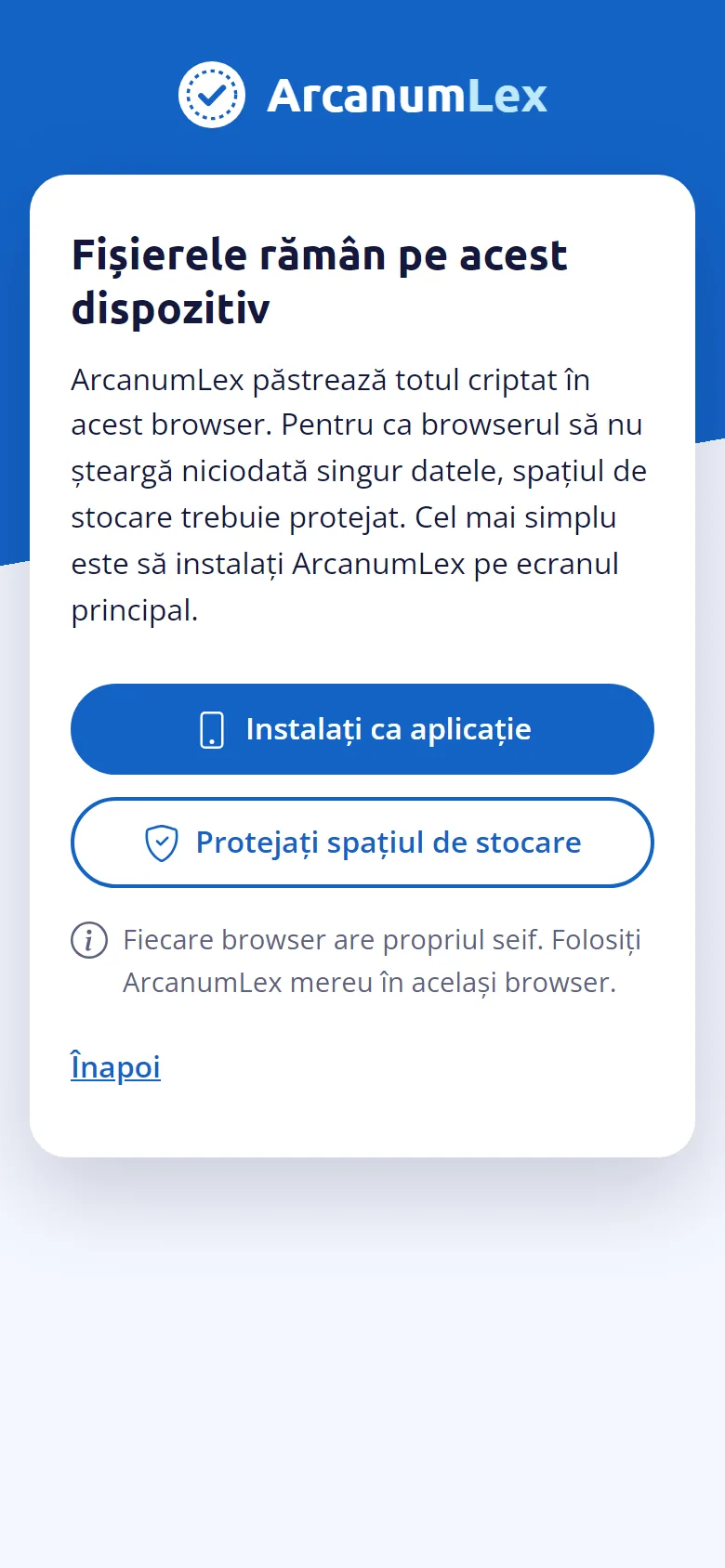
- Instalați ArcanumLex pe ecranul principal: atingeți „Instalați pe ecranul principal”, iar pe computer „Instalați ca aplicație”. Pe iPhone, atingeți în Safari „Partajează” (jos sau în meniul „⋯” de lângă adresă) și apoi „Adaugă pe ecranul principal”.
- Atingeți „Protejați spațiul de stocare”. Atunci browserul nu vă șterge singur seiful când spațiul de stocare devine insuficient.
Dacă browserul nu protejează spațiul de stocare nici după instalare, adăugați app.arcanumlex.com la marcaje în browser și atingeți din nou „Protejați spațiul de stocare” în ArcanumLex.
Pe iPhone, acest buton nu există. Acolo, pasul important este instalarea pe ecranul principal: într-o filă obișnuită din Safari, Safari poate șterge datele salvate după șapte zile fără vizită.
Fiecare browser are propriul seif. Folosiți ArcanumLex mereu în același browser.
Crearea și deschiderea seifului
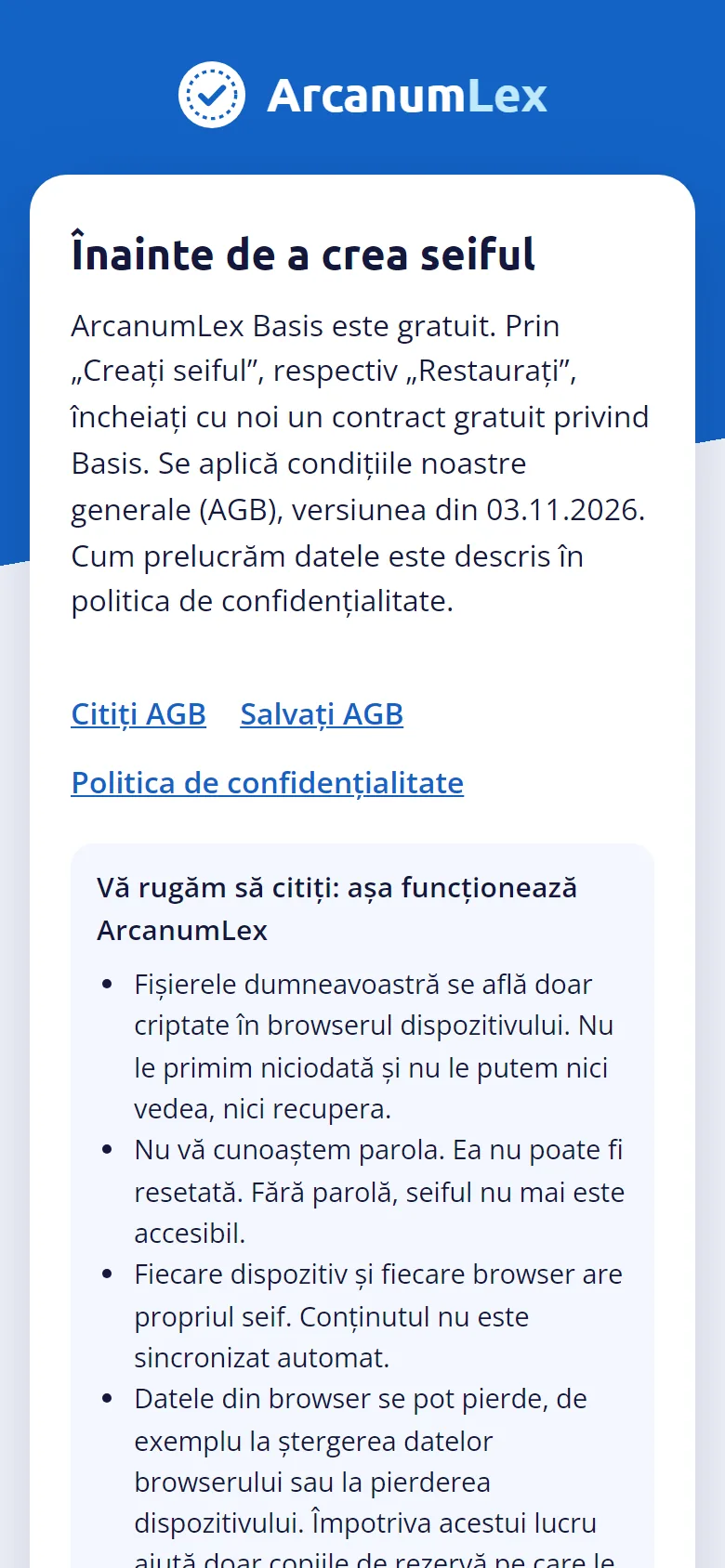
- Citiți „Vă rugăm să citiți: așa funcționează ArcanumLex” și AGB. Bifați ambele casete și atingeți „Continuați”.
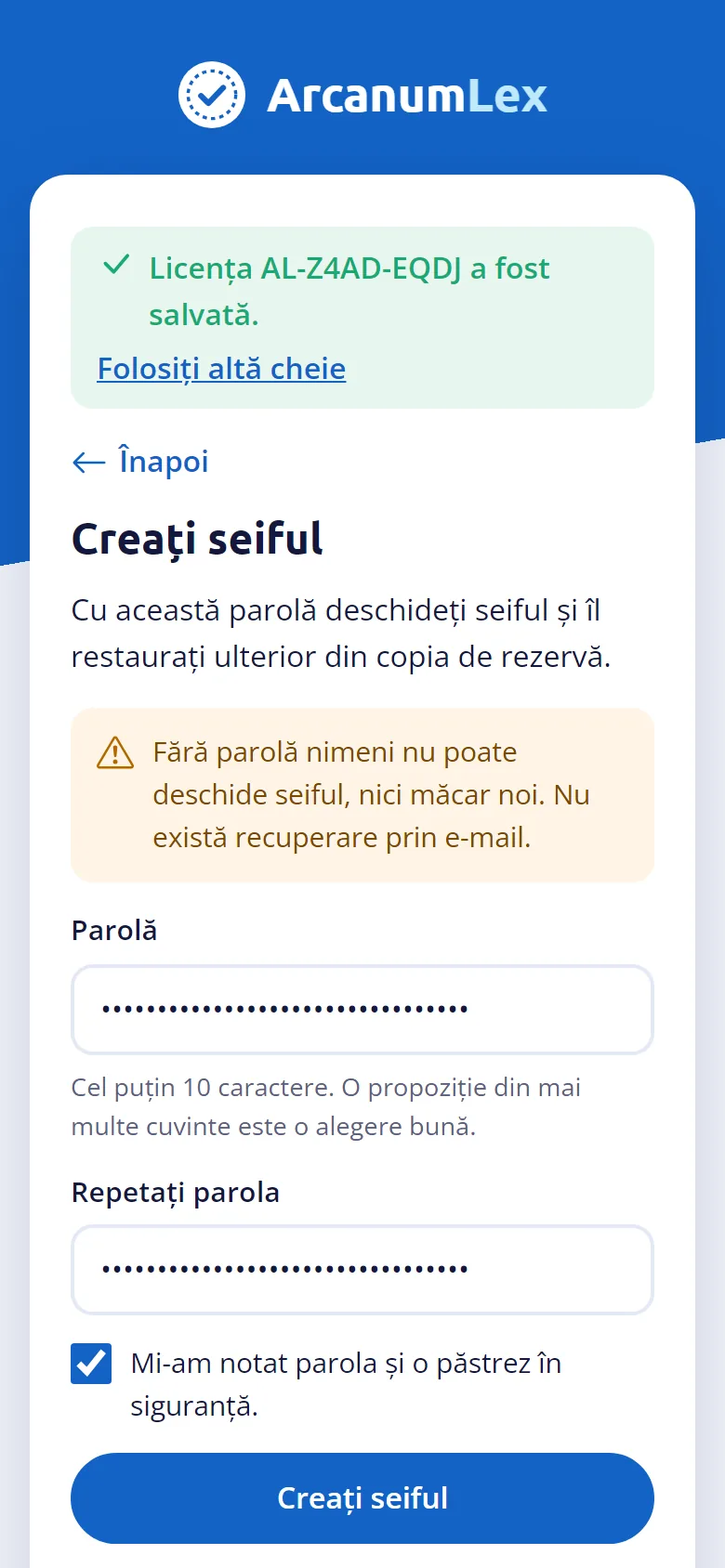
- Alegeți o parolă, ideal o propoziție din mai multe cuvinte, și introduceți-o încă o dată.
- Confirmați „Mi-am notat parola și o păstrez în siguranță.” și atingeți „Creați seiful”.
Nu vă cunoaștem parola. Ea nu poate fi resetată. Fără parolă, seiful nu mai este accesibil.
După aceea deschideți seiful cu parola. Mai rapid se poate, în funcție de dispozitiv, cu amprenta, Face ID sau Windows Hello: la „Setări” › „Securitate”, atingeți „Deblocați cu amprenta”, iar pe iPhone „Deblocați cu Face ID sau Touch ID”.
Seiful se blochează după 10 minute fără utilizare și după 2 minute în fundal.
Crearea dosarelor
Un dosar adună tot ce ține de o situație anume, de exemplu de o predare a locuinței. Se sigilează întotdeauna întregul dosar.
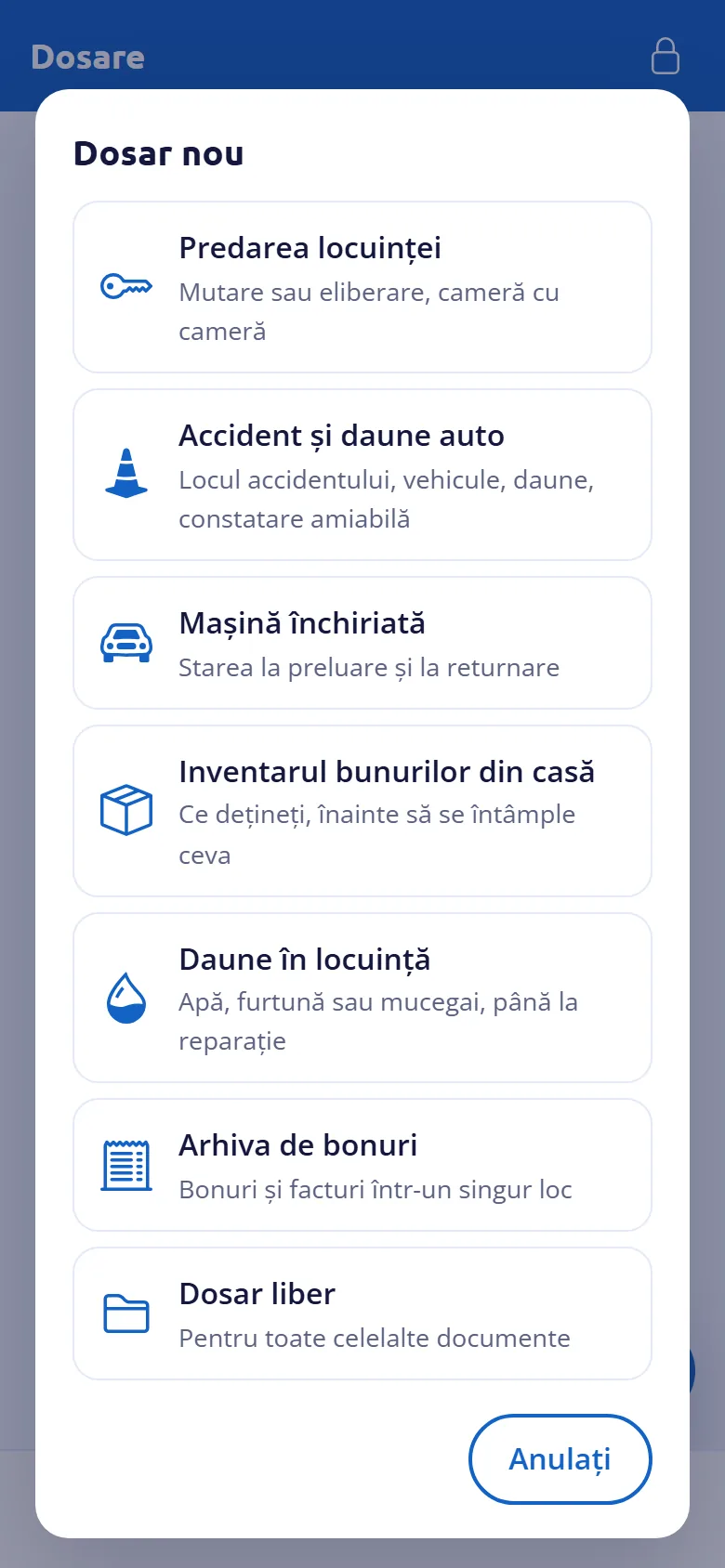
- La „Dosare”, atingeți „Dosar nou”.
- Alegeți tipul: dosarele ghidate, precum „Predarea locuinței”, „Accident și daune auto” sau „Mașină închiriată”, arată pas cu pas ce ar trebui să consemnați. „Dosar liber” este pentru toate celelalte documente.
- Introduceți un nume, alegeți o categorie și, la nevoie, o pictogramă, apoi atingeți „Creați”.
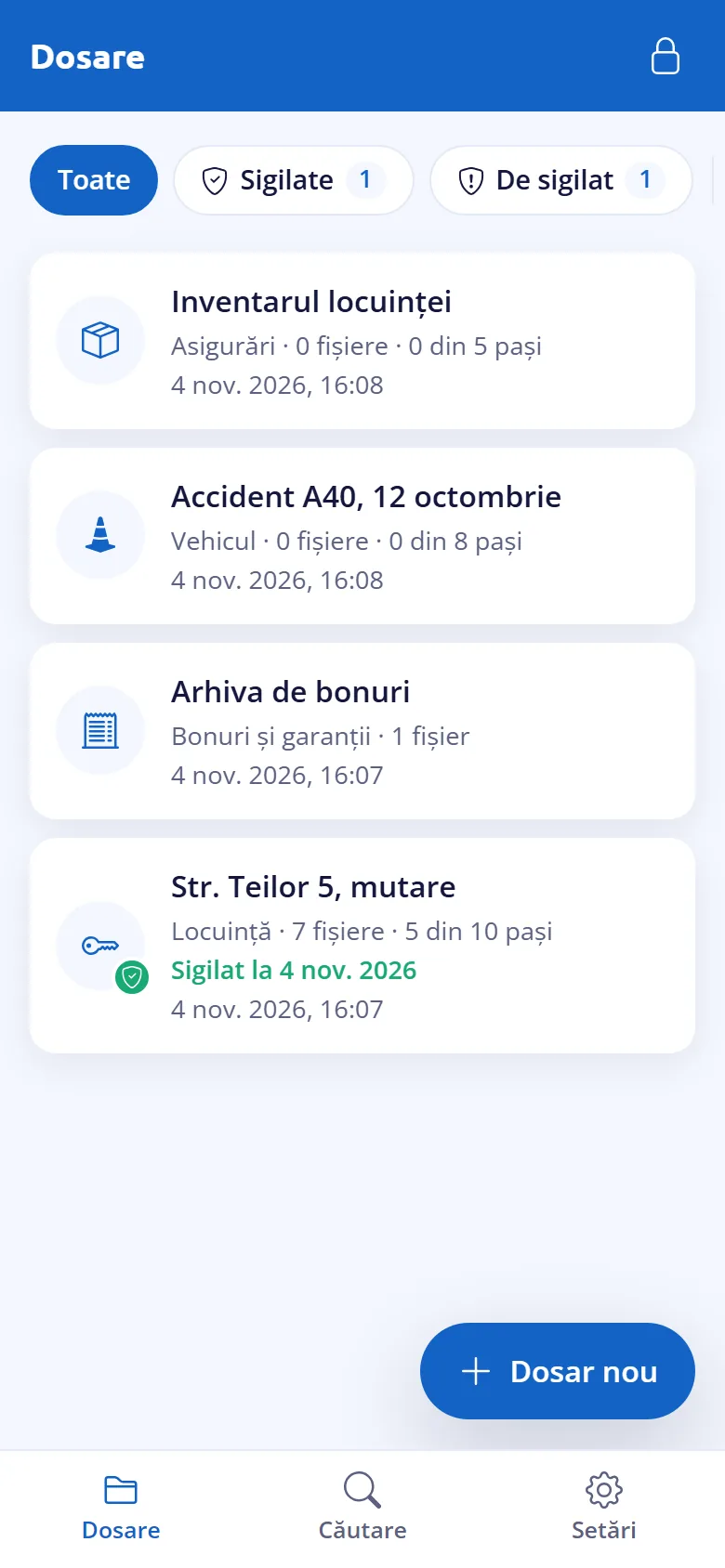
- Lista arată pentru fiecare dosar numărul de fișiere, pașii finalizați și sigiliul. Cu „Sigilate” și „De sigilat” restrângeți lista.
Adăugarea de fotografii, videoclipuri și fișiere
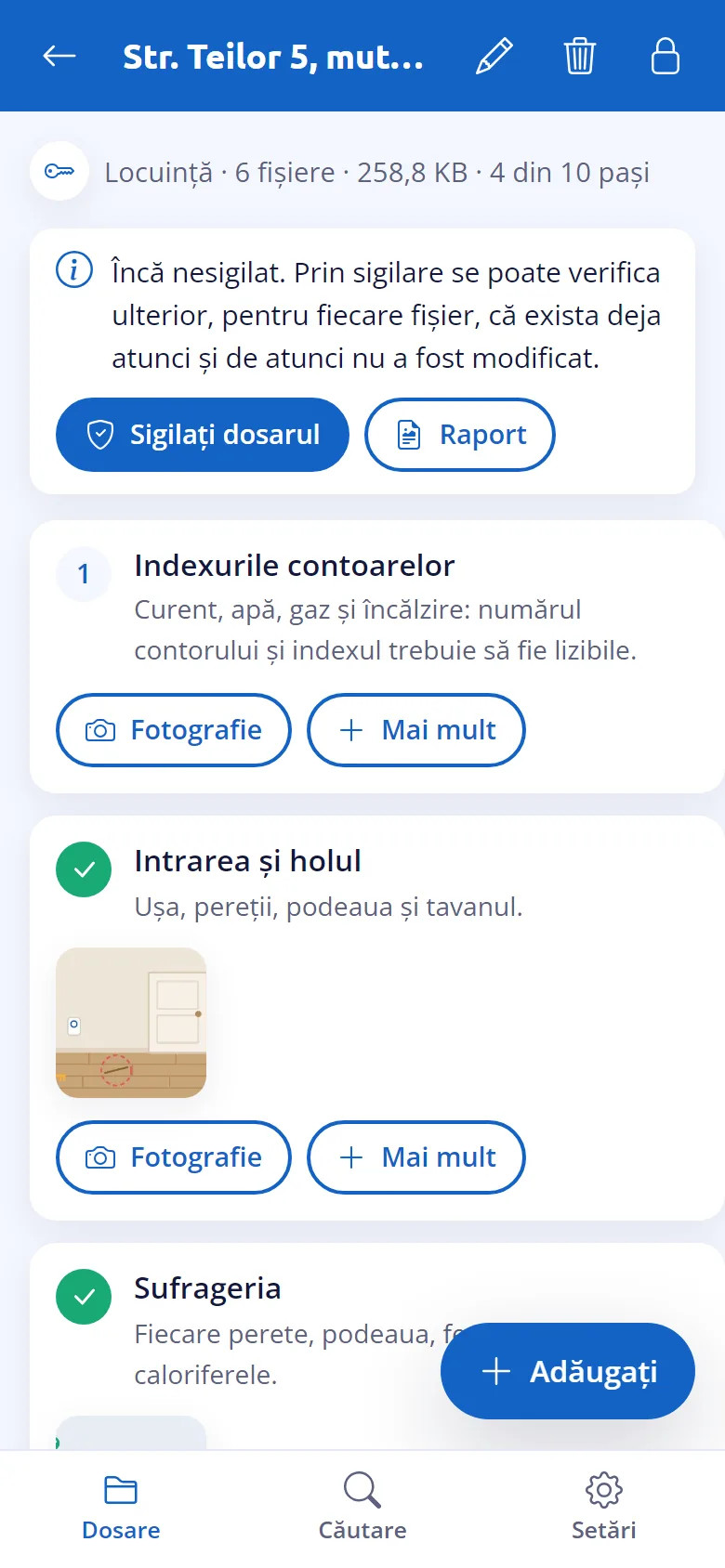
- Deschideți dosarul. În dosarele ghidate, atingeți la pasul potrivit „Fotografie” sau „Mai mult”, altfel „Adăugați”.
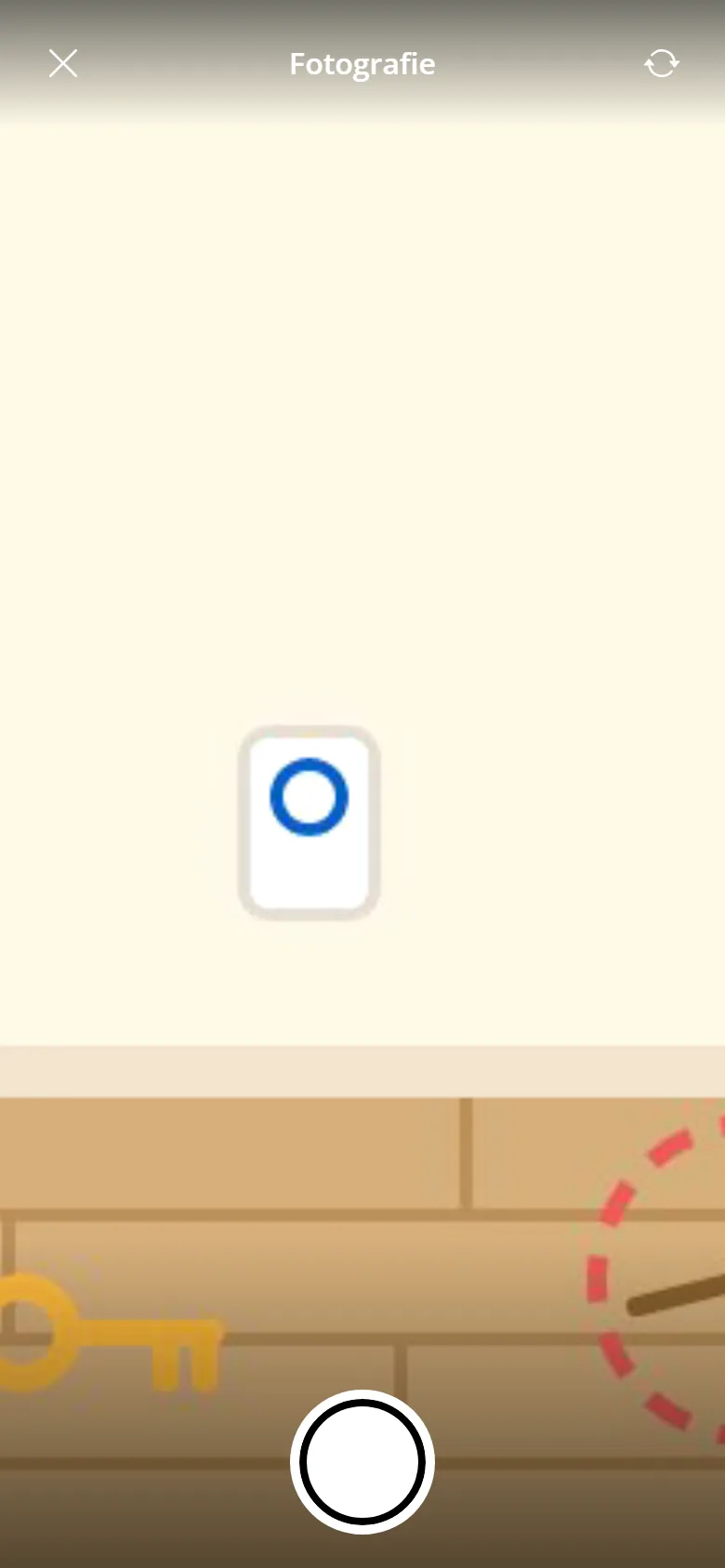
- „Faceți o fotografie”, „Înregistrați un videoclip” și „Notă vocală” folosesc camera și microfonul din aplicație. Aceste înregistrări nu părăsesc aplicația. Înainte de fiecare înregistrare, aplicația obține o valoare aleatorie publică pentru fereastra de timp. Cu abonamentul „Karton” sau cu un Umzugs-Paket cu sigilii libere, aplicația le ancorează în registrul de timp la câteva secunde după înregistrare; odată cu aceasta se încheie fereastra lor de timp.
- În dosarele de tipul „Accident și daune auto”, „Mașină închiriată” și „Daune în locuință”, la fotografie este activat „Live”: după declanșare, aplicația înregistrează circa 2 până la 3 secunde fără sunet, lanterna clipește scurt, iar dumneavoastră țineți telefonul nemișcat, cel mai bine de aproape, până la circa 1,5 m. Apoi alegeți una sau mai multe imagini; cea mai clară este deja selectată. Dacă blițul abia a ajuns la scenă, dacă imaginea a fost supraexpusă sau dacă secvența blițurilor nu a fost recunoscută, aplicația afișează un sfat și „Încă o dată”; cu „Salvați totuși” păstrați imaginile cu rezultatul „nu se poate verifica”. În alte dosare activați singur „Live” la nevoie și îl dezactivați cu „Fotografie”; aplicația reține acest lucru pentru fiecare dosar. Pe computer și la fotografierea unui bon nu există Live.
- „Adăugați un fișier” preia fotografii și documente de pe dispozitivul dumneavoastră. Acestea sunt cuprinse în sigiliul dosarului.
- Pe Android, partajați fișiere din alte aplicații prin „Partajați” › „ArcanumLex” și le puneți în dosar la „Primite”, cu „Adăugați într-un dosar”.
- Pe computer există în plus „Înregistrați ecranul” și „Captură de ecran”, ambele fără sunet. Fișierele, de exemplu e-mailurile, le trageți pur și simplu în fereastră.
Imaginile dintr-o Live-Aufnahme provin din videoclip și au uneori o rezoluție mai mică decât o fotografie obișnuită; pentru detalii precum un număr de serie, alegeți „Fotografie”. Nu îndreptați blițul spre ochii altor persoane. Dacă sunteți sensibil la lumina care pâlpâie, alegeți de asemenea „Fotografie”.
Un videoclip înregistrează sunet doar dacă activați „Înregistrează sunetul”. Nu înregistrați conversații fără acordul tuturor celor implicați.
Un dosar poate cuprinde până la 30 de fișiere, în total cel mult 2 GB. Dacă pe dispozitiv există mai puțin spațiu liber, încap corespunzător mai puține fișiere.
Înregistrările scurte și datele senzorilor din Live-Aufnahme nu se numără printre cele 30 de fișiere, dar intră în cei 2 GB.
Sigilarea dosarului
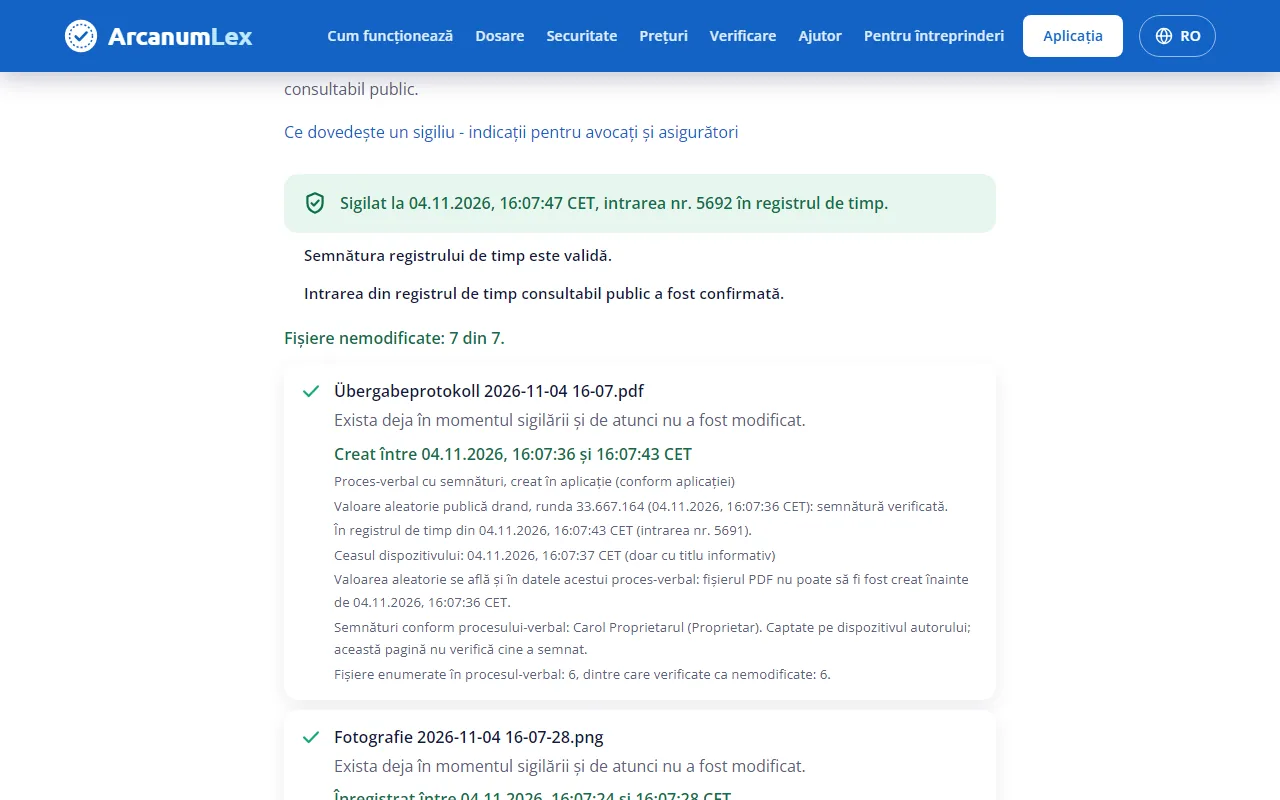
Prin sigilare se poate verifica mai târziu, pentru fiecare fișier, că exista deja în momentul sigilării și de atunci nu a fost modificat, iar la înregistrările și procesele-verbale din aplicație și fereastra lor de timp.
- În dosar, atingeți „Sigilați dosarul”.
- Dacă nu aveți încă sigilii, alegeți Umzugs-Paket sau abonamentul „Karton”, vă confirmați adresa de e-mail cu un cod și plătiți.
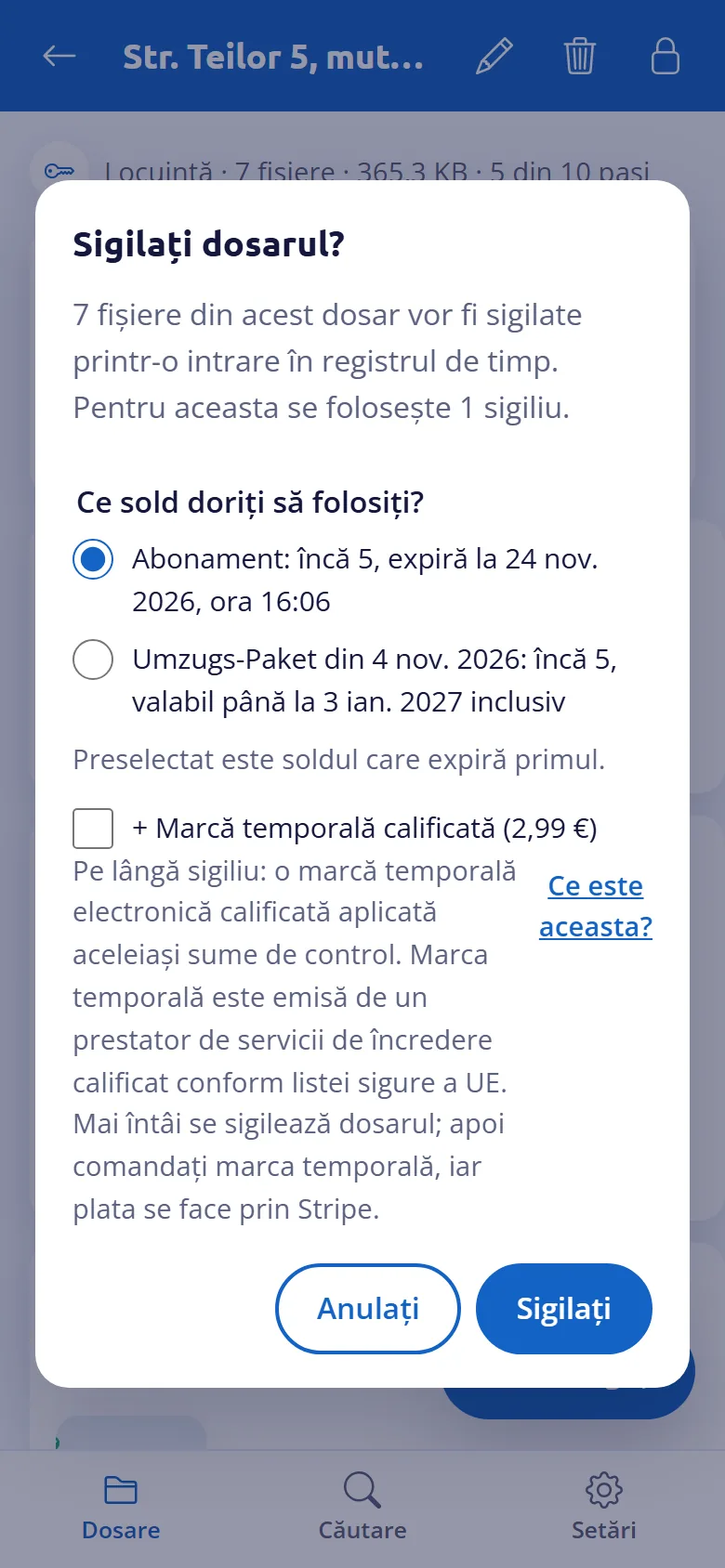
- Dacă aveți sigilii din mai multe surse, alegeți singur la „Ce sold doriți să folosiți?”. Preselectat este soldul care expiră primul.
- Dacă doriți, bifați „+ Marcă temporală calificată” (2,99 €). Marca temporală este emisă de un prestator de servicii de încredere calificat conform listei sigure a UE.
- Atingeți „Sigilați”. Un sigiliu cuprinde întregul dosar, cu până la 30 de fișiere, iar un sigiliu din Umzugs-Paket, un dosar cu până la 20 de fișiere.
Dacă după sigilare se adaugă fișiere, dosarul afișează „Modificat după sigilare”. Fișierele noi sunt cuprinse abia prin „Sigilați din nou”.
Fără licență puteți sigila gratuit un singur fișier, o singură dată pentru fiecare adresă de e-mail confirmată: „Sigilați gratuit un fișier”.
După sigilare, faceți și o copie de rezervă a seifului, vezi „Copia de rezervă și dispozitivul nou”.
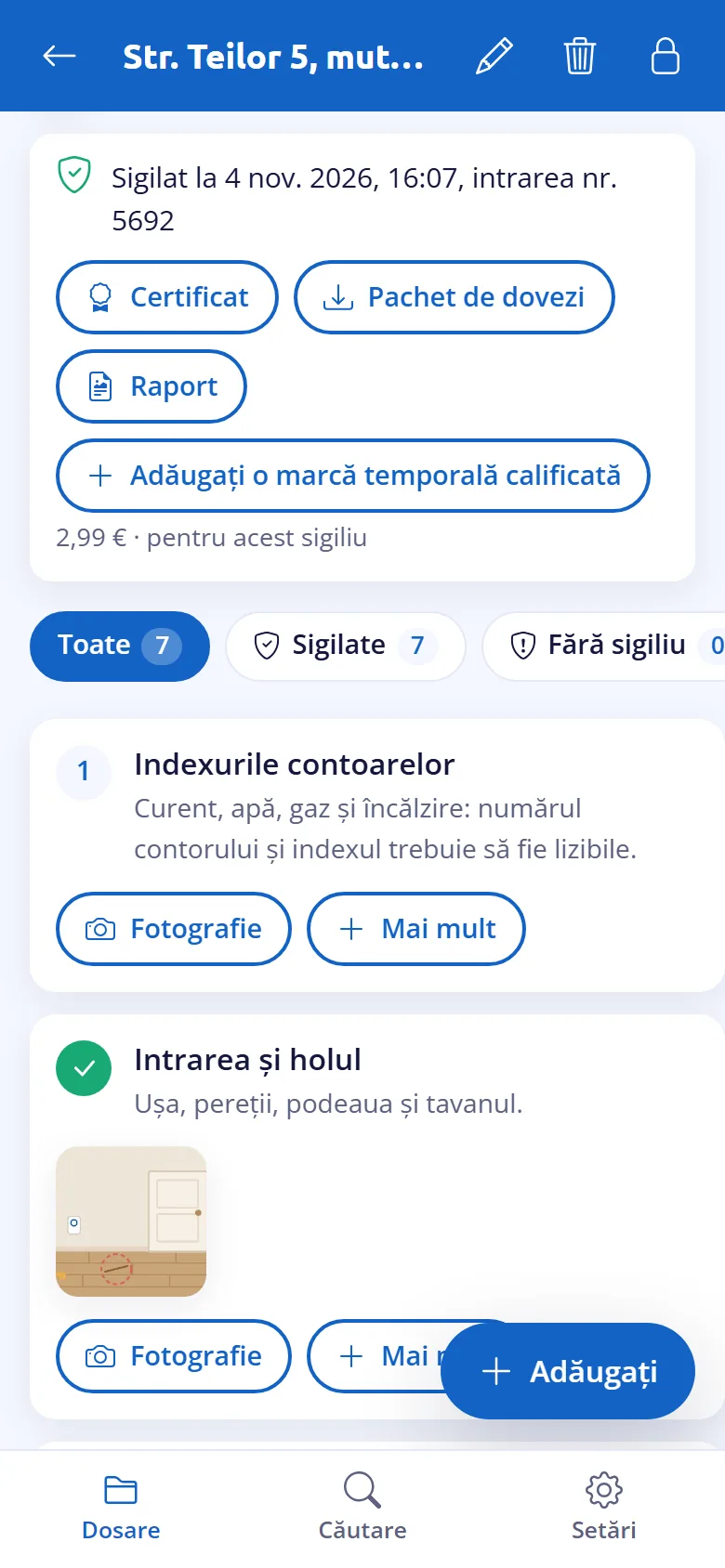
Certificat, pachet de dovezi și raport
- După sigilare găsiți în dosar „Certificat”, „Pachet de dovezi” și „Raport”. Apoi alegeți „Partajați”, „Salvați ca…” sau „Descărcați”.
- „Certificat” creează un PDF cu toate fișierele sigiliului, în germană și engleză. Cine îl verifică are nevoie pentru aceasta și de fișiere.
- „Pachet de dovezi” creează un fișier ZIP cu fișierele pe care le alegeți, certificatul și datele de verificare. Fișierele neselectate rămân private.
- La fotografiile cu Live-Aufnahme, înregistrarea scurtă și datele senzorilor ajung întotdeauna și în pachetul de dovezi, în folderul „Live-Aufnahme”.
- „Raport” arată fișierele selectate cu previzualizare, oră și proveniență, inclusiv pentru dosarele fără sigiliu. Un raport nu poate fi verificat.
- Pentru un singur fișier, deschideți fișierul și atingeți acolo „Certificat”.
Oricine poate verifica pe arcanumlex.com/pruefen: trageți pe pagină pachetul de dovezi sau certificatul împreună cu fișierele; fișierele rămân în browser. Ce dovedește un sigiliu este explicat pe pagina pentru avocați și asigurători.
Locul, modelul dispozitivului și camera apar în dovezi doar dacă activați „Afișați locul și dispozitivul în dovezi” la „Setări” › „Înregistrări”.
Proces-verbal cu semnătura celeilalte părți
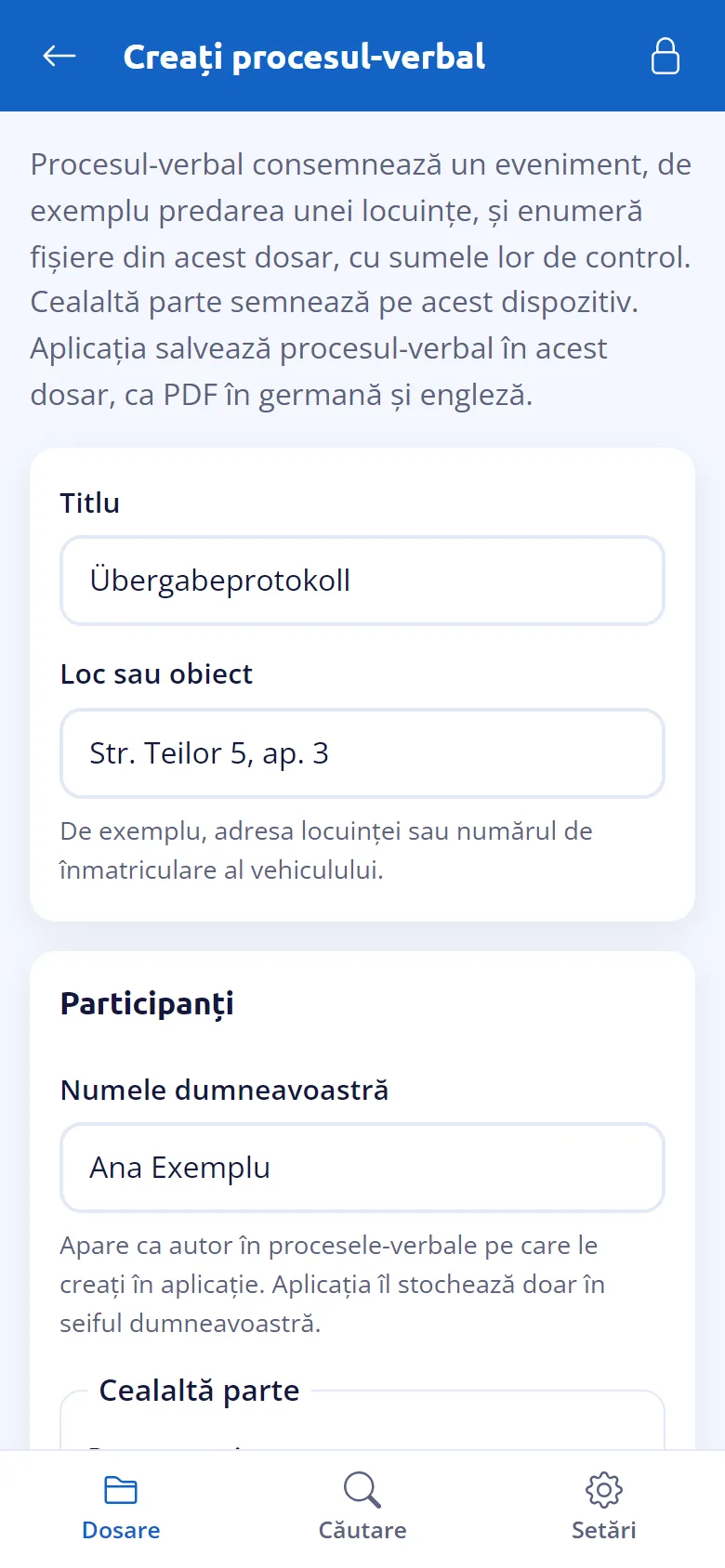
- În dosar, atingeți „Adăugați” › „Proces-verbal”. În dosarul pentru predarea locuinței, atingeți la pasul „Procesul-verbal de predare” butonul „Creați în aplicație”.
- Introduceți titlul, locul sau obiectul, cealaltă parte cu prenumele și numele și, dacă doriți, observații. La „Fișierele din procesul-verbal” alegeți ce fotografii fac parte din el.
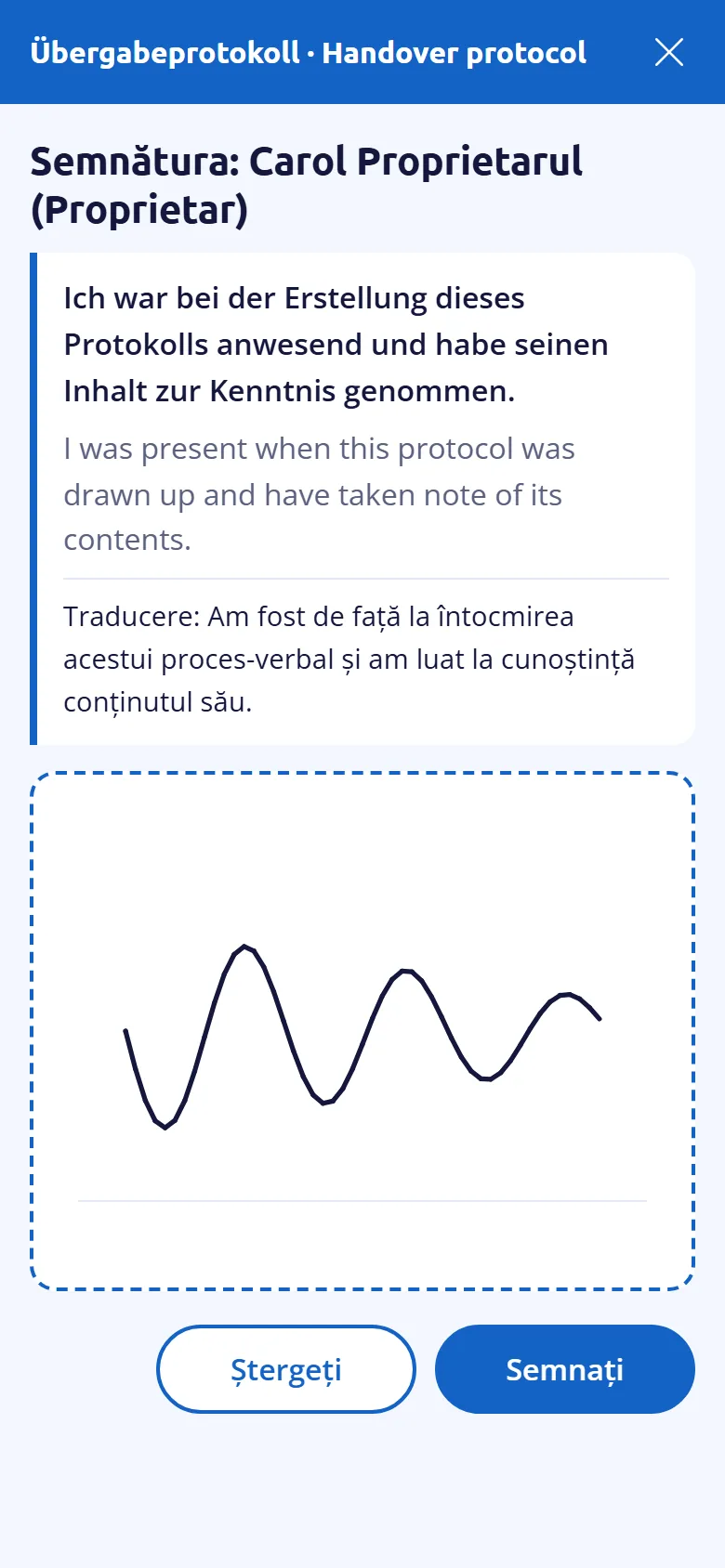
- Atingeți „Dați spre semnare”, apoi „Porniți modul de semnare”. Aplicația afișează acum doar procesul-verbal.
- Dați dispozitivul celeilalte părți. Aceasta citește procesul-verbal, atinge „Continuați spre semnare”, semnează cu degetul și atinge „Semnați”.
- Din modul de semnare ieșiți doar cu parola dumneavoastră sau prin deblocarea dispozitivului dumneavoastră.
Aplicația salvează procesul-verbal în dosar, ca PDF în germană și engleză. O copie pentru cealaltă parte o trimiteți chiar dumneavoastră, cu „Partajați o copie”.
Semnătura confirmă prezența și luarea la cunoștință. Nu este o semnătură electronică calificată.
Bonuri și garanții
- Creați un dosar de tipul „Arhiva de bonuri”.
- Atingeți „Adăugați un bon” › „Fotografiați bonul” sau „Bon ca fișier”, de exemplu pentru o factură în format PDF.
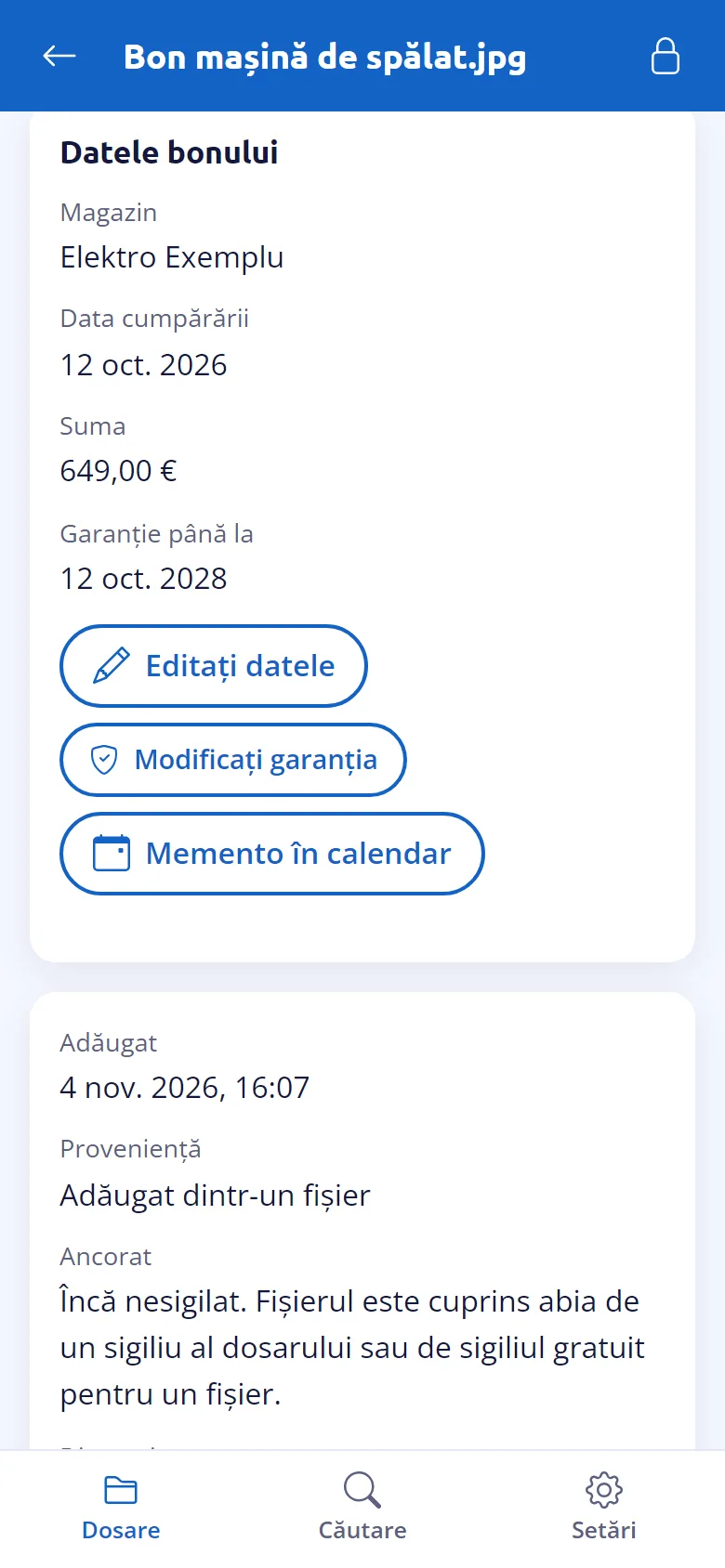
- După mesajul „Bonul a fost salvat.”, atingeți „Adăugați date”: magazinul, data cumpărării și suma vă ajută la căutare.
- Pentru o garanție, deschideți bonul și atingeți „Adăugați garanția”. Cu „Memento în calendar”, calendarul vă amintește cu 14 zile înainte de sfârșitul garanției.
Copia de rezervă și dispozitivul nou
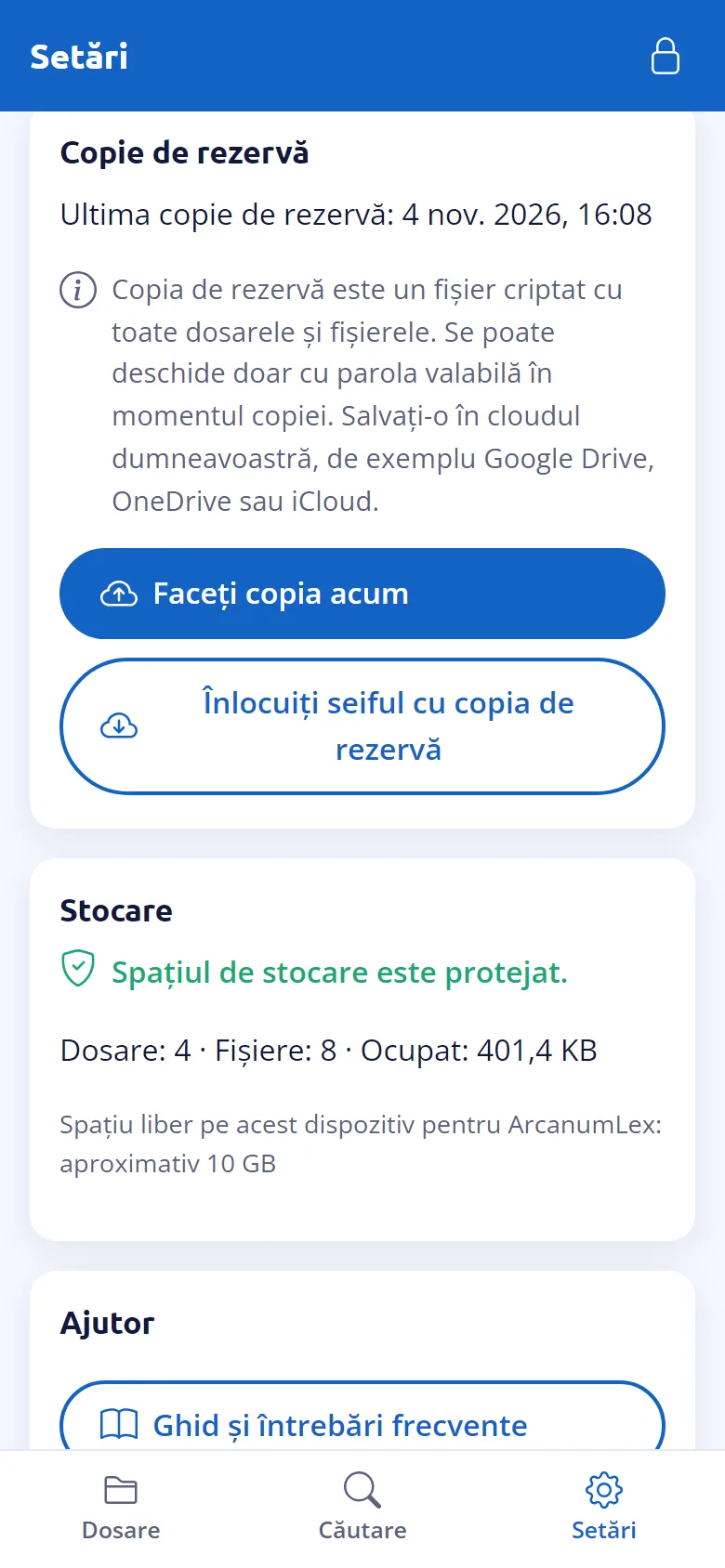
Seiful dumneavoastră se află doar pe acest dispozitiv. Împotriva pierderii vă ajută doar o copie de rezervă pe care o păstrați în afara dispozitivului.
- Atingeți „Faceți copia acum” în bara de deasupra dosarelor sau la „Setări” › „Copie de rezervă”.
- Salvați fișierul (.arcanumlex) în cloudul dumneavoastră, de exemplu în Google Drive, OneDrive sau iCloud. Este criptat și poate fi deschis doar cu parola dumneavoastră.
- Pe un dispozitiv nou, deschideți ArcanumLex, atingeți „Restaurați dintr-o copie de rezervă”, alegeți fișierul și introduceți parola care era valabilă în momentul copiei de rezervă.
„Înlocuiți seiful cu copia de rezervă” din setări înlocuiește seiful din acest browser cu copia de rezervă; ce s-a adăugat după aceea se pierde.
Dacă de la ultima copie de rezervă s-au adăugat fișiere, aplicația vă amintește să faceți una nouă.
Licență, abonament și sigilii
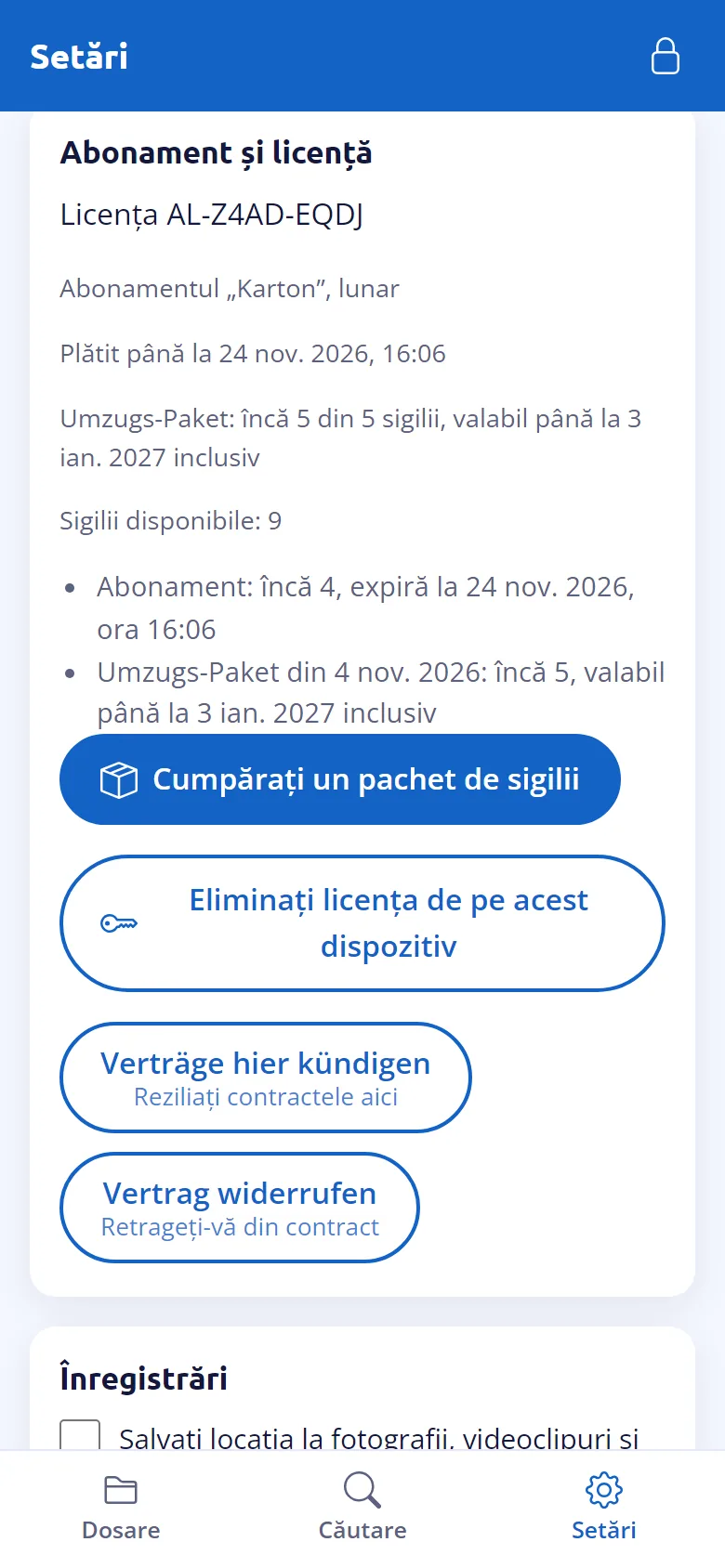
- La „Setări” › „Abonament și licență” vedeți licența, abonamentul, până când este plătit acesta și sigiliile disponibile.
- Alte sigilii cumpărați cu „Cumpărați un abonament sau sigilii”, iar cu un abonament în curs și ca pachet de sigilii cu 10 sau 30 de sigilii, prin „Cumpărați un pachet de sigilii”.
- „Schimbați metoda de plată” deschide o pagină Stripe pe care schimbați doar metoda de plată.
- Pe un alt dispozitiv, atingeți „Introduceți cheia de licență”. Cheia o găsiți în e-mailul primit după cumpărare.
- Dacă ați pierdut cheia, atingeți în aceeași fereastră „Ați uitat cheia?” și confirmați cu un cod adresa de e-mail a licenței dumneavoastră. Primiți o cheie nouă; cea de până acum nu mai este valabilă.
Puteți rezilia și vă puteți retrage din contract prin „Verträge hier kündigen” (Reziliați contractele aici) și „Vertrag widerrufen” (Retrageți-vă din contract), în aplicație la „Abonament și licență” și jos, pe fiecare pagină a site-ului nostru.
Când ceva nu funcționează
- „Așteaptă ancorarea”: fără conexiune la internet sau fără abonament și fără Umzugs-Paket, ancorarea așteaptă. Ea urmează mai târziu, de la sine; determinant este atunci momentul ei, nu momentul înregistrării, iar până atunci rămâne deschisă și fereastra de timp a înregistrării.
- „Acest dosar este plin”: adăugați alte fișiere într-un dosar nou. Fiecare dosar se sigilează cu propriul sigiliu.
- Seiful este gol sau lipsește: fiecare browser are propriul seif. Deschideți ArcanumLex în același browser ca până acum sau restaurați seiful din copia de rezervă.
- Parola uitată: nu o cunoaștem și nu o putem reseta. Fără parolă nu pot fi deschise nici seiful, nici o copie de rezervă; licența dumneavoastră rămâne valabilă.
- „Nu există conexiune”: sigiliile, ancorarea, fereastra de timp și cumpărările au nevoie de o conexiune la internet; dosarele și fișierele funcționează și fără ea. „Fără fereastră de timp (fără conexiune)” înseamnă: aplicația nu a putut obține înainte de înregistrare o valoare aleatorie publică; înregistrarea este salvată, dar fără fereastră de timp, iar aceasta nu mai poate fi obținută ulterior.
- Seiful este deschis într-o altă fereastră: atingeți „Deschideți aici”.
- „Fără conexiune nu este posibilă Live-Aufnahme”: Live-Aufnahme are nevoie de valoarea aleatorie publică. În locul ei, aplicația a făcut o fotografie obișnuită.
- „Live-Aufnahme nu a reușit. Încercați încă o dată.”: imaginea a rămas nemișcată sau înregistrarea s-a întrerupt; nu s-a salvat nimic. Încercați încă o dată sau alegeți „Fotografie”.
- „Live-Aufnahme: nu se poate verifica (…)”: doar verificarea scenei nu a dat niciun rezultat; acest lucru nu vorbește împotriva fotografiei, iar fereastra ei de timp este valabilă. Verificarea reușește cel mai bine de aproape, până la aproximativ 1,5 m, la lumină obișnuită în interior; la un perete neted, prindeți în cadru și puțin din împrejurimi. Dacă aplicația afișează „Încă o dată”, acest buton șterge înregistrarea scurtă și încercați din nou; „Salvați totuși” păstrează imaginile.
Întrebări frecvente
Ce este, de fapt, o marcă temporală și despre ce este vorba?
O fotografie obișnuită nu arată de când există: data și ora se află în metadate, care pot fi modificate în câteva secunde. De aceea, într-un litigiu, partea adversă poate spune: „Fotografiile sunt de azi.”
O marcă temporală funcționează altfel. Din fișier se obține o sumă de control (SHA-256): un șir de caractere din care conținutul nu poate fi reconstituit, dar care se schimbă la orice modificare a fișierului. La sigilare, sumele de control ale tuturor fișierelor unui dosar sunt combinate într-o singură sumă de control, iar aceasta ajunge, împreună cu data intrării, într-un registru de timp consultabil public.
Sigiliul ArcanumLex confirmă, așadar, două lucruri: fișierele existau deja în momentul sigiliului și de atunci nu au fost modificate. Contează momentul sigiliului: un sigiliu ulterior nu are efect retroactiv, de aceea cel mai bine este să sigilați în ziua evenimentului. Înregistrările făcute cu camera din aplicație, cu conexiune la internet, primesc în plus o fereastră de timp (vezi „De unde vine fereastra de timp?”). Sigiliul singur nu arată când, unde, cu ce și de către cine au fost create fișierele, dacă au fost editate înainte de sigiliu și nici dacă scena este reală. Nu este nici o marcă temporală electronică calificată.
La sigilarea unui dosar puteți cumpăra în plus, în aplicație, suplimentul „Qualifizierter Zeitstempel” la prețul de 2,99 €: un prestator de servicii de încredere calificat conform listei sigure a UE emite atunci o marcă temporală electronică calificată aplicată sumei de control a acestui sigiliu. Suplimentul îl puteți cumpăra și ulterior, pentru ultimul sigiliu al unui dosar; marca temporală indică atunci momentul emiterii sale, nu pe cel al sigiliului. Pentru sigiliul gratuit al unui fișier, suplimentul nu este disponibil.
Art. 41 Abs. 2 din Regulamentul eIDAS prevede: „O marcă temporală electronică calificată beneficiază de prezumția corectitudinii datei și orei pe care le indică și a integrității datelor la care se raportează data și ora indicate.” Datele la care se raportează data și ora sunt aici suma de control a sigiliului, nu conținutul, locul, dispozitivul sau autorul fișierelor; prezumția poate fi răsturnată. Pentru sigiliul însuși, această prezumție nu se aplică. Cum evaluează o instanță, un asigurător sau un proprietar sigiliul și marca temporală decid aceștia înșiși. Detalii juridice: pagina pentru avocați și asigurători.
De unde vine fereastra de timp?
Fereastra de timp nu provine de la ceasul telefonului dumneavoastră. Ea începe cu o valoare aleatorie publică, care nu exista înainte, și se încheie cu intrarea în registrul de timp, de obicei câteva secunde mai târziu.
Cu puțin înainte de o înregistrare cu camera aplicației, aplicația obține prin serverul nostru o valoare aleatorie publică: serviciul drand este operat de organizații independente din League of Entropy, care la fiecare 3 secunde generează și semnează împreună o valoare nouă; înainte, aceasta nu exista. Valoarea se află în setul de date al fotografiei, împreună cu amprenta acesteia (suma de control). Cu abonamentul „Karton” sau cu un Umzugs-Paket cu sigilii libere, intrarea în registrul de timp apare câteva secunde mai târziu; altfel, fereastra de timp se încheie abia cu o ancorare ulterioară sau cu sigiliul. Setul de date nu poate să fi fost creat înainte de valoarea aleatorie și nici după intrare; ceasul telefonului nu joacă aici niciun rol. O fereastră de timp primesc și înregistrările ecranului de pe computer și procesele-verbale, dar nu și fotografiile din galerie sau alte fișiere adăugate; fără conexiune la internet în momentul înregistrării nu există fereastră de timp. Faptul că o fotografie a fost făcută cu camera din aplicație este menționat de aplicație („conform aplicației”); ArcanumLex nu verifică acest lucru. Nicio marcă temporală nu arată dacă subiectul fotografiei este real: cine fotografiază un ecran primește o fereastră de timp pentru fotografia unui ecran. Fereastra de timp nu este o marcă temporală electronică calificată.
Pe lângă fereastra de timp, Live-Aufnahme verifică modul în care scena reacționează la un bliț scurt: vezi „Ce este Live-Aufnahme și de ce clipește telefonul?”.
Ce este Live-Aufnahme și de ce clipește telefonul?
La o fotografie cu „Live”, după declanșare aplicația înregistrează aproximativ 2-3 secunde fără sunet. Lanterna telefonului clipește în acest timp într-o secvență care se stabilește abia odată cu valoarea aleatorie publică. O scenă tridimensională văzută de aproape reacționează la aceasta inegal: ce este aproape devine mai luminos decât ce este departe, iar muchiile aruncă umbre. Aplicația verifică acest lucru. Apoi alegeți una sau mai multe imagini din înregistrarea scurtă. Rezultatul apare la fotografie, în certificat și pe pagina de verificare: „scenă tridimensională (bliț)” sau „nu se poate verifica”, cu motivul. Verificarea reușește cel mai bine de aproape, până la aproximativ 1,5 m, la lumină obișnuită în interior; de la o distanță mai mare sau la lumină puternică de zi, rezultatul este de obicei „nu se poate verifica”, iar aplicația vă propune să încercați încă o dată. Fereastra de timp a fotografiei este valabilă în orice caz. Înregistrarea scurtă și datele senzorilor rămân alături de fotografie în seiful dumneavoastră și ajung împreună cu ea în pachetul de dovezi; valorile senzorilor de mișcare nu influențează rezultatul, ele sunt destinate unei expertize ulterioare.
Este o verificare de plauzibilitate: cine folosește o aplicație sau un browser modificat și o succesiune de imagini generată în timp real ar putea trece de ea. Ea nu arată dacă subiectul corespunde realității, de exemplu dacă o daună este reală sau înscenată, și nici unde, cu ce dispozitiv și de către cine s-a făcut înregistrarea. „Nu se poate verifica” înseamnă doar că verificarea nu a dat niciun rezultat; acest lucru nu vorbește nici pentru, nici împotriva înregistrării. Live-Aufnahme este disponibilă cu camera aplicației pe smartphone, nu pe computer, și doar cu conexiune la internet. Pagina de verificare evaluează din nou înregistrarea; rezultatul ei poate diferi de cel al aplicației. Limitele acestei verificări sunt descrise mai detaliat pe pagina pentru avocați și asigurători.
Unde se află fișierele mele?
Se află criptate pe dispozitivul dumneavoastră; criptarea este realizată de browserul dumneavoastră. Când creați o copie de rezervă, aceasta se află ca fișier criptat acolo unde o salvați - de exemplu în memoria telefonului sau în propriul cloud. Pe serverele noastre nu se află niciun fișier.
Am nevoie de un cont?
Nu. Basis îl folosiți fără autentificare. Pentru sigilarea gratuită a unui fișier și pentru o cumpărare fără cheie de licență vă confirmați adresa de e-mail cu un cod; prin aceasta nu se creează un cont de client. Pentru fiecare adresă de e-mail există o singură licență. După o cumpărare primiți o cheie de licență: în aplicație, aceasta este salvată direct, iar după o cumpărare pe site-ul nostru v-o afișăm pe pagina de confirmare; în plus, v-o trimitem prin e-mail. Dacă ați pierdut-o, primiți una nouă în aplicație, prin „Ați uitat cheia?”. Pierderea telefonului nu înseamnă, așadar, că nu mai aveți acces la aplicație, iar fișierele le restaurați din fișierul de rezervă. De aceea, nu uitați să creați copii de rezervă și să le salvați pe un alt dispozitiv sau în propriul cloud.
Ce este gratuit?
În Basis folosiți ArcanumLex fără costuri și fără abonament: seiful pe dispozitivul dumneavoastră, dosare și categorii, fotografii, videoclipuri și note vocale, procese-verbale cu semnătura celeilalte părți, copii de rezervă, rapoarte și certificate din sigiliile existente. În plus, puteți sigila gratuit un fișier, o singură dată pentru fiecare adresă de e-mail confirmată. Adresele de la servicii de adrese de unică folosință sunt excluse. Numărul de sigilări gratuite pe zi este limitat, în total, pentru toți utilizatorii; dacă acesta a fost atins, sigilarea gratuită este posibilă din nou abia în ziua următoare. În caz de defecțiuni sau abuz, o putem suspenda temporar. Sigiliile pentru dosare și ancorarea înregistrărilor făcute cu camera aplicației și a proceselor-verbale sunt cu plată: cu pachetul Umzugs-Paket sau cu abonamentul „Karton”. Valoarea aleatorie publică pentru fereastra de timp este obținută de aplicație și în Basis; fără ancorare, fereastra de timp se încheie însă abia cu un sigiliu.
Ce este pachetul Umzugs-Paket?
O cumpărare unică pentru o situație anume, de exemplu o mutare, un accident sau o mașină închiriată: 5 sigilii la 7,99 €, valabile 3 luni, fără abonament; un sigiliu cuprinde un dosar cu până la 20 de fișiere. Cât timp în pachet există sigilii libere, înregistrările făcute cu camera aplicației și procesele-verbale sunt ancorate fără cost suplimentar. Cu conexiune la internet, fereastra de timp a înregistrărilor cuprinde atunci de obicei doar câteva secunde, iar fereastra de timp a unui proces-verbal cuprinde și timpul semnării. Pachetul încetează de la sine la 3 luni după cumpărare. Sigiliile pe care nu le-ați folosit până atunci le credităm unui nou Umzugs-Paket pe care îl cumpărați până la sfârșitul celui de-al treilea an calendaristic de după această încetare. Cu 14 zile înainte de sfârșit vă trimitem un memento prin e-mail, dacă mai există sigilii libere. Pachetul îl cumpărați în aplicație, de exemplu când sigilați un dosar, și pe lângă un abonament. Detalii: AGB, § 12a.
Ce este un proces-verbal în aplicație și ce confirmă semnătura?
În orice dosar puteți crea un proces-verbal, de exemplu la predarea unei locuințe: cu locul, participanții, observațiile și o listă a fotografiilor și a fișierelor, cu sumele lor de control. Cealaltă parte îl citește pe dispozitivul dumneavoastră și semnează cu degetul; prin aceasta declară că a fost de față la întocmirea procesului-verbal și a luat la cunoștință conținutul său. Aplicația salvează procesul-verbal în dosar, ca PDF în germană și engleză; o copie o trimiteți chiar dumneavoastră, de exemplu prin e-mail. Aplicația stochează numele și semnăturile doar criptat, în seiful dumneavoastră și în copiile dumneavoastră de rezervă; noi nu le primim. ArcanumLex nu verifică cine semnează. Semnătura nu este o semnătură electronică calificată și nu înlocuiește forma scrisă prevăzută de lege. Procesele-verbale fac parte din planul Basis, ca și din planurile cu abonamentul „Karton” sau cu un Umzugs-Paket. Cu abonamentul sau cu un Umzugs-Paket cu sigilii libere și dacă există conexiune la internet, aplicația ancorează procesul-verbal în registrul de timp fără cost suplimentar; în planul Basis și la un Umzugs-Paket fără sigilii libere, procesul-verbal așteaptă ancorarea.
Câte fișiere încap într-un dosar?
Până la 30 de fișiere, în total cel mult 2 GB pe dosar; un sigiliu din Umzugs-Paket cuprinde un dosar cu până la 20 de fișiere. Dacă pe dispozitivul dumneavoastră există mai puțin spațiu liber, încap corespunzător mai puține fișiere; când spațiul devine insuficient, aplicația vă arată acest lucru. Pentru alte fișiere creați un dosar nou; fiecare dosar îl sigilați cu propriul sigiliu. Un sigiliu cuprinde întregul dosar; de aceea, sigilarea a 20 de fotografii costă la fel de mult ca a uneia singure.
Cel mai bine sigilați un dosar abia când toate fișierele sunt în el: dacă după aceea se adaugă fișiere, dosarul are nevoie de un nou sigiliu. Înregistrările făcute cu camera aplicației sunt oricum ancorate de obicei câteva secunde mai târziu, cu abonamentul sau cu un Umzugs-Paket cu sigilii libere și cu conexiune la internet; fișierele adăugate își primesc data abia odată cu sigiliul. De aceea, nu amânați sigiliul mai mult decât este necesar.
Înregistrările scurte și datele senzorilor din Live-Aufnahme nu se numără printre cele 30 de fișiere, dar intră în cei 2 GB.
Ce se întâmplă dacă îmi pierd telefonul?
Cu ultimul fișier de rezervă creat în aplicație și cu parola restaurați starea acelei copii pe un dispozitiv nou. Nu vă cunoaștem parola și nu putem nici să vă deschidem copia de rezervă, nici să recuperăm datele. Fără copie de rezervă sau fără parolă, datele se pierd (dar nu și licența, pe care ați primit-o prin e-mail). De aceea faceți copii de rezervă regulat și alegeți o parolă puternică.
Pe ce dispozitive funcționează ArcanumLex?
ArcanumLex rulează în browser, pe smartphone și pe computer, iar dumneavoastră îl instalați ca pe o aplicație, pe ecranul principal:
- Smartphone Android: o versiune actuală de Chrome; instalați ArcanumLex ca aplicație, pentru ca browserul să protejeze permanent spațiul de stocare;
- iPhone: o versiune actuală de iOS, cu Safari; instalați ArcanumLex în Safari prin „Partajare” (jos sau în meniul „⋯” de lângă adresă) › „Adaugă pe ecranul principal”, pentru ca Safari să nu șteargă datele după șapte zile fără vizită;
- Computer: o versiune actuală de Chrome, Edge sau Firefox; în Chrome instalați ArcanumLex ca aplicație, pentru ca browserul să protejeze permanent spațiul de stocare.
Pe fiecare dispozitiv aveți nevoie de suficient spațiu de stocare liber. Fiecare browser are propriul seif; de aceea folosiți ArcanumLex întotdeauna în același browser. Dacă ștergeți datele browserului, se șterge și seiful de pe acest dispozitiv, iar fișierul dumneavoastră de rezervă nu este afectat.
Ce se întâmplă dacă îmi închei abonamentul?
Folosiți în continuare ArcanumLex gratuit, în Basis: seiful rămâne, puteți adăuga în continuare fișiere, crea copii de rezervă, precum și certificate și rapoarte din sigiliile existente. Sigiliile dintr-un Umzugs-Paket valabil le puteți folosi în continuare până la sfârșitul acestuia. Alte sigilii sunt disponibile cu un abonament nou sau cu un Umzugs-Paket. Înregistrările noi făcute cu camera aplicației sunt ancorate doar cu un abonament sau cu un Umzugs-Paket cu sigilii libere; altfel, fereastra lor de timp rămâne deschisă până la un sigiliu sau până la o ancorare ulterioară.
Cine operează registrul de timp - și de ce ar trebui să avem încredere în el?
Registrul de timp Sigelith îl operăm noi înșine, pe serverele noastre din Germania. Un sigiliu ar valora puțin dacă ar trebui să se creadă doar cuvântul nostru; de aceea toate intrările sunt consultabile public și ancorate de mai multe ori în afara razei noastre de acțiune: un operator independent contrasemnează intrările, în fiecare zi se fixează un punct de control al registrului în blockchain-ul Bitcoin, iar în fiecare săptămână copii ajung la arhive independente ale unor organizații și întreprinderi externe. Ceasul este comparat permanent cu timpul de la Physikalisch-Technische Bundesanstalt; dacă deviază cu mai mult de 0,25 s, sistemul nostru nu acceptă intrări. Cine dorește în plus o confirmare de la un prestator independent de noi alege la sigilare suplimentul „Qualifizierter Zeitstempel”: marca temporală este emisă atunci de un prestator de servicii de încredere calificat conform listei sigure a UE.
Se poate verifica un sigiliu și peste câțiva ani?
Da, pe pagina noastră de verificare, atâta timp cât operăm ArcanumLex. Certificatul și pachetul de dovezi conțin în plus date de verificare, printre care confirmarea semnată a intrării de către registrul de timp. Astfel, o verificare este în principiu posibilă și fără pagina noastră de verificare, cât timp registrul de timp este accesibil; aceasta necesită cunoștințe tehnice. Certificatul și pachetul de dovezi conțin marca temporală calificată din supliment ca fișier în formatul standard RFC 3161; aceasta poate fi verificată și fără ArcanumLex și fără registrul de timp, cu instrumente uzuale. Dacă încetăm operarea ArcanumLex, anunțăm acest lucru cu cel puțin trei luni înainte.
Cum transmit dovezile, de exemplu avocatului, asigurătorului sau instanței?
Transmiteți pachetul de dovezi (ZIP) sau certificatul (PDF) împreună cu fișierele, ca fișiere, așa cum le-a salvat aplicația: de exemplu prin e-mail, printr-un link din cloudul dumneavoastră sau pe un stick USB. Numai așa pot fi verificate fișierele și o marcă temporală calificată din supliment: datele de verificare și marca temporală se află în pachetul de dovezi și ca atașament în certificat. Un exemplar tipărit arată datele și duce prin codul QR la pagina de verificare, dar nu conține nici fișierele, nici datele de verificare. Și un certificat salvat din nou prin funcția de imprimare ca PDF sau cu un alt program își poate pierde atașamentele. Nu trimiteți fotografii și videoclipuri printr-o aplicație de mesagerie care le comprimă la trimitere: un fișier modificat nu trece verificarea. Modul în care fișierele se depun la instanță este reglementat de norme proprii; dacă aveți dubii, întrebați avocatul dumneavoastră sau instanța.
Plan Business
Pentru întreprinderile cu Plan Business: configurarea pentru administratori, un ghid pentru angajați și răspunsuri la întrebări frecvente.
Configurarea Plan Business
- Comandați planul în aplicație, la „Setări” › „Pentru întreprinderi” › „Comandați ArcanumLex Business”. Introduceți datele organizației și plătiți prin Stripe.
- Apoi creați cheia arhivei: „Generați cheia”, apoi „Salvați fișa de urgență (PDF)”. Tipăriți fișa de urgență (Notfallblatt) și păstrați-o separat de folderul arhivei.
- Pentru control, introduceți două grupuri de pe fișa de urgență și atingeți „Activați cheia”.
- Stabiliți regulile, de exemplu indicația pentru folderul arhivei în care angajații dumneavoastră salvează pachetele de arhivă.
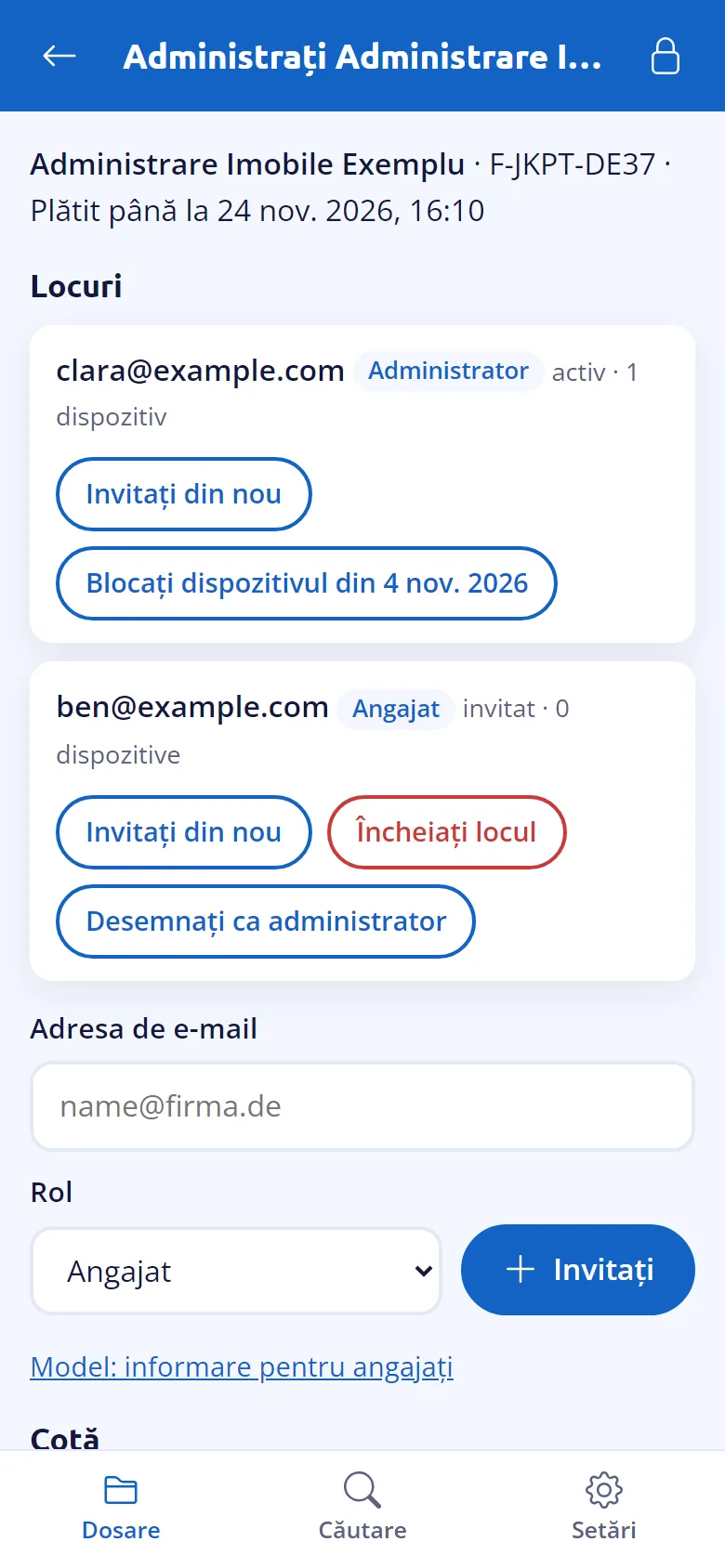
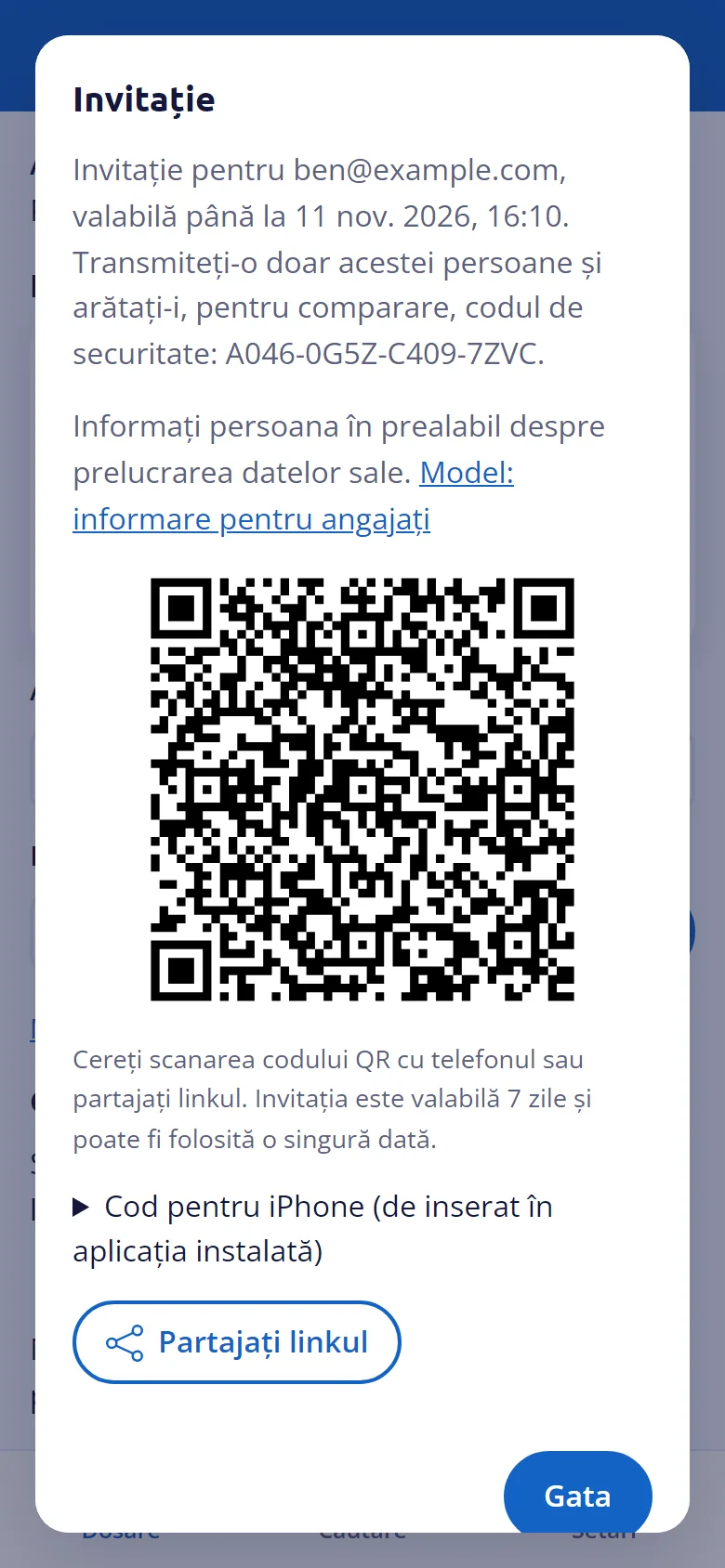
- La „Locuri” invitați angajații prin adresa lor de e-mail: „Invitați”. Lăsați persoana invitată să scaneze codul QR sau partajați linkul și arătați-i, pentru comparare, codul de securitate. Invitația este valabilă 7 zile și poate fi folosită o singură dată.
Fără această cheie nimeni nu poate deschide pachetele de arhivă.
La „Administrați firma” vedeți locurile, cota, regulile, cheia arhivei și sigiliile firmei. Un dispozitiv pierdut îl blocați acolo cu „Blocați dispozitivul din …”, iar un loc îl încheiați cu „Încheiați locul”.
Pentru angajați
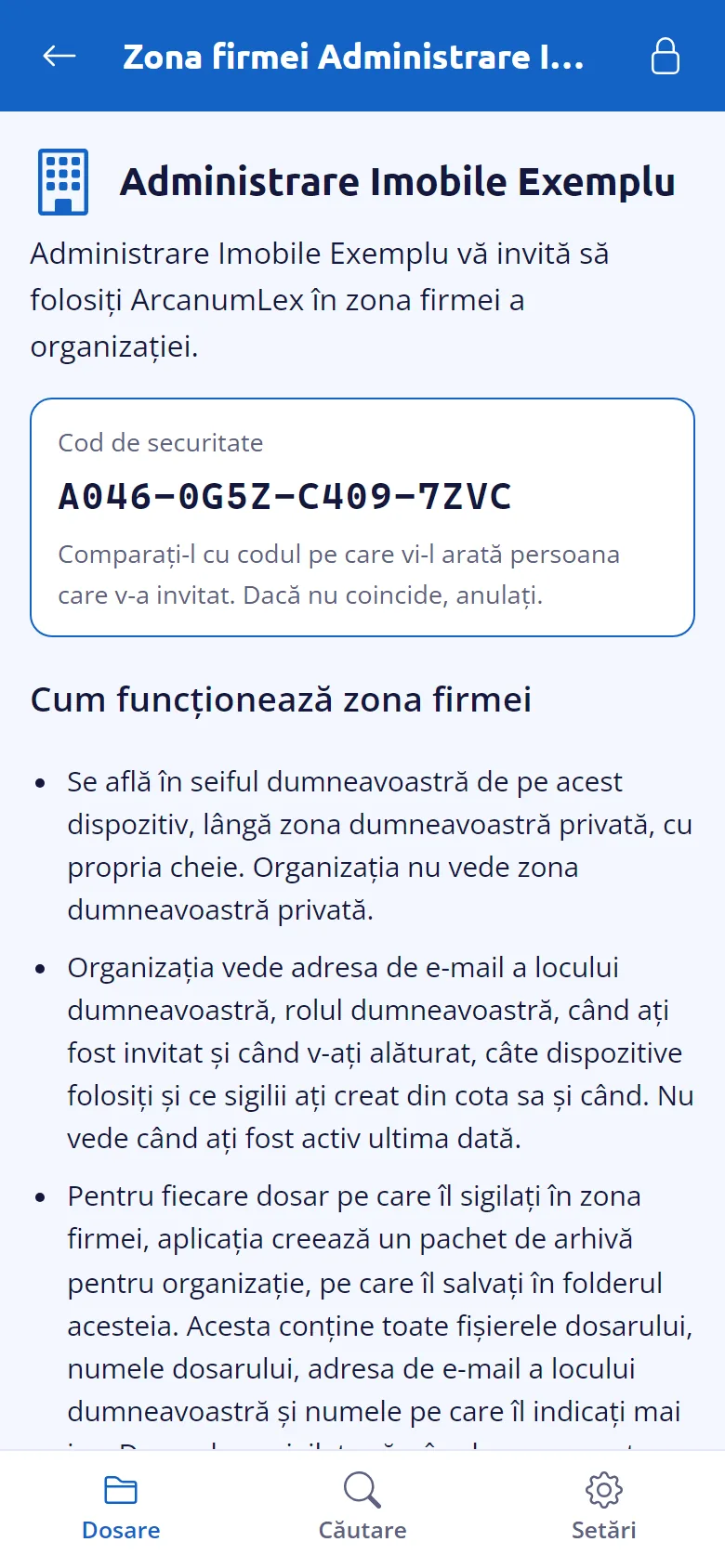
- Deschideți invitația prin codul QR sau prin link. Comparați codul de securitate cu codul pe care vi-l arată persoana care vă invită; dacă nu coincide, renunțați.
- Introduceți numele dumneavoastră pentru pachetele de arhivă, atingeți „Solicitați codul”, introduceți codul din e-mail și atingeți „Alăturați-vă”.
- Sus comutați între „Privată” și zona firmei. Dosarele din zona firmei le sigilați din cota organizației.
- După sigilare, atingeți „Salvați în arhiva firmei” și salvați pachetul de arhivă în folderul organizației. Pe iPhone, acest lucru se face prin „Partajare” › „Salvează în Fișiere”.
În arhiva firmei ajung doar dosarele sigilate. Dosarele nesigilate și fișierele adăugate după ultimul sigiliu rămân doar pe dispozitivul angajatului.
Deschiderea pachetelor de arhivă
- Administratorii ating „Deschideți arhiva” la „Administrați firma”. Vizualizatorul arhivei rulează în browser; cheia și pachetele nu îl părăsesc.
- Introduceți textul de pe fișa de urgență și atingeți „Încărcați” sau alegeți fișierul cheii.
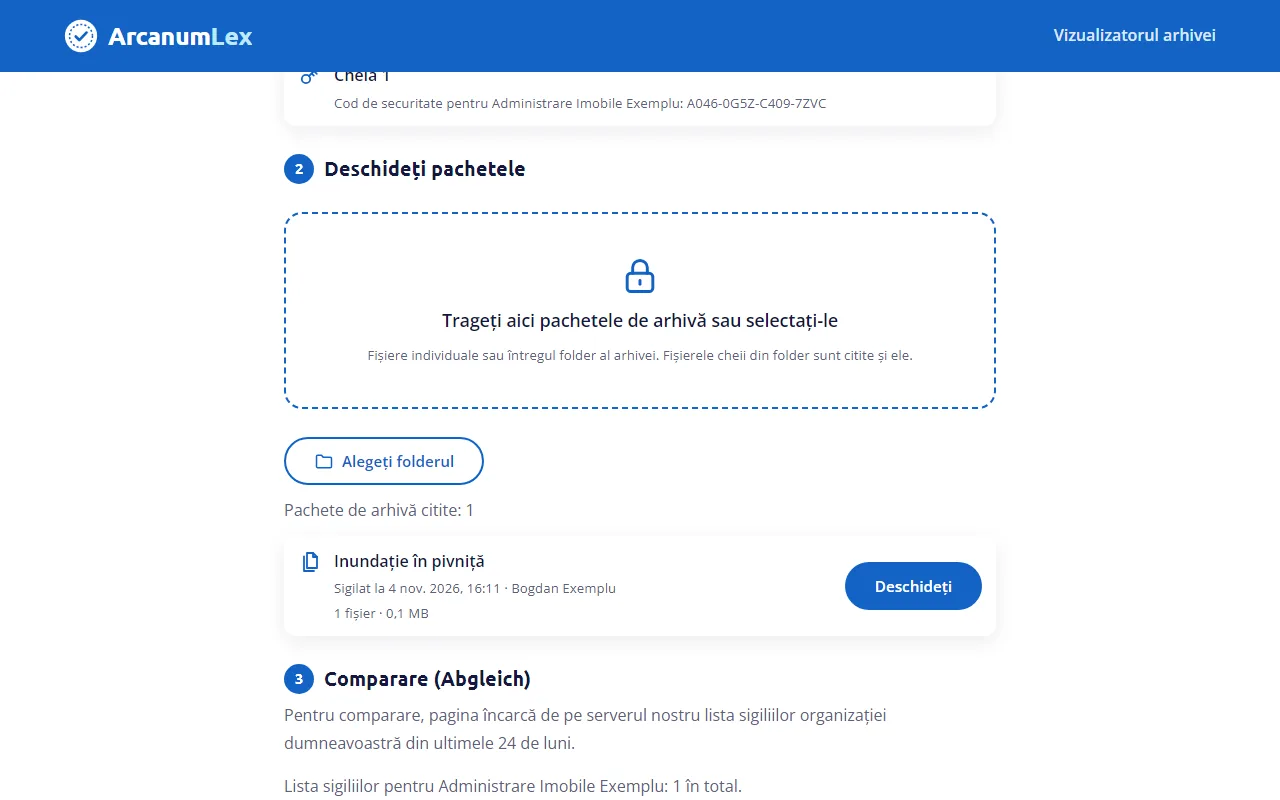
- Trageți pachetele de arhivă pe pagină sau alegeți folderul. Compararea (Abgleich) arată pentru ce sigilii ale firmei lipsește încă un pachet de arhivă.
- Cu „Deschideți” vedeți fișierele și rezultatul verificării. „Salvați ca pachet de dovezi” creează din ele un pachet de dovezi pe care alții îl pot verifica.
Stochează ArcanumLex fișierele sau arhiva noastră?
Nu. Fișierele rămân criptate pe dispozitivele angajaților dumneavoastră. Pachetele de arhivă le salvează chiar angajații dumneavoastră în folderul dumneavoastră; noi nu primim nici fișiere, nici pachete. Pe serverul nostru se află doar datele contractului, adresele de e-mail ale locurilor și o listă a sigiliilor (suma de control, momentul, locul), pentru a vă putea compara arhiva.
Ce ajunge în arhiva firmei?
Doar dosarele sigilate: pentru fiecare sigiliu, un pachet de arhivă complet, cu toate fișierele sigiliului, certificatul și datele de verificare. Dosarele nesigilate și fișierele adăugate după ultimul sigiliu rămân pe dispozitiv. Un pachet de arhivă se află în folder abia după ce persoana l-a salvat; compararea (Abgleich) arată care lipsesc.
Ce se întâmplă dacă pierdem cheia arhivei?
Fără această cheie nimeni nu poate deschide pachetele de arhivă. De aceea, fișa de urgență (Notfallblatt) este obligatorie: o tipăriți la crearea cheii și o păstrați separat de folder. Cu o cheie nouă deschideți doar pachetele de arhivă noi; cele mai vechi necesită cheia anterioară.
De ce spațiu de stocare avem nevoie?
Un folder în care angajații dumneavoastră pot scrie, de exemplu în Google Drive, OneDrive sau SharePoint, Dropbox sau iCloud, și aplicația furnizorului pe dispozitive. Cel mai potrivit este un spațiu de stocare al organizației dumneavoastră, în care angajații nu pot șterge fișiere fără ca acest lucru să fie observat. Pe iPhone, angajații salvează prin „Partajare” › „Salvează în Fișiere”.
Ce vede organizația despre angajații săi?
Adresa de e-mail, rolul și starea locului, numărul de dispozitive și ce loc a creat un sigiliu și când, precum și conținutul pachetelor de arhivă. Nu vede zona privată, nici dosarele nesigilate, nici când a fost cineva activ ultima dată și nici evaluări pe persoană. Locația este salvată de aplicație în zona firmei doar dacă persoana o activează ea însăși. Dacă la dumneavoastră există un consiliu de întreprindere (Betriebsrat), implicați-l înainte de introducere.
Ce se întâmplă dacă cineva părăsește organizația?
Încheiați locul în zona de administrare; din acel moment nu mai există sigilii din cota dumneavoastră. Pachetele de arhivă ale dosarelor deja sigilate le poate salva persoana până la o zi pe care o stabiliți dumneavoastră (implicit 14 zile). Zona firmei de pe dispozitivul său nu o ștergem; acest lucru îl stabiliți cu persoana respectivă. Un dispozitiv pierdut îl blocați cu „Blocați dispozitivul”; oricum, acesta nu poate deschide pachete de arhivă.
Înlocuiește ArcanumLex un sistem de arhivare pentru obligațiile de păstrare?
Nu. Dacă folosiți pachetele de arhivă pentru obligațiile legale de păstrare, de exemplu conform § 147 AO sau § 257 HGB, decideți dumneavoastră, ideal împreună cu consultantul fiscal. În acest caz trebuie să puteți păstra și deschide pachetele pe toată durata termenului, deci să păstrați și cheia arhivei.
Ce este o marcă temporală calificată?
Marca temporală este emisă de un prestator de servicii de încredere calificat conform listei sigure a UE. Potrivit Art. 41 Abs. 2 din Regulamentul eIDAS, o marcă temporală electronică calificată beneficiază „de prezumția corectitudinii datei și orei pe care le indică și a integrității datelor la care se raportează data și ora indicate”. Datele la care se raportează data și ora sunt aici suma de control a sigiliului, nu conținutul fișierelor; locul, dispozitivul și autorul nu sunt cuprinse în prezumție. Planul include 15 pe lună. Dacă și în ce mod o instanță, un asigurător sau un alt organism ține seama de marca temporală decide exclusiv organismul respectiv.
Cum reziliem planul?
Oricând, cu efect la sfârșitul lunii de facturare în curs: administratorii reziliază în zona de administrare a aplicației, prin portalul clienților. Puteți rezilia și prin e-mail la info@arcanumlex.com, de pe adresa de e-mail a contractului sau a unui administrator. Formularul „Verträge hier kündigen” (Reziliați contractele aici) se aplică doar contractelor cu persoane fizice.
Contract și plată
Cum reziliez un abonament sau un Umzugs-Paket?
Prin butonul „Verträge hier kündigen” (Reziliați contractele aici) din partea de jos a fiecărei pagini a site-ului nostru și în aplicație, la „Setări” › „Abonament și licență”. Confirmarea o primiți prin e-mail.
Cum mă retrag dintr-un contract?
Prin butonul „Vertrag widerrufen” (Retrageți-vă din contract) din partea de jos a fiecărei pagini a site-ului nostru și în aplicație, la „Setări” › „Abonament și licență”. Termenele și consecințele sunt descrise în informarea privind dreptul de retragere.
Cum schimb metoda de plată?
În aplicație, la „Setări” › „Abonament și licență” › „Schimbați metoda de plată”. Se deschide o pagină Stripe pe care schimbați doar metoda de plată.
Unde găsesc AGB, politica de confidențialitate și Impressum?
Jos, pe fiecare pagină a site-ului nostru, și în aplicație, la „Setări” › „Informații juridice”, acolo și fără conexiune la internet.
Contact
Scrieți-ne la info@arcanumlex.com. Răspundem prin e-mail; nu oferim consultanță telefonică sau prin chat.
Vă rugăm să nu ne trimiteți fișiere din seiful dumneavoastră: nu avem nevoie de ele pentru a vă ajuta.